消费者的差评就是很好的去发现行业痛点的 路径
产品的标题就是很好去发现 他的卖点 核心点 我们做产品是不是都想把最好的一面通过最直观的方式去表达出来
产品的五点就是这款产品的 共性 能解决什么问题 带来什么帮助 应用什么场景
逻辑上是通的 结合历史数据 和竞品表现去发现这些线索 把这些维度 通过工具显现化 在提高分析效率
前言:新进入一个类目时,怎样快速调研该类目产品的关键词埋词方式和标题布局呢?通常我们会将主要的关键词进行颜色或加粗标记(如下图),
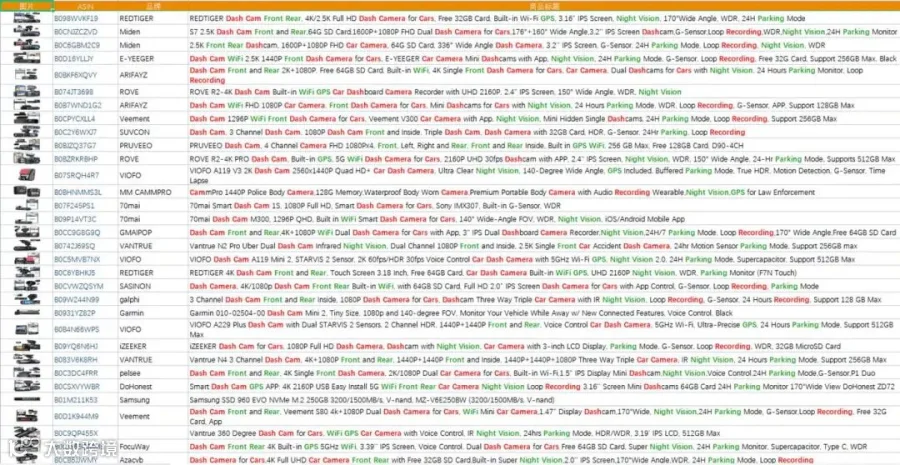
数据比较多的时候,这项工作就非常耗时,下面展示的是如何利用宏对表格内的关键词进行批量标记,以及个人在写标题的一些参照角度。
利用宏进行关键词标记
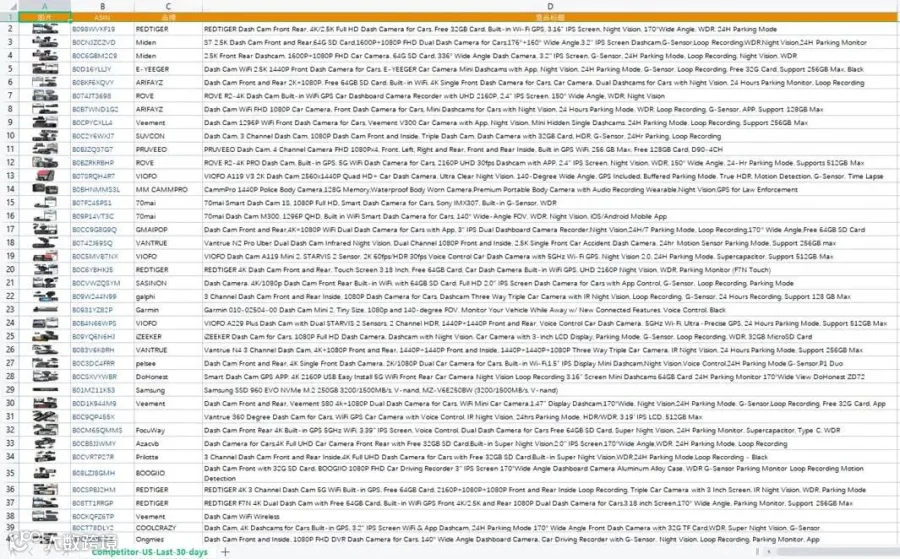
1. 首先打开我们下载的类目产品信息
(下载渠道:卖家精灵——选市场——查看该类目商品列表——导出)
为了便于观看,我们只保留产品图片、ASIN、品牌和商品标题列
2. 利用词频统计工具得到《词频统计表格》
(https://www.amz123.com/tools-wordcounter)
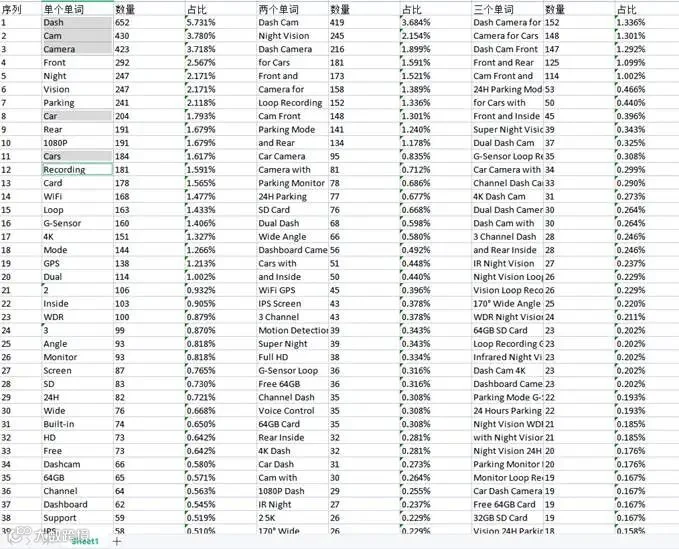
3. 已知当前词频较大的关键词,在表格中标记红色和绿色,并进行加粗
PS:应用宏之前,请备份子表,运行宏无法快速回到上一步
1)打开表格的开发工具——VB宏

(VB编辑器/查看代码-插入-模块,与此功能一致)
命名之后点击创建
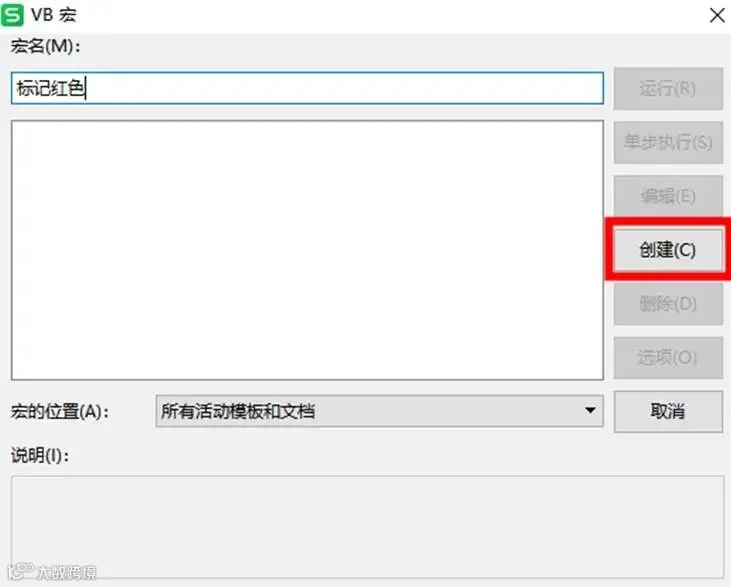
进入VB宏窗口如图
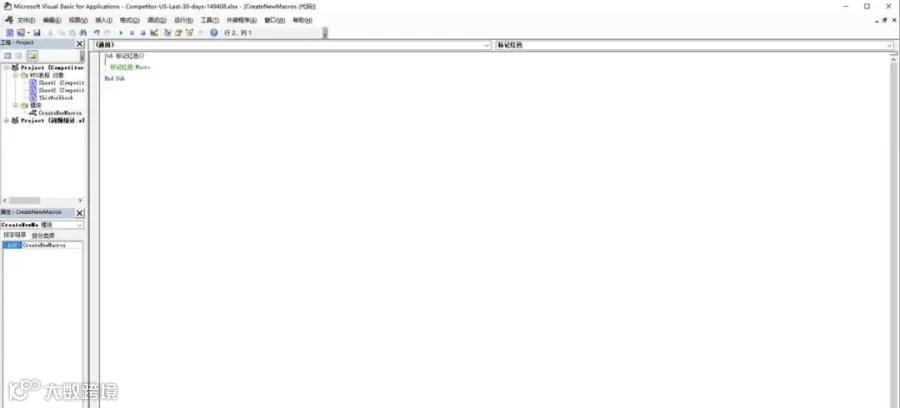
2)标记主要共性关键词为红色
删除图中代码,并复制以下代码
Sub ChangeMultipleWordsColor()
Dim rng As Range
Dim cell As Range
Dim i As Long
Dim str As String
Dim words() As String
Dim word As Variant
Set rng = Range("D:D") '将范围更改为您想要修改的单元格范围
words = Split("Dash,Cam,Car ,Cars,Camera,Recording", ",") '将要修改颜色的单词列表,用逗号分隔
For Each cell In rng
str = cell.Value
For Each word In words
For i = 1 To Len(str) - Len(word) + 1
If Mid(str, i, Len(word)) = word Then
cell.Characters(i, Len(word)).Font.Color = RGB(255, 0, 0) '将文字颜色设置为红色
End If
Next i
Next word
Next cell
End Sub
按F5运行宏,得到如下表,共性关键词已经被标记为红色

3)标记主要属性关键词为绿色
重复步骤2),更换关键词为主要属性关键词,更换颜色为绿色,并复制以下代码
Sub ChangeMultipleWordsColor()
Dim rng As Range
Dim cell As Range
Dim i As Long
Dim str As String
Dim words() As String
Dim word As Variant
Set rng = Range("D:D") '将范围更改为您想要修改的单元格范围
words = Split("Front,Night,Vision,Parking,Rear,WiFi,GPS", ",") '将要修改颜色的单词列表,用逗号分隔
For Each cell In rng
str = cell.Value
For Each word In words
For i = 1 To Len(str) - Len(word) + 1
If Mid(str, i, Len(word)) = word Then
cell.Characters(i, Len(word)).Font.Color = RGB(28, 152, 28) '将文字颜色设置为绿色
End If
Next i
Next word
Next cell
End Sub
按F5运行宏,得到如下表,主要属性关键词已经被标记为绿色

4)标记主要关键词为加粗
添加宏的新模块,并复制以下代码
Sub BoldMultipleWordsWithCode()
Dim rng As Range
Dim cell As Range
Dim i As Long
Dim str As String
Dim words() As String
Dim word As Variant
Set rng = Range("D:D") '将范围更改为您想要修改的单元格范围
words = Split("Dash,Cam,Car ,Cars,Camera,Recording,Front,Night,Vision,Parking,Rear,WiFi,GPS", ",") '将要加粗并带有格式代码的单词列表
For Each cell In rng
str = cell.Value
For Each word In words
For i = 1 To Len(str) - Len(word) + 1
If Mid(str, i, Len(word)) = word Then
cell.Characters(i, Len(word)).Font.Bold = True '将文字加粗
End If
Next i
Next word
Next cell
End Sub
按F5运行宏,得到如下表,主要关键词已经被标记为加粗
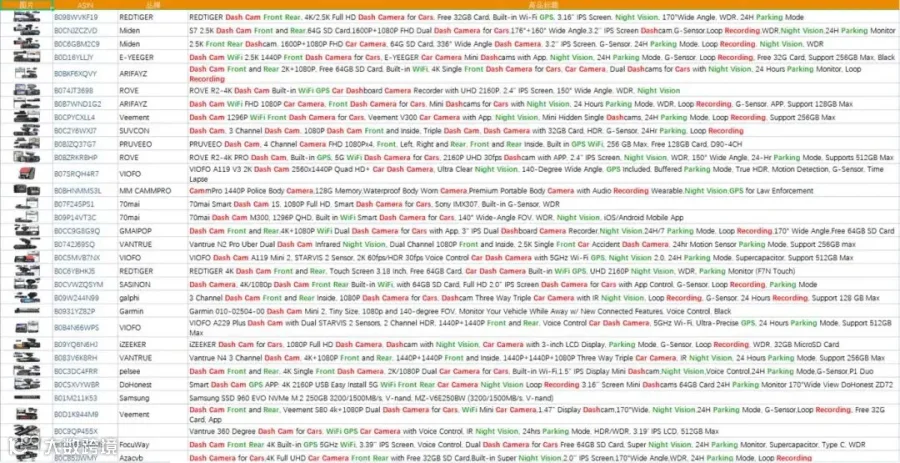
以上方法同样可以应用于反查链接文案的埋词
5)查看前80字符的布局
由于手机端展示前80字符,我们可以利用分列将标题前80字符摘出来看,然后根据规律进行重点埋词(请在应用宏之前进行分列,否则可能导致格式乱掉)
(这里复制了D列到E列,是为了保证数据的完整)
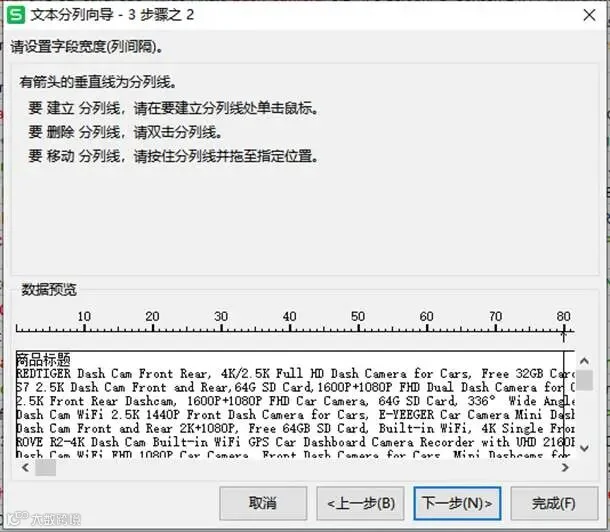
选中E列,数据——分列——固定宽度——拉动分割线到80,使E列仅保留前80,F列保留标题剩余的小卖点(可以用作我们的标题末尾)
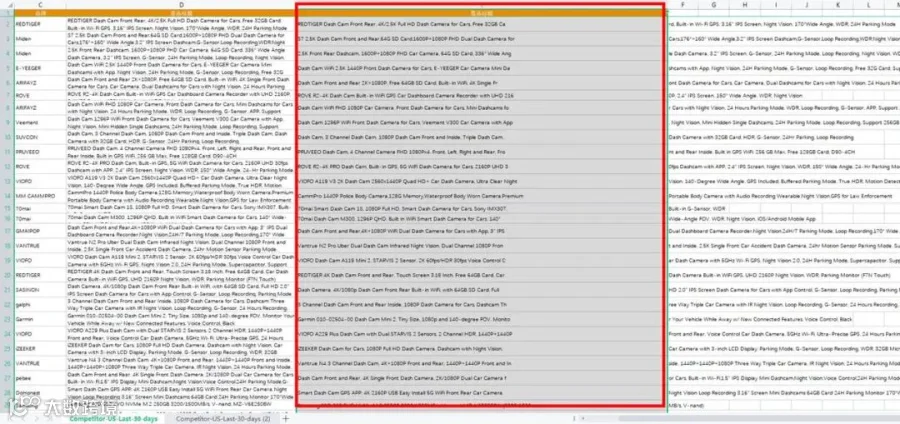

按照步骤1-4,最终实现结果如下