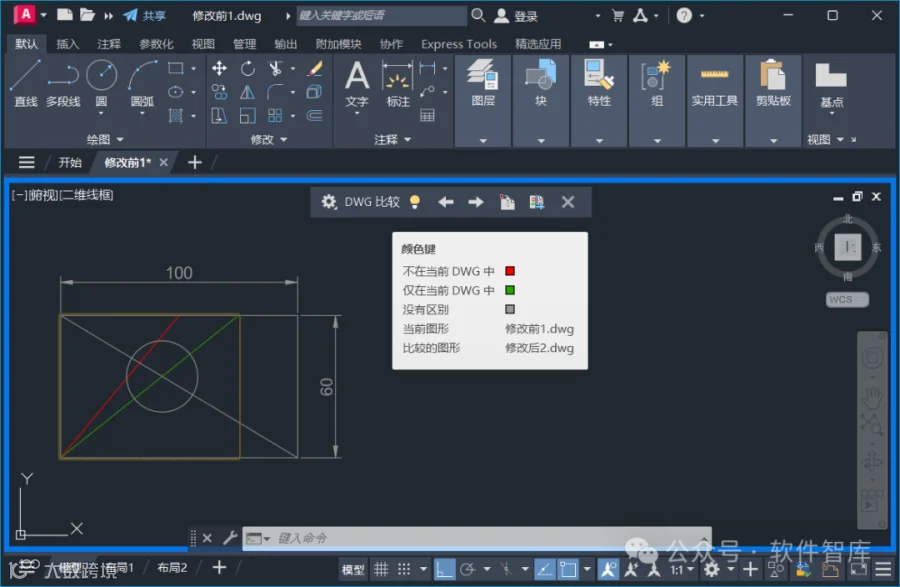
图纸比对操作步骤
1. 准备文件并打开软件
准备两张需比对的示例CAD图纸,分别命名为“修改前1.dwg”和“修改后2.dwg”。打开AutoCAD 2025软件,进入绘图界面,并加载“修改前1.dwg”文件。


2. 输入比对命令
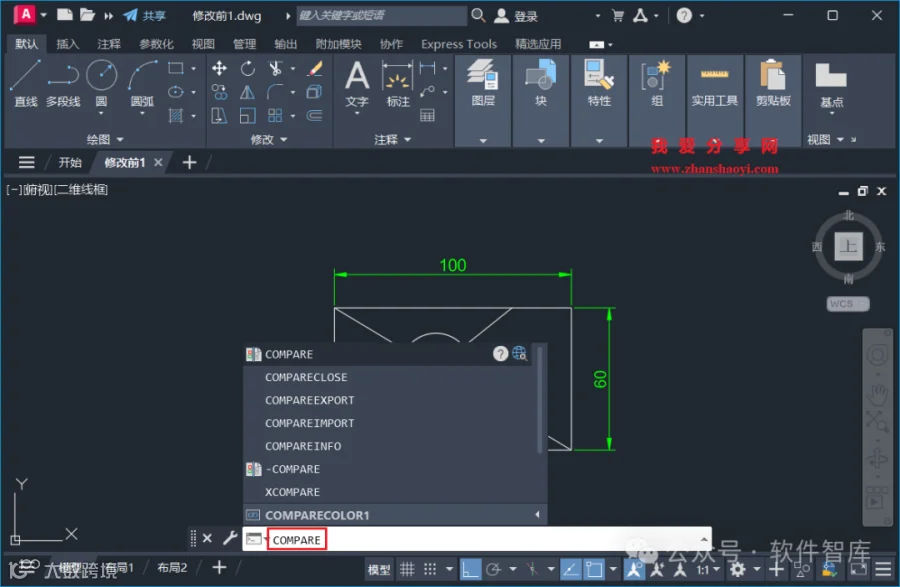
在AutoCAD下方的命令栏中输入:compare,然后按回车键(Enter)确认执行。
3. 选择比对图纸
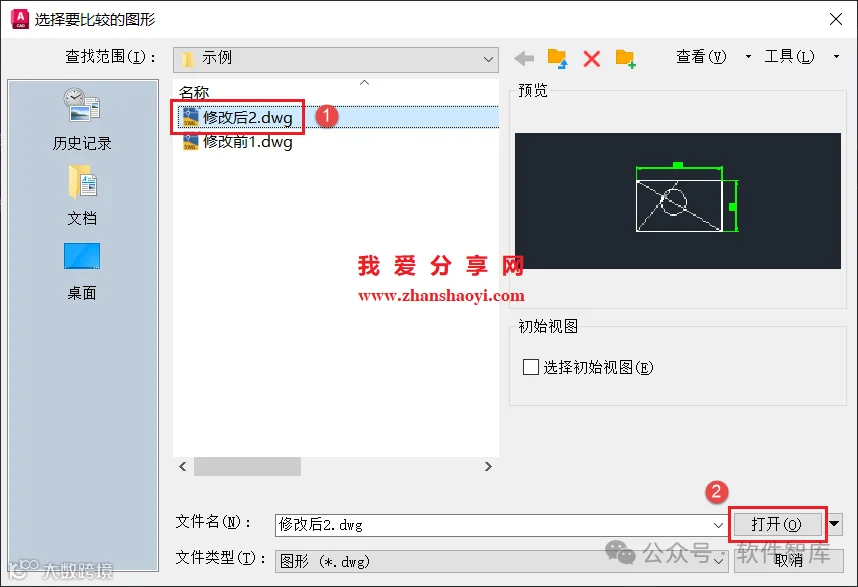
系统会弹出「选择要比较的图形」文件浏览窗口,在此选择修改后的图纸“修改后2.dwg”。
4. 查看比对结果
命令执行后,软件会直观地展示两张图纸的差异。通过颜色即可快速识别修改内容:
- 红色:表示新增内容(不在图纸1中);
- 绿色:表示删除内容(仅在图纸1中,不在图纸2中);
- 灰色:表示两张图纸中完全一致的内容。