

eBay 图片的理想尺寸要求
eBay 图片的理想尺寸要求最长边至少为 1000 像素。这是为了支持 eBay 推出的画廊图片放大功能以及产品特写图的缩放查看。
优化文件大小以提升上传效率
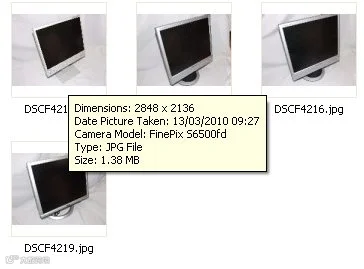
如果您使用相机的默认设置,生成的图片文件体积可能会很大。大文件上传时间更长,并且会拖慢 TurboLister 的速度——无论是在向模板添加图片时,还是从 TurboLister 将列表上传至 eBay 时都会如此。因此,以下方法可以帮助您在保留原始大图的同时减小文件大小,从而针对 eBay 进行优化。我为本项目拍摄的原版产品图尺寸为 2848×2136 像素,文件大小为 1.38MB。
批量处理工具的使用
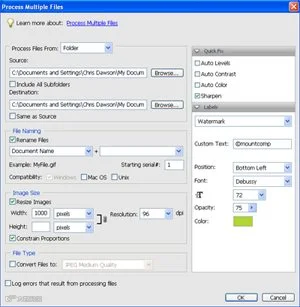
本示例以 PhotoShop Elements 为例,为节省时间,软件提供了一项菜单选项,可一次性处理多个文件。这使得您只需几秒钟即可编辑完一天内所有列表所需的产品图,而无需逐一手动编辑。在 PhotoShop 中,您需要点击“文件 > 处理多张图片”,随后将出现用于编辑图片的选项。
设置保存路径与覆盖选项
首先,您需要选择保存原始图片的文件夹,以及指定处理后文件的存储位置。确认设置无误后,您可以选择直接覆盖源图片;但如果操作失误,将无法恢复原始产品图。如有需要,您还可以在同一操作中重命名图片。
设定像素尺寸、分辨率与水印
接下来,您需要设定新的图片像素尺寸和质量。选择 1000 像素的文件尺寸,并降低分辨率。如果需要打印级质量的图片,则应保留高分辨率的大文件;但对于互联网用途,大多数产品图使用 96dpi 已足够。
如果您希望用 eBay 用户 ID 对图片添加水印,可以设置文字内容、字体大小、字体颜色和透明度,以便在产品图上叠加显示文字。
优化效果总结
当您对设置满意后,点击“确定”,PhotoShop 将处理源文件夹中的所有文件,并在您指定的文件夹中生成新文件(如果选择了覆盖选项,则会覆盖原始文件)。
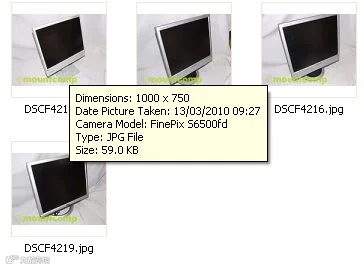
新生成的文件符合 eBay 所需的像素尺寸,如图所示,文件大小已从原始的 1.38MB 大幅缩减至仅 59KB。这些图片还添加了水印,可直接用于您的 eBay 列表。
仅调整产品图片的尺寸并非优化 eBay 图片的最佳方式。在保持较大实际图片尺寸的同时降低分辨率,能够生成更高质量的产品图,使画廊图片得以放大或缩放。针对 eBay 优化图片有助于买家清晰了解所购商品,并使您在竞争中脱颖而出。