


最近新购笔记本电脑后,Windows 搜索功能突然失效,导致无法在文件夹或 Outlook 中检索文件与邮件,且电脑运行极度缓慢。常规修复方法均无效,WSearch 服务始终处于“正在停止”的半停状态,多次重启也无法解决。
经多方查找未获简单方案,最终自行解决。若你也遇到 Windows 搜索故障,可参照以下步骤操作:
1) 确定进程 ID (PID)
需找出卡住进程(如 WSearch)的 PID。打开任务管理器(Ctrl+Alt+Delete → 任务管理器),在“服务”选项卡中找到对应服务并记录其 PID。例如本文案例中 WSearch 的 PID 为 184。
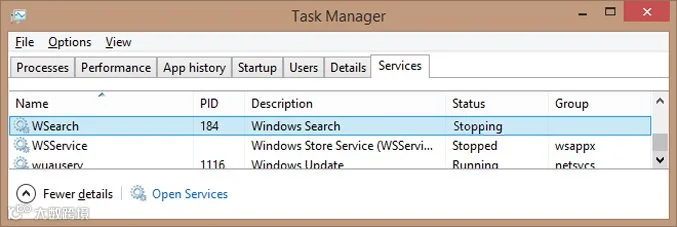
2) 以管理员身份打开命令提示符终止进程
确保使用管理员账户登录,右键点击开始按钮选择“命令提示符(管理员)”。输入命令:taskkill /f /PID 184(将 184 替换为你电脑上 WSearch 的实际 PID)。
其中 taskkill 用于终止服务,/f 表示强制终止,/PID 数字 指定具体要终止的服务。

至此,Windows 搜索应已恢复正常
终止该服务后,下次打开 Outlook 或文件资源管理器尝试搜索时,WSearch 会自动重新启动。若问题依旧,重启电脑通常即可修复搜索缓慢或卡死的情况。
免责提醒:除非熟悉系统操作,否则请勿随意终止 Windows 进程。如有疑虑请咨询专业人士,因误操作导致的电脑故障或数据丢失,我们无法负责修复或恢复!