1、 进入电子税务局系统,点击【登录】按钮,纳税用户输入办税税号密码,或者插入CA输入密码登录。

2、 登录成功后页面出现如下提示,点击【立即实名认证】按钮。
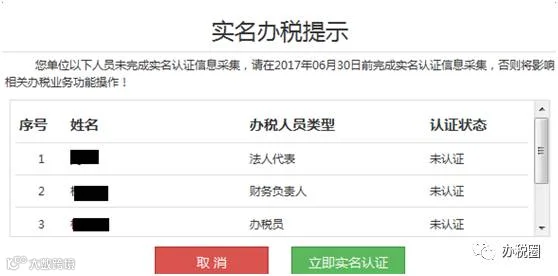
进入实名办税认证页面
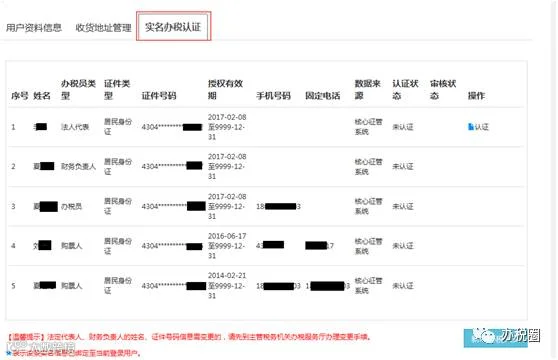
3、 没有出现上述实名认证提示的,登录成功后,点击右上角的纳税人名称,

进入用户资料页面,点击【实名办税认证】

4、 首页要对法人进行【认证】操作,法人认证提交后,等待税务局工作人员审核通过之后,才能对其它人员进行认证。(一般需要1个工作日)
点击法人代表后面操作栏中的【认证】,进入法人认证页面
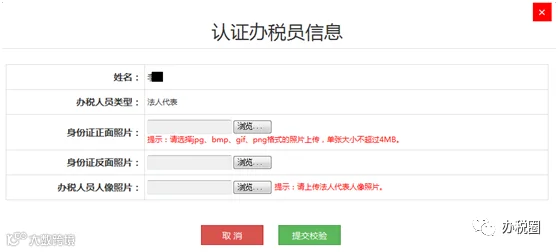
点击【浏览】按钮,选择文件后,点击下面的【上传】按钮
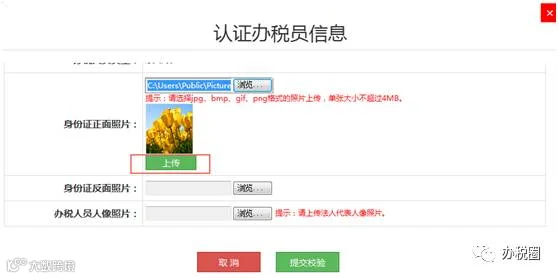
注意:单个文件不超过4M,只支持jpg、bmp、gif、png格式的图片。
身份证正面、反面、人像照片都需要上传。
照片上传成功后,后面会出现√的标识,三个照片都上传成功后,点击【提交校验】,这样法人代表的实名认证就提交完成了,等待税务机关的审核。
5、 税务机关将法人代表的认证信息审批通过后,实名认证页面显示如下
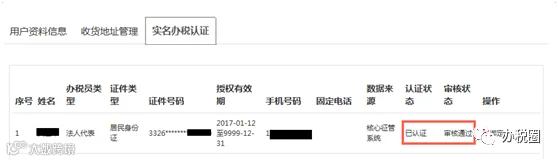
这时,就可以实名认证其它办税人员。
如果审核对不通过的,也会显示出不通过的原因。
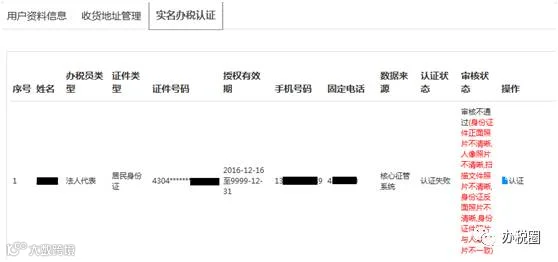
当法人审核不通过时,不能认证其它办税人员,需要再次提交法人的认证信息。
6、 当法人认证成功后, 再进入实名办税认证模块显示如下:

此时,可以认证其它办税人员,在已列出来的其它人员操作栏直接点击【认证】按钮,操作与法人认证一致。

注意:非法人的认证,要先下载《纳税人办税委托授权书》填写完成后,拍照上传。
下载此《纳税人办税委托授权书》后,解压缩后看到一个文档中包含《纳税人办税授权委托书》和《纳税人办税授权信息采集表》两张表格。
《纳税人办税授权委托书》 :是必须要填写盖章后拍照上传的。
《纳税人办税授权信息采集表》:非必上传项,根据主管税务机关要求上传。
两张表需要同时上传的,认证某一人时,就拍照此人信息的填写部分,两张纸放一起拍在一张图片中,或扫描到一个图片再上传。
如果法人与财务负责人、办税人员是同一人时,系统自动检测,就没有显示需要上传纳税人办税委托授权书,但是还是需要再次提交认证,提交身份证正、反面、人像照片。
7、法人认证通过后,可以一次性提交认证资料,认证其它所有已查询出的其它办税人员。如果列表中没有的办税人员,需要认证,通过点击列表下方的【新增办税人员】按钮。

填写办税人员基本信息。
【保存并认证】:保存基本信息成功后,系统自动打开如上一步的认证办税人信息页面,按要求上传照片,提交后,完成认证。
【保存】:只保存基本信息。保存成功后,需要在实名办税认证列表中再手动点出【认证】按钮操作提交照片认证。
绑定功能说明:
认证成功后,在实名办税列表页面,操作栏会出现“绑定”操作,如下图:

1. 点击“绑定”操作:表示将这个人的实名信息绑定至当前登录用户。即当前登录的就是实名认证通过的这个人了。
2. 绑定一个办税人员成功后,此办税人员姓名前面有一个 标识
标识
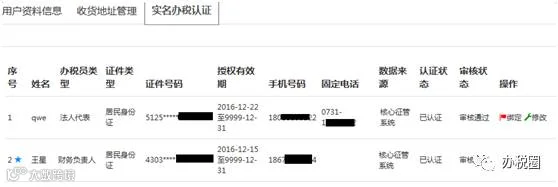
当前税号在电子税务局系统中以办税员1角色登录后,点击了“王星”操作栏中的【绑定】后,查看【用户资料信息】,办税员1就是“王星”
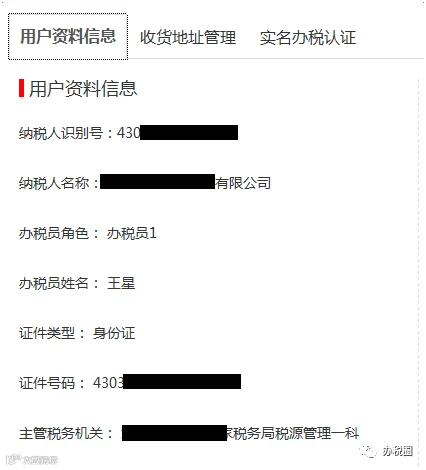
此时,电子税务局内所有操作均以“王星”的身份进行的。填写申请表单中的申请人/填表人都显示为“王星”。
3. 需要解除对一个办税人员的绑定,可以直接点击另一个人信息操作栏的绑定,绑定替换到另一办税人员。
如,上图中,要将“王星”从办税员1解除绑定,改为绑定“qwe”,则在【实名办税认证】模块,点击“qwe”后面的【绑定】。
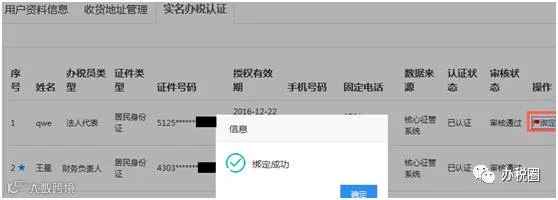
出现:绑定成功,提示信息,确定后。实名办税认证模块更新为

查看【用户资料信息】
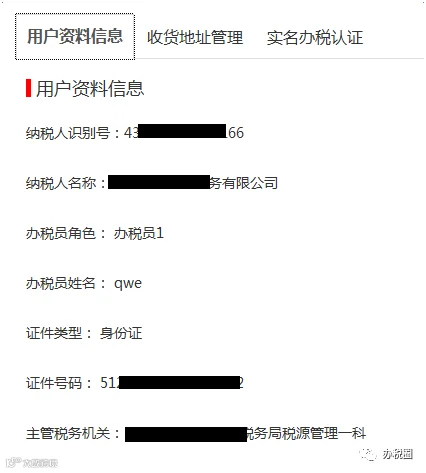
将“办税员1”绑定为“qwe”成功。电子税务局以“办税员 1”登录后,所有操作均以”qwe ”身份进行。