学会这几种方法,PS抠图轻松驾驭
 电商运营小助手
 PS软件主要是图片处理,抠图,合成等功能,平时修个图片,制作个海报都会首选PS ,现在更多的人喜欢做短视频剪辑,在剪辑中有些素材也是需要做处理,下面我们一起来学一学抠图的方法有哪些?
一:魔棒大法
二:选择并遮住
三:蒙版抠图
四:通道抠图
扣头发最常用的可能是通道抠图,但是我们今天这里,不讲通道抠图,我们讲另外一种办法,就是通过图层混合模式抠图,而该法是比较少见的,不过却非常方便,只需要把背景调成白色,然后改变图层混合模式,再稍微用蒙版涂一下就完成,非常简单。
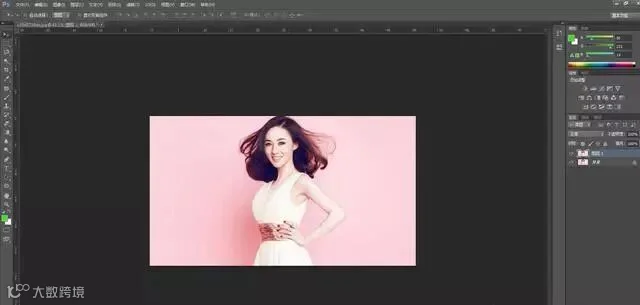
第一步:ps打开图片,复制下这个图层,快捷键ctrl+j
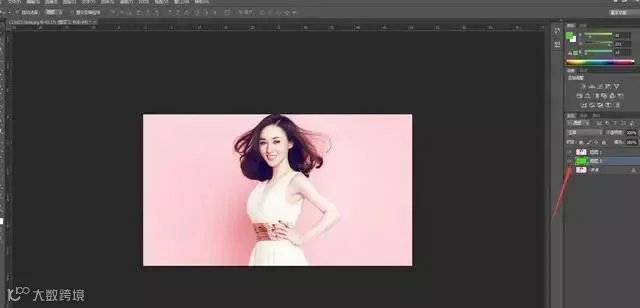
第二步:在两个图层中间,新建一个图层,填充自己需要的背景编辑
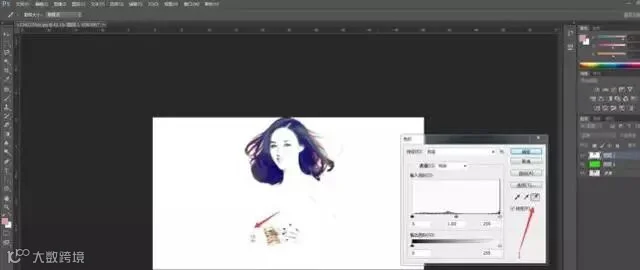
第三步:选中图层1.调整色阶,ctrl+L,调整色阶,用吸管点击红色背景,直到红色变成白色
第四步:选中图层1, 图层的混合模式设置为正片叠底。

第五步:复制背景图层,移动到最上面去,添加图层蒙版,蒙版填充成黑色
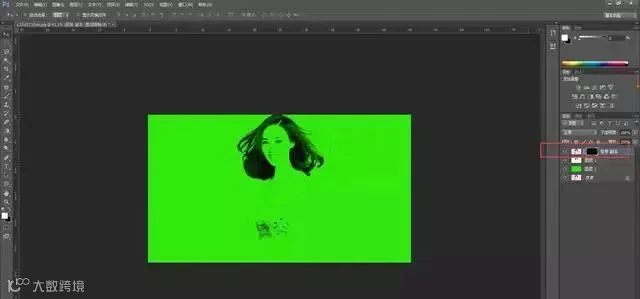
第六步:前景色,调成白色,选择画笔工具柔边画笔,透明度降低去涂抹身体部分

最终的出图层效果好与不好,在调整色阶--这一步很关键,如果是需要扣的很仔细,那么可以反复尝试,找到最合适的色阶的范围。
七夕节文案来了>
不想成为搬运工的纪录片不是好矿泉水>

 在看收藏+分享留言~

