


小助手详细梳理了微信公众号发布文章的完整流程,包含电脑端和手机端操作指南,以及关键注意事项。今天跟随小助手一起操作:
一、电脑端编辑全流程
1、登录流程
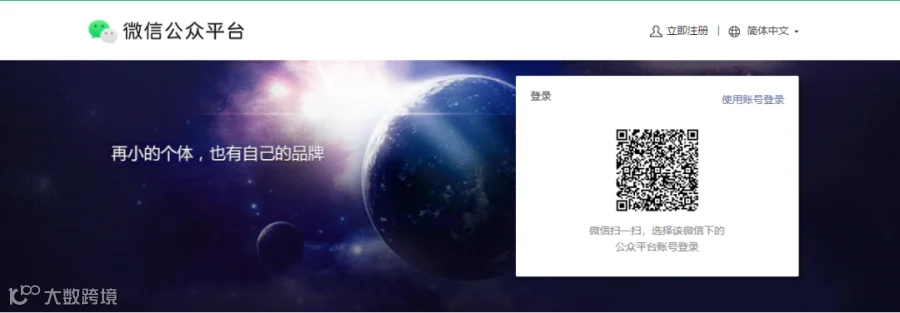
• 登陆微信公众平台官网
https://mp.weixin.qq.com,并使用绑定公众号的微信扫码登录
2、 创作内容入口
左侧导航栏选择“首页”-“新的创作”,支持选择类型(文章、选择已有内容、图片/文字、视频消息、转载、音频消息、直播)

本文以文章为例:
3、编辑文章内容
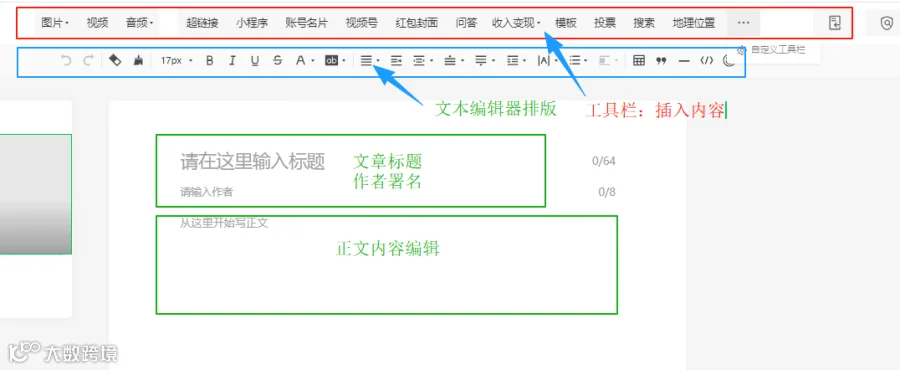
3.1 文章编辑
基础信息:
· 文章标题:输入文章标题(最多64字,需吸引读者)。
· 作者(选填):填写作者署名,默认显示公众号名称。
正文编辑:
· 输入文字内容排版,支持调整字体、字号、颜色等。
· 插入图片/视频:点击工具栏的「图片」或「视频」按钮上传(支持本地文件或素材库)。
· 插入超链接:可链接到其他文章、小程序或外部网址(需已认证公众号)。
注:图片上传限制:单张不超过10M
3.2 设置封面与摘要
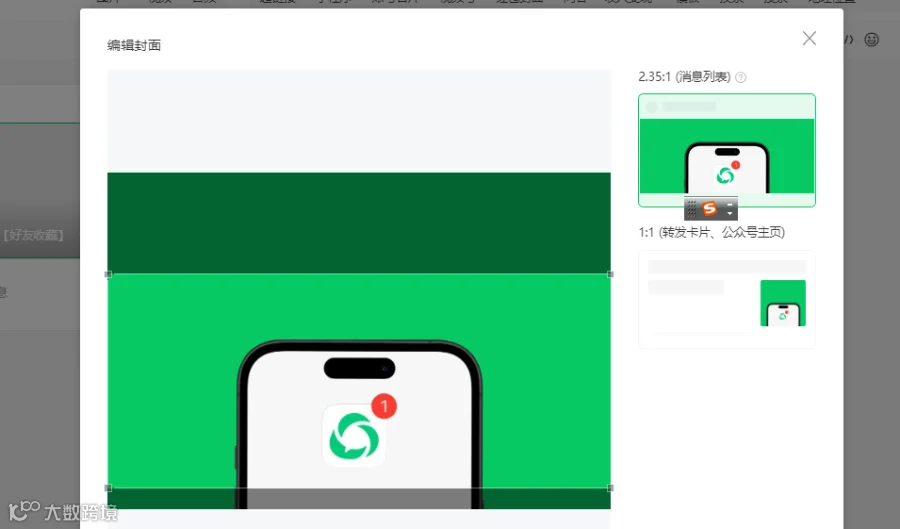
· 封面图:上传1张封面图(建议尺寸900×383像素,重点突出)。
支持4种上传方式:选用正文图/图片库选择/扫码上传/AI生图
封面裁剪,选框移动调整和缩放选中图片内容后,点击【确认】则完成
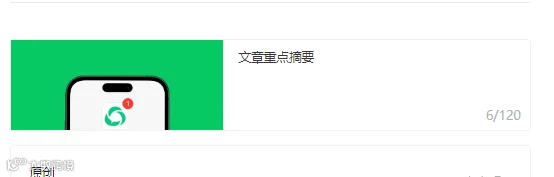
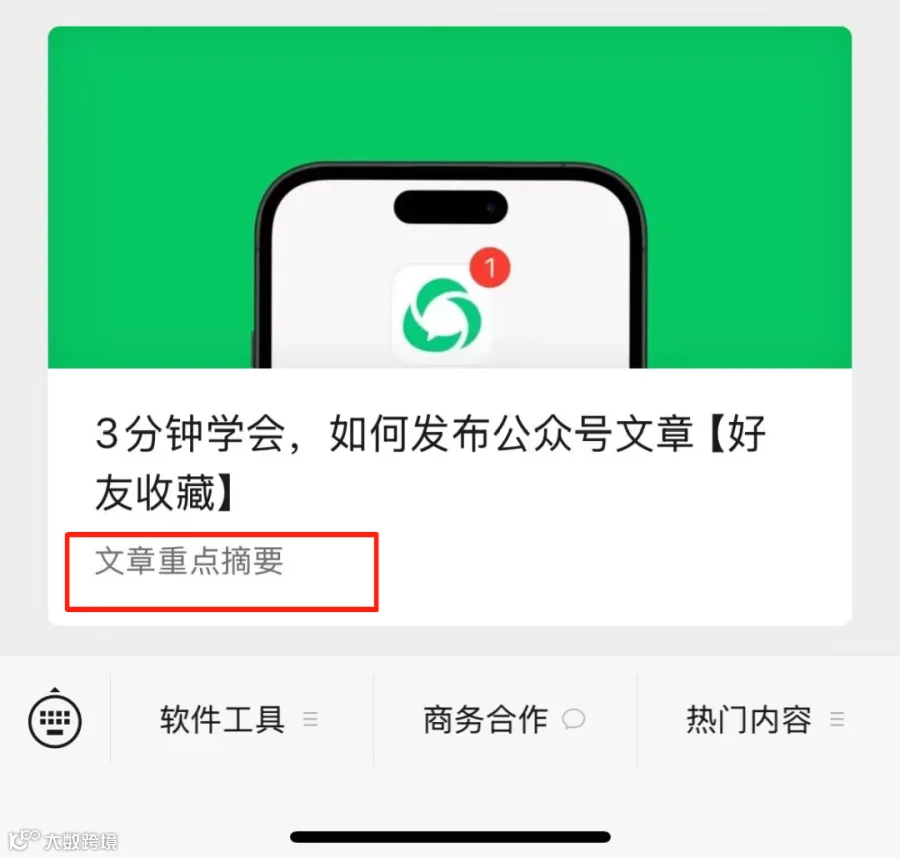
· 摘要(仅单图文):简要概括文章内容,影响读者点击意愿。若不填写,系统自动截取正文前部分,限制120字符。
3.3 其它功能
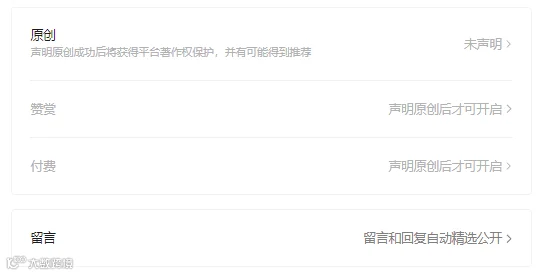
· 原创声明:若内容为原创,勾选「声明原创」(需满足平台原创条件),原创支持开启赞赏和付费。
· 留言功能:选择是否开启读者留言(需已开通留言权限)。
3.4 附加设置
• 合集标签:建议阅读专题教程
• 原文链接:阅读原文跳转链接
• 创作来源:推荐选择"个人观点"或"不声明"
• 广告:需开通流量主
• 平台推荐:开启可推荐至看一看或其他推荐场景

最后,保存为草稿/预览/发表
· 点击「保存为草稿」可暂存文章。
· 点击「预览」发送到指定微信,检查排版和内容。
· 点击「发表」确认内容无误后,进行群发通知开。
群发通知:开启后,粉丝将收到通知
分组通知:支持标签定向推送
定时发表:精确到分钟的定时功能

注意事项:
· 订阅号:每天可群发1次(每次最多8篇图文)。
· 服务号:每月可群发4次。
· 群发后需微信扫码验证身份。
注:如不开启群发通知,则支持多次发文
二、手机端操作流程
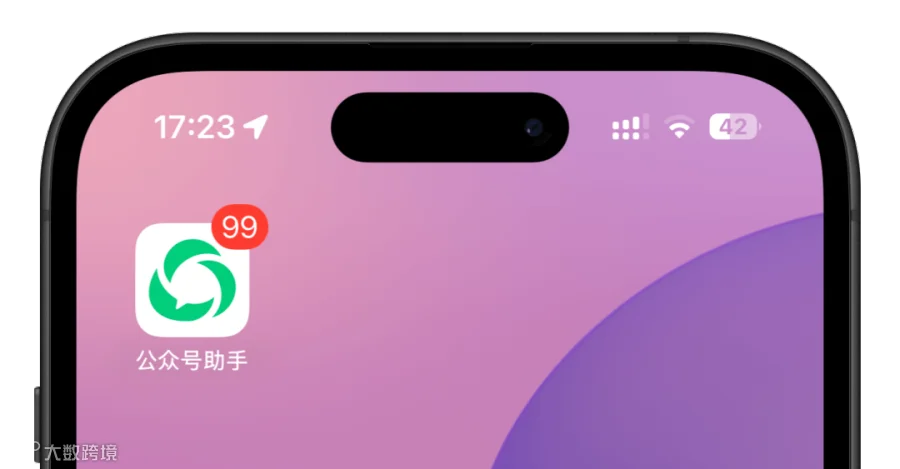
1.下载安装"公众号助手"APP,微信授权绑定登录
2. 发表内容,选择内容类型

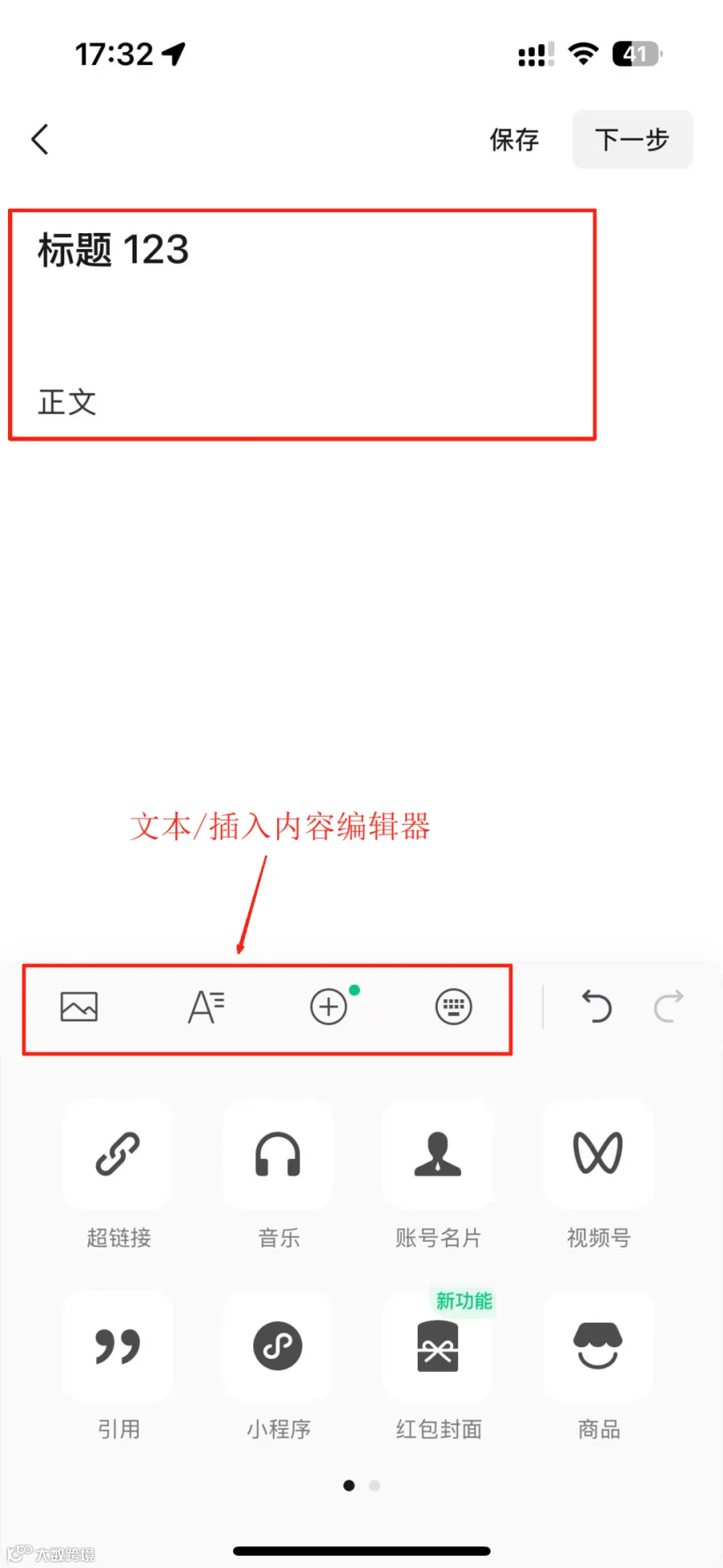
3. 内容保存设置
• 文章支持插入图片/设置字体格式/添加超链接/音乐
• 点击保存后进入【下一步】设置
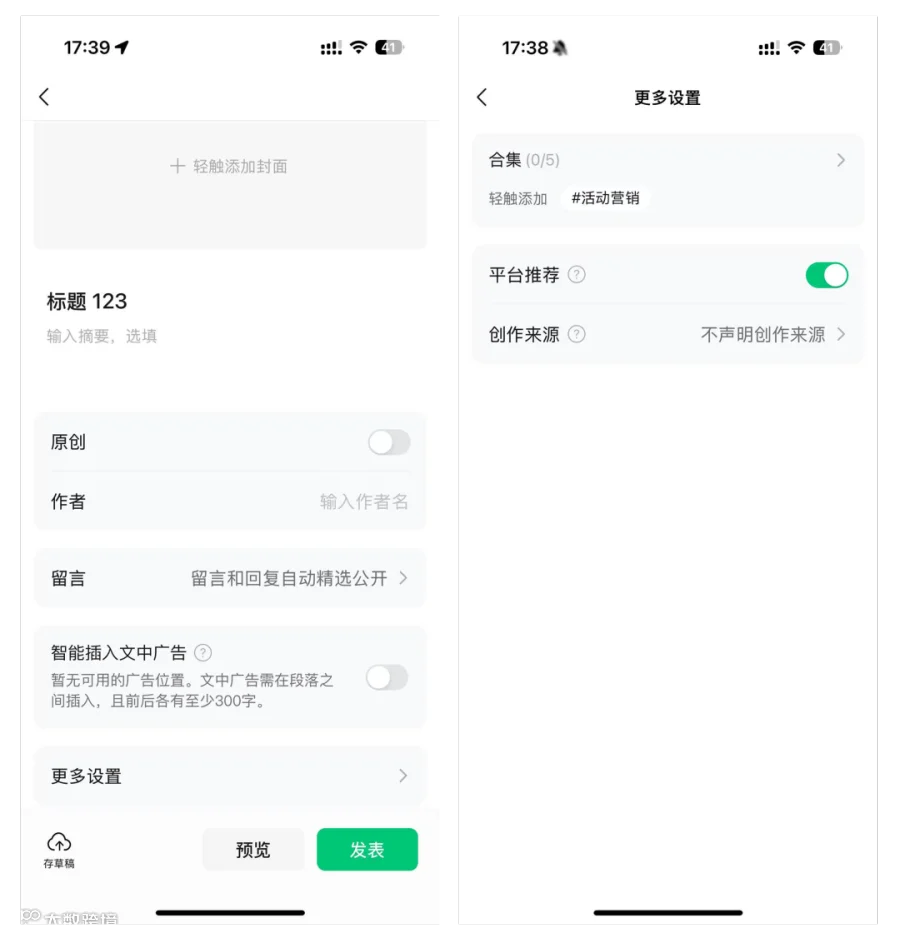
4. 发布前配置
• 封面图设置(与电脑端相同规范)
• 标题/摘要填写(120字符限制)
• 原创声明与作者署名
• 留言功能开启
• 文中广告,需开通流量主
• 更多设置,合集标签/推荐/来源选择
最后,存草稿/预览/发表
• 存草稿,再次编辑,或避免丢失
• 通过订阅号消息,手机端预览实际效果
• 确认内容无误后点击【发表】
三、关键注意事项
1. 发表后修改规则
• 标题:允许修改3个字符
• 封面:仅限1次修改
• 正文:最多修改20个错别字+3张图片
2. 修改途径
• 电脑端:【发表记录】→【改】

• 手机端:文章详情→【...】→【修改】

3. 运营建议
• 标题检查:需重点复核避免错别字
• 图片优化:注意尺寸和清晰度控制
• 功能开通:原创/赞赏需满足条件后逐步开启
4. 账号安全
• 绑定微信需保持登录状态
• 敏感操作建议在常用设备进行
整体内容结构清晰,操作步骤具体,特别适合新媒体运营新手学习。

关注小助手,了解更多电商实质内容哟~
学以致用,随意一下点赞/分享/推荐/留言