


一、前期准备:2件事搞定基础铺垫
工欲善其事,前期准备要做足,重点备好“素材”和“工具”,避免制作中卡壳。
1. 必备素材(提前10分钟准备)
•产品基础图:1-2张高清保温杯白底图(建议2000px以上,边缘清晰无杂色,自己用手机拍也可,后续AI能优化);
•产品核心信息:整理3-5个核心卖点(如“12小时长效保温”“316食品级不锈钢”“便携轻量化”“智能温度显示”)、基础参数(容量500ml、重量280g、尺寸7.5×22cm)、目标用户(上班族/学生/户外爱好者);
•风格参考(可选):保存2-3张喜欢的竞品保温杯详情图,后续可给豆包参考,明确视觉方向。
2. 工具准备
•豆包:负责生成详情页文案、AI提示词(网页版/APP均可,免费够用);
•即梦AI:负责生成/优化产品图、场景图(网页版操作更方便,4.0版本免费且效果稳定);
•辅助工具(可选):Canva可画(简单排版)、PS(精细修图,新手可不用)。
二、第一步:用豆包“脑暴”,搞定文案+提示词(15分钟)
这一步是核心!让豆包帮我们完成“文案创作”和“即梦生图提示词”,不用自己想创意、写文字,直接套模板修改即可。
1. 生成保温杯详情页完整文案
打开豆包,复制以下指令(把括号内内容替换成自己的产品信息),发送后等待1分钟就能得到完整文案:
请以资深电商文案策划的身份,为“316不锈钢智能保温杯”撰写淘宝详情页完整文案,要求分屏规划,每屏文案简洁有力,适配手机浏览。具体包含: |
效果示例(豆包生成后可直接用):
•首屏:智能测温·12小时长效保温|316不锈钢保温杯
•痛点:冬天喝水总凉?通勤带水太重?
•卖点1:12H保温锁温 热水随时喝
•卖点2:316食品级不锈钢 安全无异味
2. 生成即梦生图专属提示词
AI生图的关键是“提示词精准”,继续让豆包帮我们生成,复制以下指令发送:
|
✅ 可直接用的提示词示例(豆包生成后可微调):
•首屏主图:316不锈钢智能保温杯,简约白色背景,产品居中摆放,正面特写,金属质感清晰,光线柔和均匀,高清8K,电商主图风格,预留上方30%文案位置;
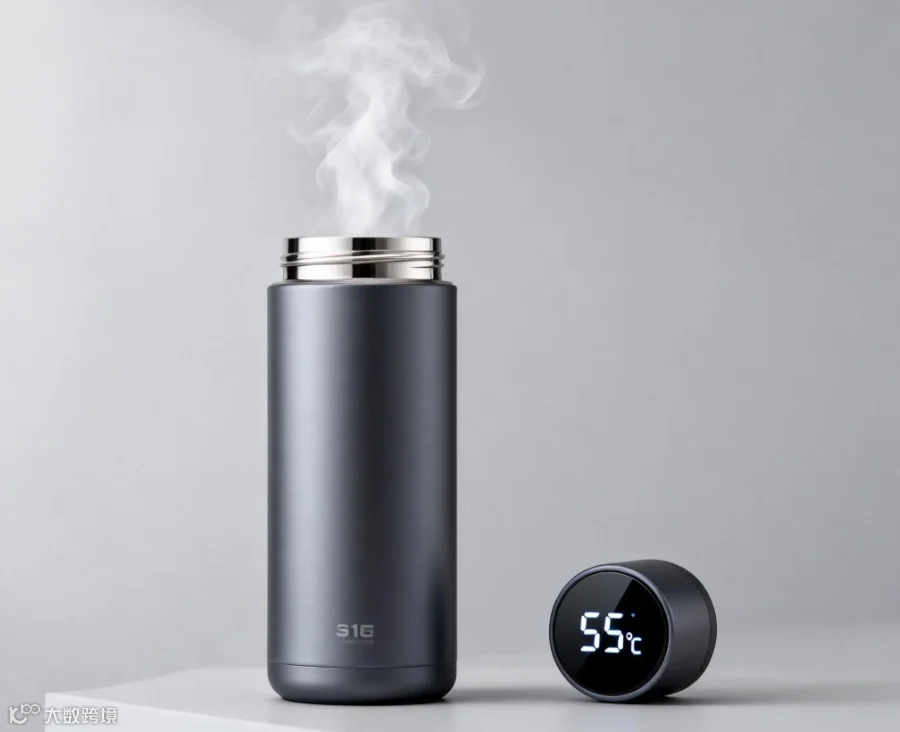
•保温卖点图:316不锈钢智能保温杯,侧面视角,杯口冒出热气效果,旁边搭配温度显示标识(55℃),浅灰色简约背景,商业修图风格,突出保温属性;
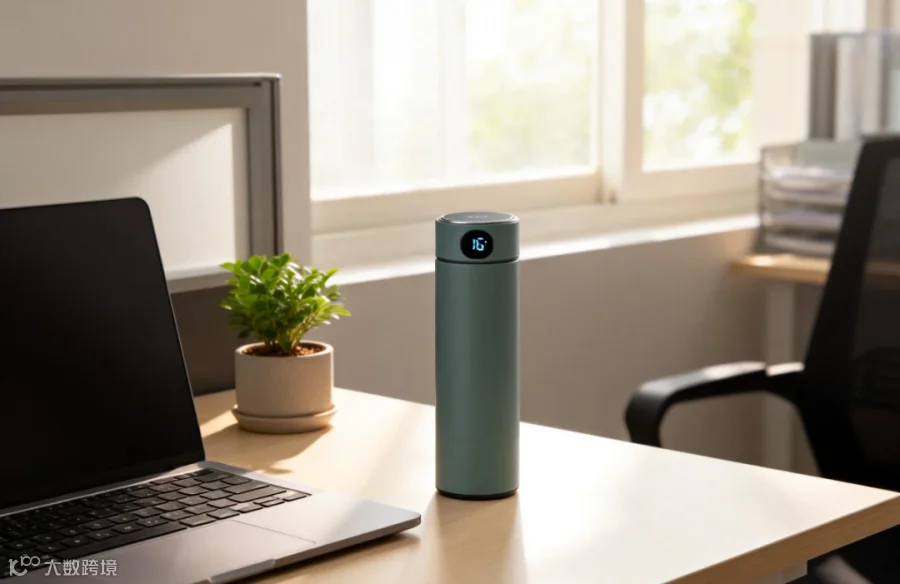
•办公室场景图:316不锈钢智能保温杯放在办公桌角落,旁边有笔记本电脑、绿植,暖光环境,写实风格,营造舒适办公氛围,产品清晰突出。
第二步:用即梦AI生成高清详情图(30分钟)
有了豆包生成的提示词和文案,接下来用即梦AI落地生图,按“首屏-卖点-场景-细节”的顺序制作,新手重点用“图生图”模式,保证产品形态不变形。
1. 基础设置(所有图片通用)
•打开即梦AI网页版,选择「图像生成」模块,模型选「4.0版本」(免费且效果稳定);
•尺寸设置:淘宝详情图标准比例,首屏/卖点图选「3:4」(750×1000px),场景图/细节图可选「1:1」或「3:4」,参数表配图选「4:3」;
•核心设置:开启「智能参考」,参考强度拉至80%-90%(关键!确保保温杯造型、颜色不被AI篡改)。
2. 分类型生成详情图(附操作步骤)
(1)首屏主图(核心引流图,重点优化)
点击「上传参考图」,导入提前准备的保温杯白底图;
在提示词框粘贴豆包生成的“首屏主图提示词”,可补充“无多余背景元素,产品边缘清晰”;
点击「生成」,一次生成3-4版,选择“产品端正、质感清晰”的版本;
优化:若生成的图片有瑕疵,用即梦「画布编辑-抠图」功能,微调边缘(画笔大小调10-15px更精准),导出PNG格式。
(2)卖点图(4张,突出核心优势)
继续用「图生图」模式,上传保温杯白底图,每张卖点图对应1条豆包生成的卖点提示词;
技巧:在提示词中加入“文案留白区域”,比如“右侧预留30%空白区域,用于放置文案”;
示例:生成“智能测温”卖点图时,提示词补充“杯身显示温度数字,突出测温屏幕细节,左侧留白放文案”;
生成后筛选:优先选“卖点视觉化清晰”的,比如保温图要有“热气效果”,316不锈钢图要有“内胆特写质感”。
(3)场景图+细节图(增强信任感)
•场景图:用「图生图」上传白底图,粘贴对应场景提示词,生成后若场景合适但产品位置不对,只保存场景图,后续用PS把产品抠图嵌入(新手可跳过,直接用生成的完整图);
•细节图:重点生成“内胆特写、杯盖结构、防滑杯底”,提示词补充“微距摄影,光线聚焦产品细节,纹理清晰”,生成后放大检查质感,确保无模糊。
(4)参数表/售后保障配图(简约为主)
选择「文本生图」模式(无需上传参考图),粘贴对应提示词;
提示词优化:补充“浅灰色背景,简约线条装饰,中间预留大面积空白用于放参数表格/售后文案”;
生成后导出,后续直接在空白区域添加文案即可。
3. 小技巧:产品颜色/形态不对?这样修正
若生成的图片中,保温杯颜色偏差(比如原本是银色变金色)或形态变形,按以下方法改:
•在提示词中明确产品颜色,比如“316不锈钢智能保温杯,银色金属质感,不改变产品固有色”;
•提高参考强度至90%,重新生成;
•若仍不行,先用即梦「抠图」功能提取正确的产品轮廓,再用「图生图」只生成背景,最后手动合成。
第三步:排版整合,生成完整详情页(10分钟)
所有单张图片生成后,按淘宝详情页逻辑排版,新手不用复杂工具,用即梦或Canva就能搞定。
1. 排版逻辑(用户浏览习惯)
首屏主图 → 痛点唤醒图 → 核心卖点图(4张,按重要性排序) → 场景图(3张) → 细节图(3张) → 参数表配图 → 售后保障图
2. 具体操作(用Canva示例,新手友好,如果会PS也可以用PS)
打开Canva可画,搜索“淘宝详情页模板”,选择“简约电商风”模板(尺寸默认750px宽度,符合规范);
按排版逻辑,依次上传即梦生成的所有图片,拖到对应位置,调整大小(按住Shift键保持比例不变);
添加文案:把豆包生成的文案,对应放到图片预留的空白区域,字体选“无衬线字体”(如微软雅黑),标题字号24-32px,正文16-20px,颜色选深灰色(提高可读性);
优化:给每张图片添加1-2px细边框(可选),增加页面层次感,所有文案左对齐,间距统一;
导出:选择「图片-PNG高清」,按顺序导出所有排版后的图片,或导出长图(淘宝支持长图上传)。
第四步:避坑指南+优化技巧(新手必看)
1. 常见坑及解决方案
•坑1:AI生成图片有版权风险?→ 解决方案:只用即梦AI正规平台生成,确认商用授权,避免生成包含明星肖像、知名IP的元素,必要时添加“AI生成”水印;
•坑2:产品变形、细节错乱(比如杯盖少零件)?→ 解决方案:始终开启「智能参考」,参考强度不低于80%,优先用“图生图”模式,不用“文本生图”直接生成产品;
•坑3:风格不统一?→ 解决方案:所有提示词统一加入“简约电商风、暖光色调”,生成时保持同一模型版本(4.0版本)。
2. 优化技巧(提升转化率)
•卖点图加“视觉符号”:比如保温卖点加“热气图标”,安全卖点加“盾牌图标”,用即梦「贴纸」功能添加,增强辨识度;
•细节图加“对比”:比如内胆特写图旁加“316不锈钢vs普通不锈钢”文字标注,突出优势;
•批量生成:若有多个颜色的保温杯,用即梦「Agent模型」,导入1张基础图,提示词加“生成同款不同颜色(黑色、蓝色、粉色)的保温杯图,保持场景、角度一致”,高效批量出图。
三、成品效果参考(可直接对标)
首屏:银色保温杯居中,白色背景,上方文案“智能测温·12H保温”;
卖点屏1:保温杯+热气效果,文案“12H长效保温,热水随时喝”;
场景屏:办公室场景,保温杯放办公桌,旁边有绿植,文案“办公小憩,一杯温水更惬意”;
细节屏:内胆微距特写,文案“316食品级不锈钢,安全无异味”;
参数屏:浅灰背景,表格呈现容量、重量等,文案“详细参数,放心选购”;
售后屏:温馨风格,文案“7天无理由·质量保修·闪电发货”。
四、总结:新手高效出图的核心逻辑
用豆包+即梦做淘宝详情图,核心是“分工协作”:豆包负责“动脑”(文案、提示词),解决“想不出来、写不好”的问题;即梦负责“动手”(生图、优化),解决“画不出、画不好”的问题。以保温杯为例,按“准备-文案-生图-排版”的流程,1小时就能完成一套高质量详情图,新手不用学设计,直接套模板就能上手。
如果需要批量制作多色保温杯详情图,或者想优化某一屏的视觉效果,都可以重复上述步骤,调整提示词即可。
最后给大家推荐一个试用平台:价美丽 商家可以在价美丽上发布活动,想快速提升商品搜索排名、积累真实评价,价美丽能帮你对接海量精准用户,通过真实交易冲量,安全合规不违规,成本比补单还低,轻松解决新品破零、老品冲量的难题。价美丽是专为商家设计的真实交易冲量平台,通过 “高返现” 吸引用户真实下单,帮助商家快速提升商品搜索权重,同时规避传统补单的违规风险。