电脑每天都用,但键盘上最顶的功能键F1 至F12 ,12个不同功能你又会用吗?每个键盘最上方都有 F1 至 F12的功能键,F 是指 Function,最多人用的相信一定是F5,即「refresh」,但其他功能键又有甚么用途呢?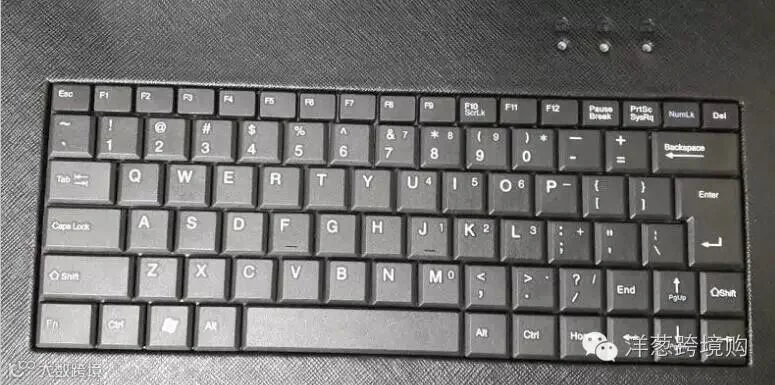
1. F1 = Help
当开了一个程式但又不知道怎么用的时候,就可以按「F1」键,例如在Chrome浏览器中按「F1」,就会弹出Chrome说明中心;如果没有开任何程式按「F1」,就会弹出「Windows说明及支援中心」,教你如何使用 Windows。其实在使用其他程式时亦可「召唤」出「Windows说明及支援中心」,只要按「Win」即是键盘左下方有 Windows logo 的按键,再按「F1」即可。
2. F2 = 重新命名
「F2」用来为档案或资料夹重新命名,另外如果想在googledocument内填格,只要按「F2」即可。
3. F3 = 寻找
「F3」即寻找功能,一按「F3」即可轻松找字词,在浏览器上按亦可帮你搜寻网页文字;而在「我的电脑」按「F3」就是开启搜寻程序。
4. F4 = 位址列表
如果你是使用「InternetExplorer」时,按「F4」可以用来打开位址列表,即位址列下方会弹出一堆你曾经到访过的网址、档案或资料夹位置。不过,「F4」只支援 IE,不支援 Chrome 及 Firefox。
5. F5 = Refresh
这个功能键相信不用多介绍,「F5」就是 refresh 键,让网页版面重新整理,平日大家抢iPhone抢演唱会门票时都会用到。
6. F6 = 位址列
「F6」与「F4」不同,后者是呼出位址列表,而「F6」则是快速到达位址列,让你快速输入 URL,而且Chrome及Firefox亦可以用得到。
7. F7 = 特别功能
「F7」只会在个别程式有作用,例如在「ACDSee 8」可以把 View Mode 切换至 Filmstrip;而在 DOS 模式则可呼出曾使用过的 command 指令,只需选取即可重复使用,提升输入效率。
8. F8 = 安全模式
当启动电脑时不断按「F8」,就可登入电脑系统清单,当中有不同选项例如进入安全模式、选择以其他方式重启电脑等。
9. F9 = 特别功能
没有通用功能,但在个别程式仍有作用,例如在《ACDSee8》可切换 ViewMode 至 Tiles;而使用 Windows Media Player时则可以调低音量。
10. F10 = 功能表列
在IE 可快速到达功能表列,即「档案 /编辑 / 检视 / 我的最爱 / 工具/ 说明」,实试也适用于「ACDSee 8」与「记事本」;在Windows Media Player时按「F10」则可调高音量。至于如果按「Shift」+「F10」,其功能则等于按滑鼠的右键。
11. F11 = 全萤幕
把浏览器变为全萤幕显示,兼容IE、Chrome、Firefox、我的电脑。
12. F12 = HTML code
按「F12」可于 IE、Chrome、Firefox 浏览器呼出源码检测器,可以看网页背后的 HTML code 原始码。
资料来源:网络