一、旺铺2.0升级攻略
 简单三步,完成旺铺装修升级~
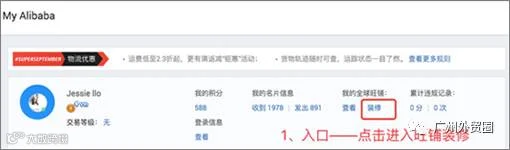
① 进入装修后台
在My Alibaba 后台,进入旺铺装修
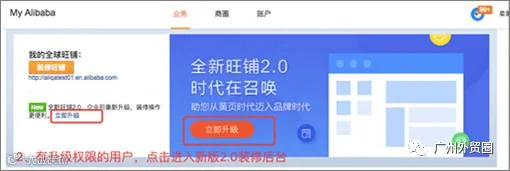
② 点击升级
有升级权限的用户,点击“立即升级”按钮即可进入新版装修
注意:
*目前网站已逐步逐批开启旺铺2.0的升级权限,预计2017年11月初旺铺2.0将全量上线,届时会面向国际站所有供应商会员开放旺铺2.0的升级入口和使用权限,为确保您尽早享受到新版旺铺带来优质功能与体验,请您尽早升级,熟悉新版旺铺的装修后台及操作。
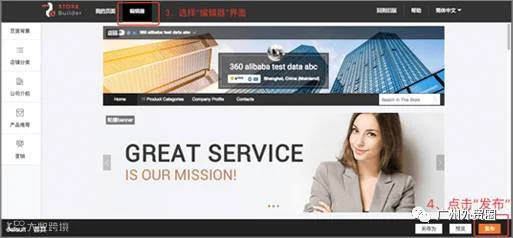
③ 装修发布
系统已预设多个模块,进入编辑器后可直接发布,发布后您不仅可以查看到2.0旺铺效果,更能直接同步生成移动端旺铺!抢占无线商机~(手机浏览器打开您的旺铺网址即可查看到无线端旺铺效果,也可以在最新版阿里巴巴买家版APP中查看哟~)
二、旺铺2.0装修流程
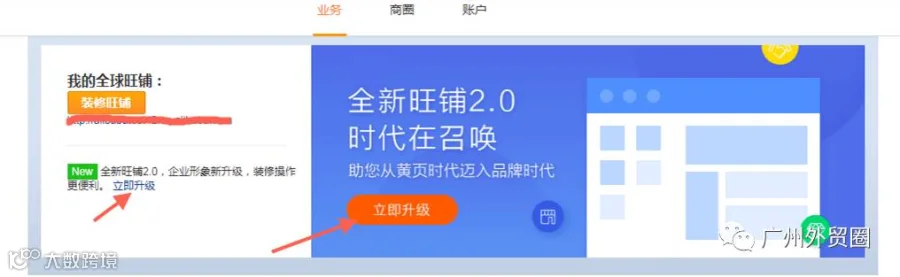
Step1:进入旺铺2.0页面
进入路径:My Alibaba 后台-全球旺铺-装修-立即升级;点击立即升级后即进入到旺铺2.0页面。
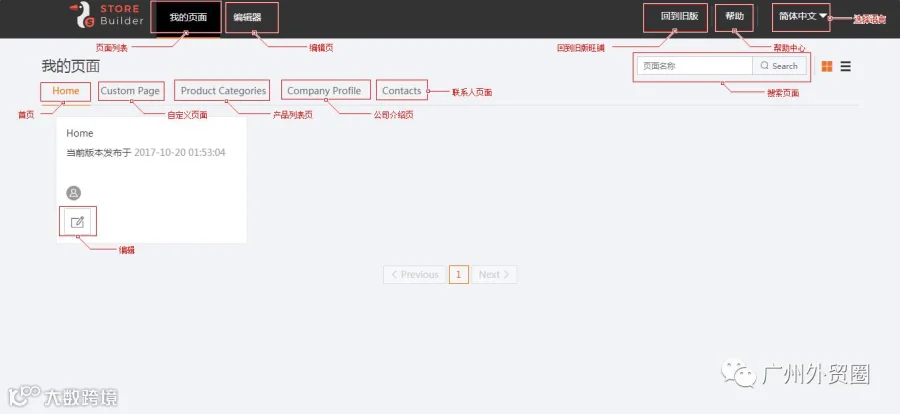
Step2:旺铺2.0页面初始界面
旺铺2.0页面初始界面标注说明如图所示;点击不同页面下的“编辑”,即进入相对应页面的编辑页;这里以首页为例,点击首页的“编辑”,即进入首页的编辑页。
Step3:进入编辑器
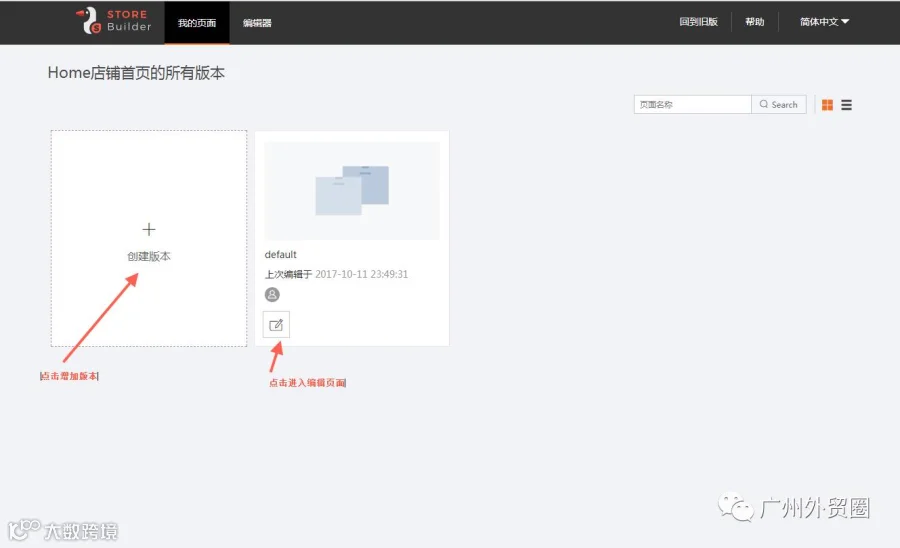
进入首页的编辑页后,首先您需要“创建版本“,版本创建好后,可进行编辑、设置、复制、删除、预览等操作;选定某个版本,点击“编辑“,即进入该版本的编辑器。
Step4:编辑页面
初始页面如图所示: 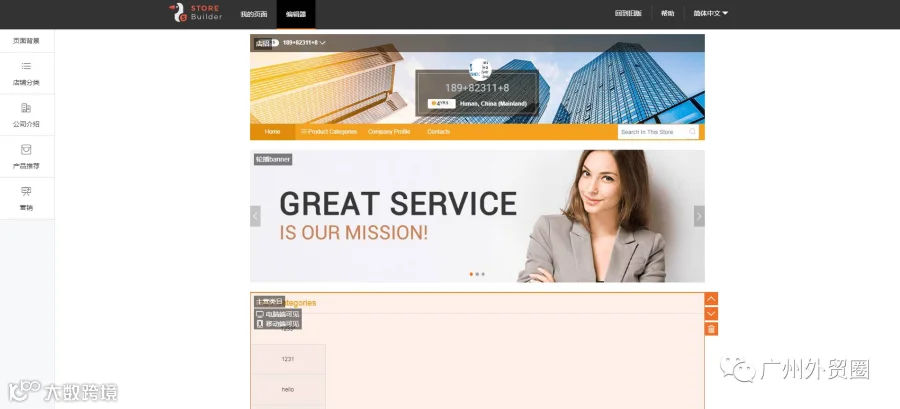
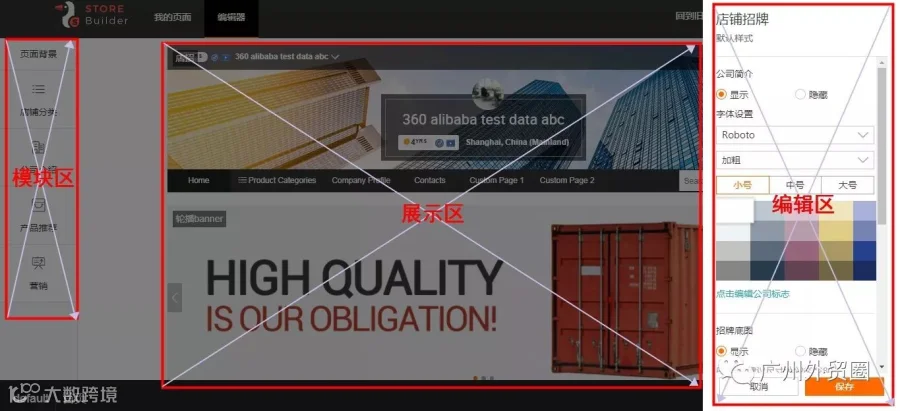
左侧为模块区,含4块模块页面背景、店铺分类、公司介绍、产品推荐、营销。中间为展示区,点开模块区,拖动即可添加模块到中间的展示区,在中间的展示区点击您需要编辑的模块,就可以看到右侧该模块的编辑区,如下图所示,在这里您就可以进行模块编辑!(仅部分模块不支持编辑)编辑完成后不要忘了发布页面哦~
三、旺铺2.0装修攻略
请仔细阅读小编吐血整理的装修攻略,2.0旺铺真的直接发布就很好看了,真的不需要花太多精力和money在装修上啦!!!大家记得看每个模块介绍完下面的装修小贴士啊!!!装修什么的最简单啦,包看包会!
3.1店招
添加店招底图、添加自定义页面等
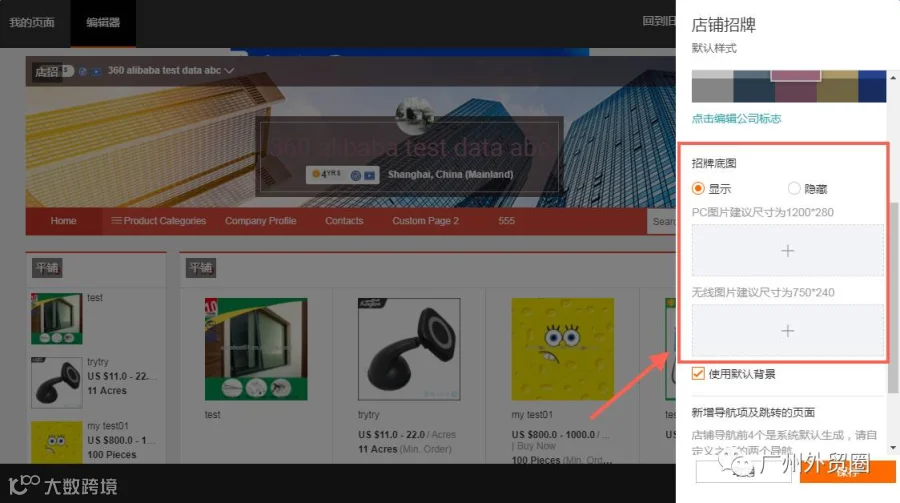
如图所示,店招底图尺寸为1200*280px,导航栏占44px的高度,无线端店招图片建议尺寸750*240px。 
点击展示区的店招位置,右侧即可对店招进行编辑,如下图所示: 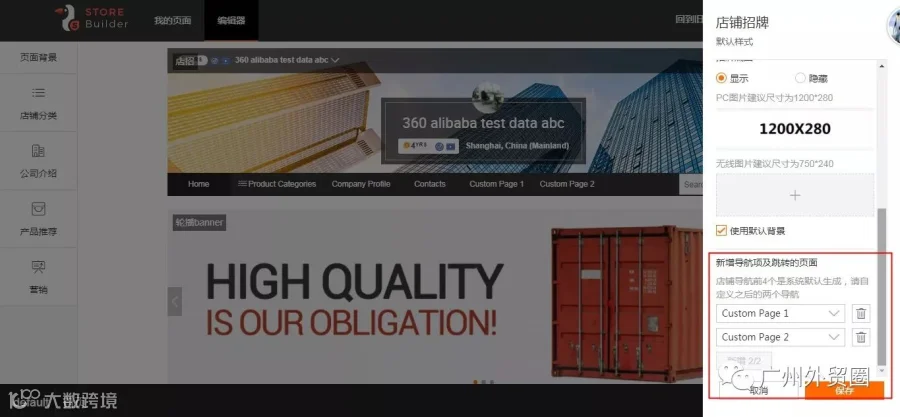
自定义页面的添加入口在上图的红框位置,自定义页面的编辑是在“我的页面”-“custom page”,所以添加自定义页面的顺序是,先到“我的页面”-“custom page”装修好自定义页面,再到店招编辑框下添加页面哦~

店招装修Tips:
店铺装修Tips
店招底图在PC端和无线端的尺寸差别实在太大了,所以是需要分开上传的,PC端尺寸1200*280px,无线端尺寸750*240px,无线端没有上传图片的话,无线端还是默认的店招图片~
3.2页面背景
设置大背景底图、页面主题色(导航栏颜色)等
①页面主题色
选色器上目前是有6种主题色可选,主题色的选择直接控制导航跳颜色和组件上的强调色,同时也会影响页面背景色;②页面背景色
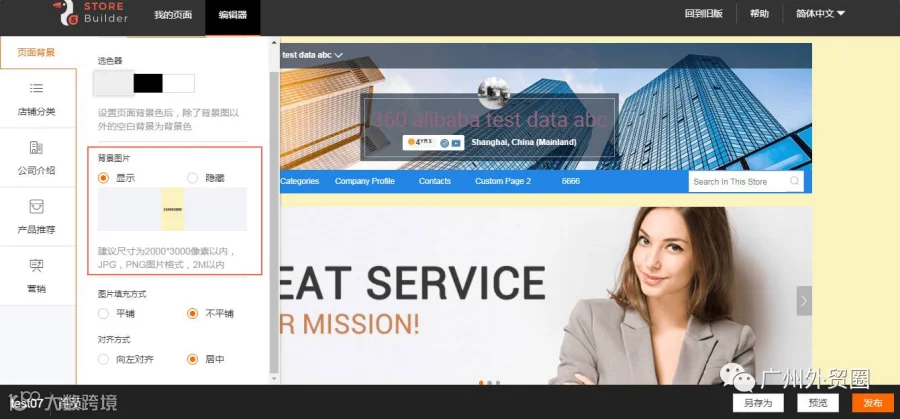
*选色器:
设置的是除了背景图以外空白背景的背景色;
*背景图片:
您可以自主上传背景图,我们建议的尺寸为2000*3000像素以内,JPG,PNG图片格式,2M以内;背景图上传完记得选择显示/隐藏哦~(如果您希望达到满屏banner的效果,我们建议您的背景图宽度要大于1540px,小于2000px,最佳宽度为1920px,长度实际不限,但背景图如果太长,超过3000px的话您的旺铺打开速度就会受到影响哦~)
*图片填充方式&对齐方式
选择背景图的填充方式和对齐方式;

背景装修Tips
知道大家都希望首页大背景能做到全屏幕的视觉效果,那小编就来给大家透露一下装修小技巧:
Step1.店招底图可以隐藏,或者直接传透明素材,透出大背景;
Step2.觉得全屏效果还不够就在导航栏下添加一个自定义区块,也直接传透明的png,透出大背景(记得把自定义区“显示白背景”的勾去掉)。完美~这样就只需要设计背景图的好啦~有效果的欢迎在评论区交作业展示啊~
3.3店铺分类
添加产品分组和主营类目产品
①主营类目
*如何添加模块?
点击店铺分类-主营类目,拖拽至展示区块的“+”号位置;主营类目模块只能在通栏下添加,最多添加数量为1个。添加完模块后,点击展示区的“主营类目”板块即可进行编辑;
*设置主营类目
系统默认的展示逻辑:将您产品分组中的前四个一级分组及其产品作为您的主营类目进行展示,若需调整,可重新设置产品分组的顺序~
*设置产品推荐
产品推荐可以选择自动选择和手动选择~自动选择的话系统的展示逻辑如上所述~手动选择的话您可以自主选择4个主营类目,每个主营类目可以选择6个产品
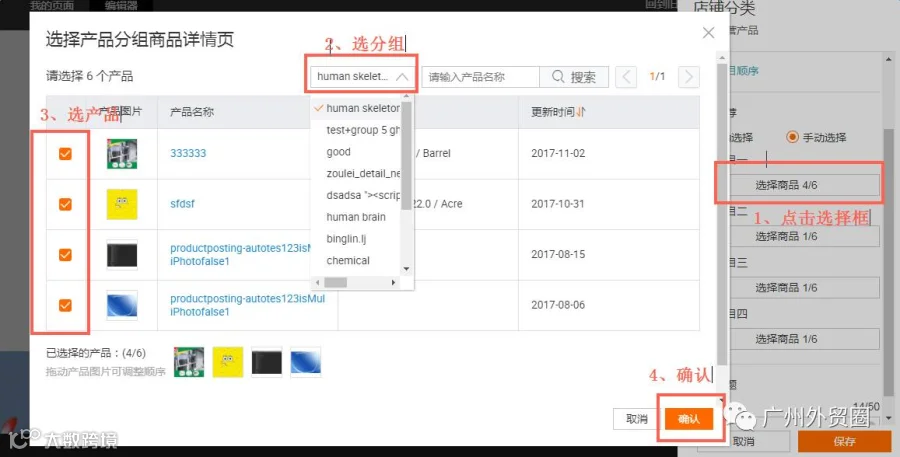
*设置模块标题
这里的模块标题是会展示在首页的,默认为main categories,您可以自行修改,标题限50个字符~
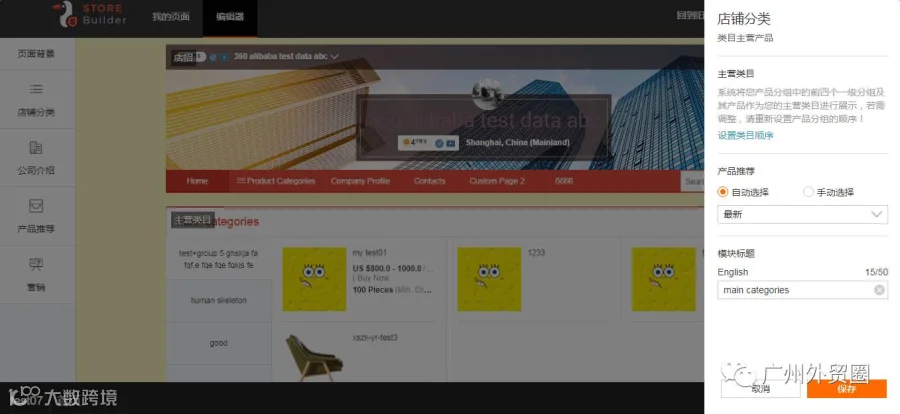
②产品分组
只能在窄栏添加,最多添加数量1个,同样拖拽至展示页面的“+”号的框框中即可。产品分组为系统自动摘取您后台的产品分组,无法编辑哦~要编辑的话只能去MA后台产品管理里编辑啦~

店铺分类装修Tips
什么是通栏、宽栏、窄栏呢?如何查看同一模块最多可添加的模块数?请见帖子下方常见问题9、10
3.4公司介绍
添加公司介绍
①公司名片
只能添加在窄栏中,最多添加1个,拖拽至展示页面的“+”号的框框中即可。公司名片为系统自动生成,需要更改的话要到 MA后台-建站管理-管理公司信息 处修改相关信息~
②公司介绍
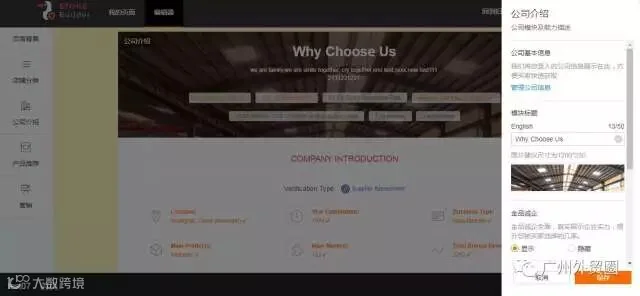
从左侧模块栏拖拽添加“公司介绍”后,点击展示区的该模块,即可编辑信息。
*公司基本信息
我们将您录入的公司信息展示在此,方便买家快速获取,如需编辑可直接点击“管理公司信息”。
*模块标题
默认显示Why Choose Us,可以自行编辑,限50个字符;该模块的背景图可以修改,建议尺寸为1200X280px;
*金品诚企、Main Markets、公司能力描述
可选择显示/隐藏,都是系统根据您的后台内容直接生成的模块,无法编辑哦~
*企业核心能力
根据企业的特点,呈现企业的关键信息,最多添加4个信息。该模块可选择显示/隐藏,展示的内容和顺序可以通过进入“设置企业核心能力”页面进行调整。
公司介绍装修Tips
公司名片和公司介绍的基本信息都是系统根据您后台录入的信息自动生成的,需要更改的话要到 “MA后台-建站管理-管理公司信息” 处修改哦~
3.5产品推荐
各种姿势的产品模块的添加,包含:橱窗产品、单品、主营产品、智能推荐、重点推荐等
①橱窗产品
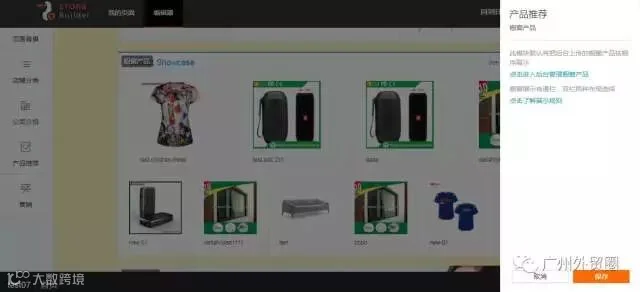
*如何添加/删除橱窗产品板块?
主账号或制作员账号进入装修页面,将模块拖拽进入展示区区块即可,橱窗产品支持在窄栏/通栏/宽栏下添加;
*调整展示顺序
此模块默认将把后台上传的橱窗产品按顺序展示;如果需调整,可通过MA后台的“管理橱窗产品”来调整前端展示的产品和顺利(如果是刚做调整,需等待同步时间≤24小时才能显示)
②带类目产品
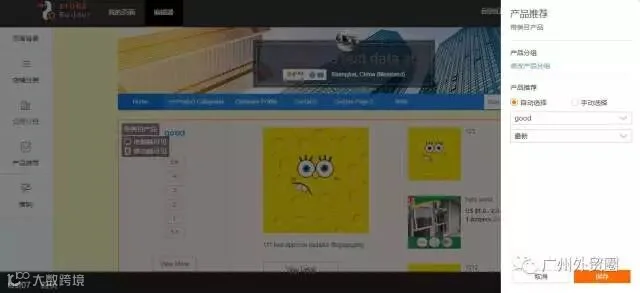
点击板块进行编辑,系统已为您自动上配置了类目与产品,你也可以选择手动配置。自动选择:可按照产品分组来选择产品组,产品组下展示逻辑按照最新产品逻辑展示;手动选择:可以自行选择4个产品;展示形式:1大3小。
③单品
可以手动/自动选择展示的产品,只能展示1-5款单品哦~展示形式为轮播,此模块的标题不能修改,手动选择产品的界面如下图所示:
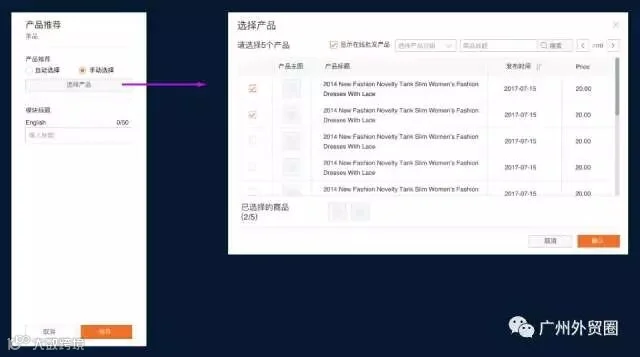
添加成功后,demo如下图所示:

3.6营销模块
轮播banner、自定义区、客服、多语言、询盘直通车的添加
①轮播banner
如何添加模块?记住,要添啥就拖啥,从左边拖出来放到展示区的“+”号里即可。
如何编辑模块?记住,要编辑啥就点啥,展示区里找到要编辑的模块,点一下就弹出编辑窗口啦~下面就不再赘述啦~
轮播banner只能在通栏下添加,添加上限2个,编辑页如图所示:
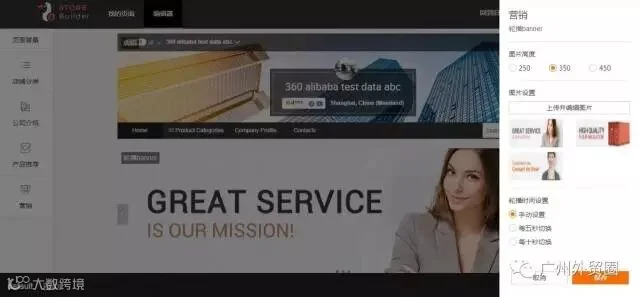
*图片高度
图片高度可设3种:250、350、450,系统默认图片高度为350,且为您配置了默认banner图;
*图片设置
点击“上传并编辑图片”即进入banner图上传编辑页,如图所示:

点击图片可以从本地端上传,设置跳转链接同“产品推荐-平铺”,可以选择产品进行超链接~
点击“上传无线banner图片”可设置无线端banner;尺寸要求看界面的文字说明哦~
*轮播时间设置
可设置:手动切换、每五秒切换、每十秒切换
电脑端轮播banner的尺寸的长度是1200px,高度250/350/450px 自选,选择哪个高度,上传的图就做成哪个高度哦~无线端统一是750*300px。
②自定义内容区
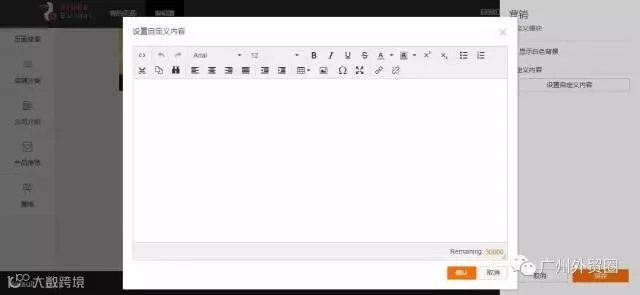 在自定义内容区添加您的个性化模块吧!请注意的是如果您要用链接工具给图片添加链接的话,只支持添加alibaba网站的链接哦~比如产品链接、旺铺页面链接等~自定义内容区的高度和可添加图片数量都不设限哦~但是注意,一个模块里图片越多越大,那这个页面就打开得越慢,模块也打开得慢,所以不要贪心在一个自定义区添加超多的图哦
③多语言快链
直接拖拽添加,该模块不支持编辑。
④询盘直通车
系统已为您默认配置上了该模块,该模块仅限现加一块,且不支持编辑。询盘直通车可添加在宽栏或通栏
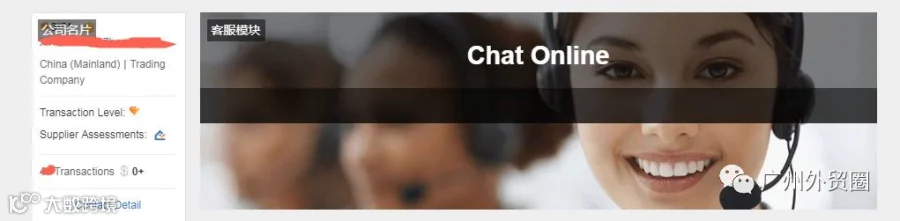
⑤客服模块
宽栏展示:
窄栏展示:
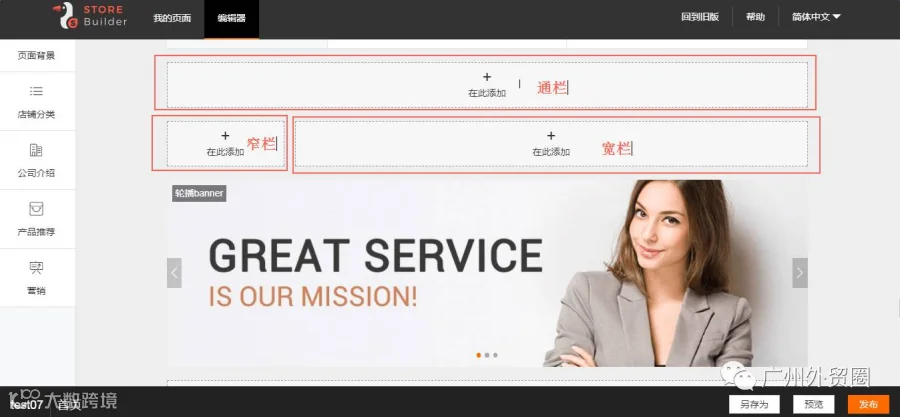
点击客服模块,可设置客服头像、前台展示名称以及TM账户,可以添加6个账号,建议头像尺寸为100X100像素,仅支持JPG/PNG格式,点击保存后生效。
营销模块装修Tip
针对自定义区块,如果您需要将某张图片做进代码,图片地址的正确get方式是,在自定义区正常添加一张图片,然后点左上角的源代码,就获得这张图的代码啦~将这个的图片代码从“//”到“.jpg”都复制出来,前面加上“http:”,就是这张图片的链接啦~这样就能辅助帮助您生成正确的代码~做出想要的自定义内容啦
四、新版2.0无线旺铺案例展示
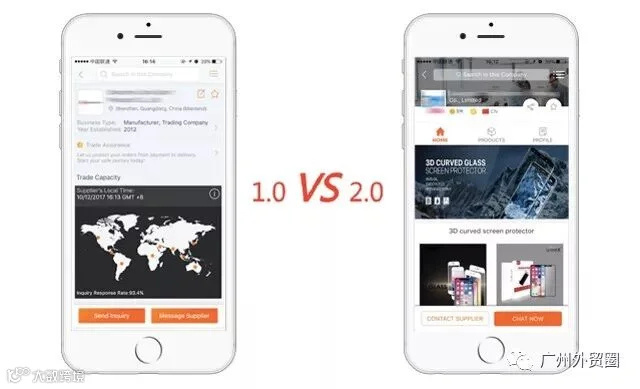
图片:移动端案
常见问题
1. 如何升级?升级入口在哪里?
目前网站已逐步逐批开启旺铺2.0的升级权限,预计2017年11月初旺铺2.0将全量上线,届时会面向国际站所有供应商会员开放旺铺2.0的升级入口和使用权限;有装修权限的用户在装修入口处就可查看到升级按钮,为方便您尽早享受到新版旺铺带来优质功能与体验,请您尽早升级,熟悉新版旺铺的装修后台及操作。
2、升级之后展示的还是原来的装修吗?
以发布为准哦~点击"升级"按钮进入到2.0旺铺的装修后台并成功发布2.0版本的旺铺,展示的就是2.0旺铺啦,升级了,无论是否编辑,只要未发布,您旺铺前端展示的还是之前的旺铺界面哈。新旧旺铺版本支持切换~
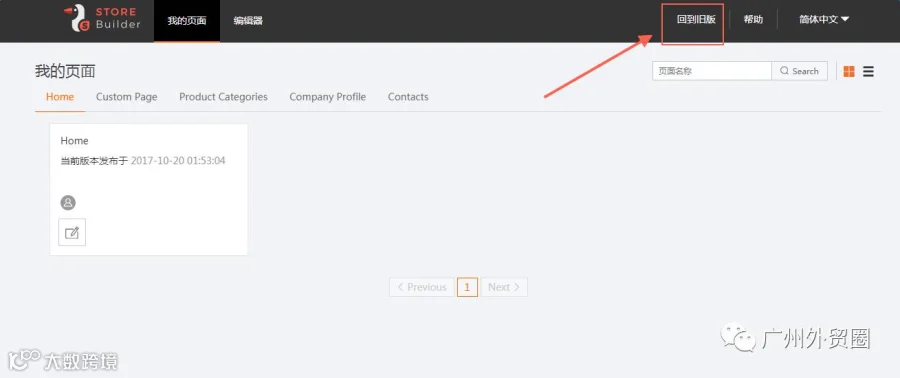
3、旺铺版本可以切换吗?在哪里切换?
旺铺版本支持切换~升级为2.0旺铺后,可到如图位置切换回旧版旺铺。
4、背景图最佳尺寸是多少?
背景图宽度建议大于1540px,小于2000px,如果希望是全屏幕效果的,建议宽度为1920px。
5、手机端旺铺怎么装修?
电脑端旺铺装修完成后,手机端旺铺是同步生成的,同时手机端旺铺某些模块也支持自定义装修,具体可见后台模块的提示。
6、怎么查看手机端旺铺页面?
发布成功后,在手机浏览器中打开您的旺铺地址,或在最新版alibaba.com买家app中打开您公司的店铺,即可查看到手机端旺铺页面了。
7、电脑端旺铺和移动端旺铺是分开装修的吗?
PC端旺铺装修好发布后是会同步生成移动端旺铺的,同时手机端旺铺也支持自定义装修,如图所示,在支持移动端自定义的模块,您也可以自主选择图片装修移动端页面。
8、1.0旺铺才做好装修, 升级2.0之后是不是又要重新装修了?
是的,旺铺版本切换后,新版旺铺是需要重新装修的哦,但是2.0旺铺与旧版旺铺的装修后台不同,装修更轻便,呈现的视觉也更大气,我们已为您预设了多个模块,点击“发布”即可查看到新版旺铺效果~
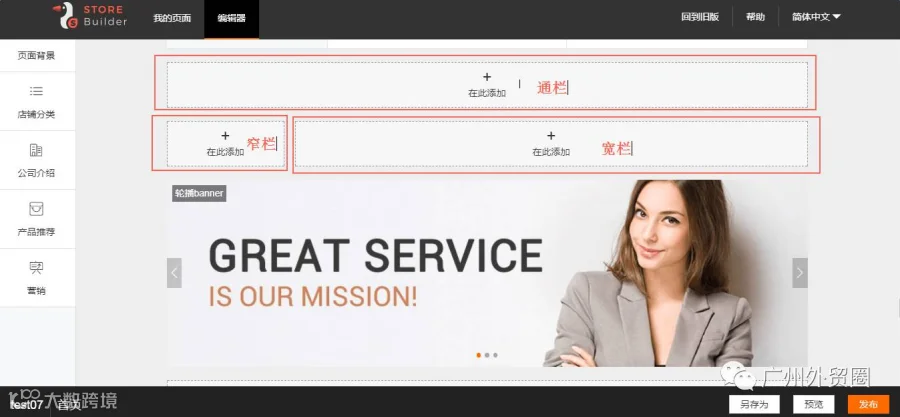
9、什么是通栏、宽栏、窄栏?
如图。
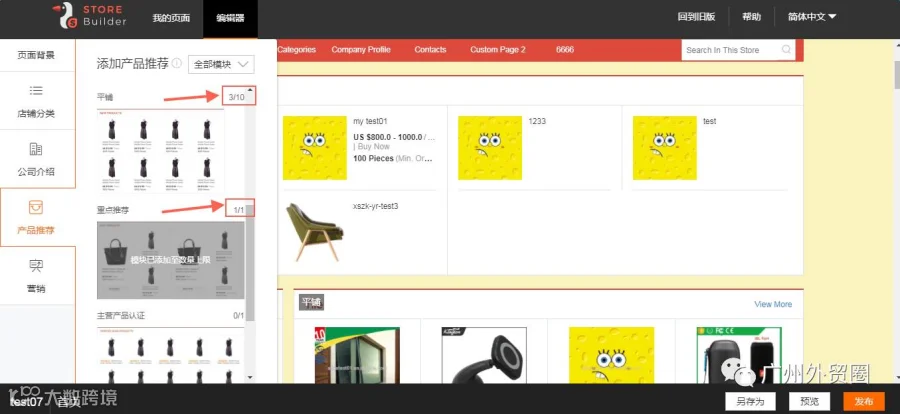
10、如何查看最多可添加的模块数?
如图所示,“3/10”表示最多可添加10个模块,已添加3个;如果添加的模块数达上限,则如图中的“重点模块”的显示,该模块将无法再添加。
 新版设计 2.0
机械类(大工业)
https://eagle-groups.en.alibaba.com/?spm=a2700.8304367.topnav.1.6416f2f5308vO6
狩猎行业
https://huntingspeed.en.alibaba.com/
竹制品行业
https://estick.en.alibaba.com/
家居行业(家居行业)
https://jiaasing.en.alibaba.com/
餐具(家居行业)
https://klsk.en.alibaba.com
服装服饰(Fashion)
https://rongbleinc.en.alibaba.com/
服装(Fashion)
https://ssclothes.en.alibaba.com
瓷砖(大工业)
https://imarkmosaic.en.alibaba.com/

往期回顾
[话题活动]流量时代,你还不会P4P?(赠课程)
P4P提效,新手小白这样运营
【必看】超全的电商能力分官方详解
【重要】如何应对外贸直通车推广评分升级