
一、了解电子面单
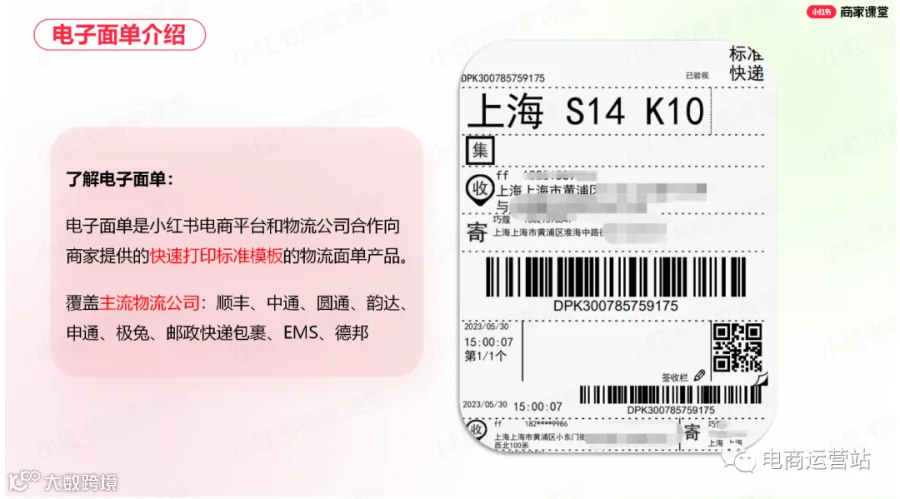
定义:电子面单是小红书电商平台和物流公司合作向商家提供的一项快速打印标准模板的物流面单产品,小红书电商提供技术支持,商家可通过平台申请开通所需物流商并订购物流单号,物流商通过平台对已订购的商家下发物流单号,商家可在绑定物流面单号至交易订单后,生成物流面单信息,并通过热敏纸打印输出纸质物流面单。
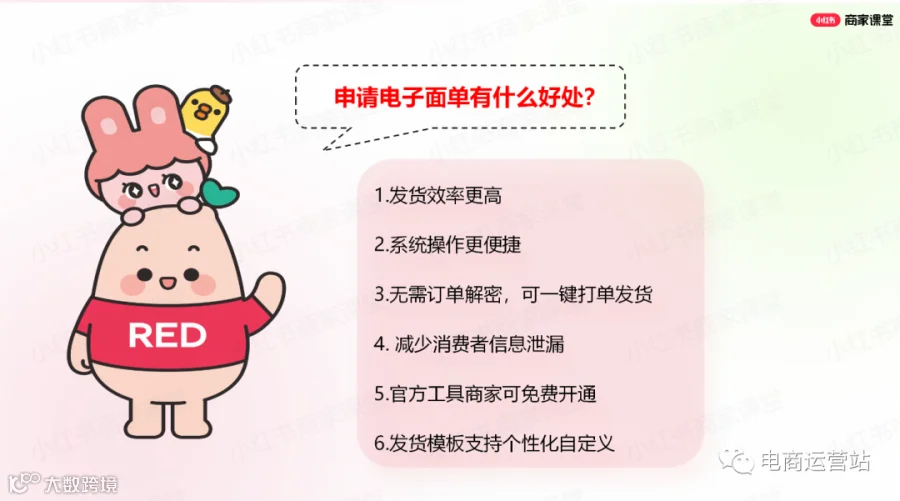
二、开通的好处
1. 发货效率更高:打单稳定性高,操作便捷,支持ISV服务商接入
2. 系统操作更简单:系统流畅,订购步骤简单,新手也能轻松操作
3. 无需订单解密:一键打单发货,无需导出订单信息,减少解密场景
4. 消费者隐私保护:减少消费者信息泄漏,增加数据安全
5. 官方工具免费用:商家后台自带电子面单打单发货系统,商家免费开通
6. 发货模板自定义:支持按需个性化设置面单模板
三、覆盖物流公司范围
覆盖主流物流公司:
中通快递、圆通快递、韵达快递、申通快递、极兔快递、邮政快递包裹、EMS、德邦快递、顺丰快递、顺丰快运、京东快递。
更多家物流公司还在筹备中,新通知请关注站内信。
四、申请电子面单
小红书电商合作物流公司区分加盟、直营,加盟通常指中通、圆通等,直营通常指顺丰、京东、德邦等,为方便商家操作请先登录小红书商家后台。
4.1 商家首次申请
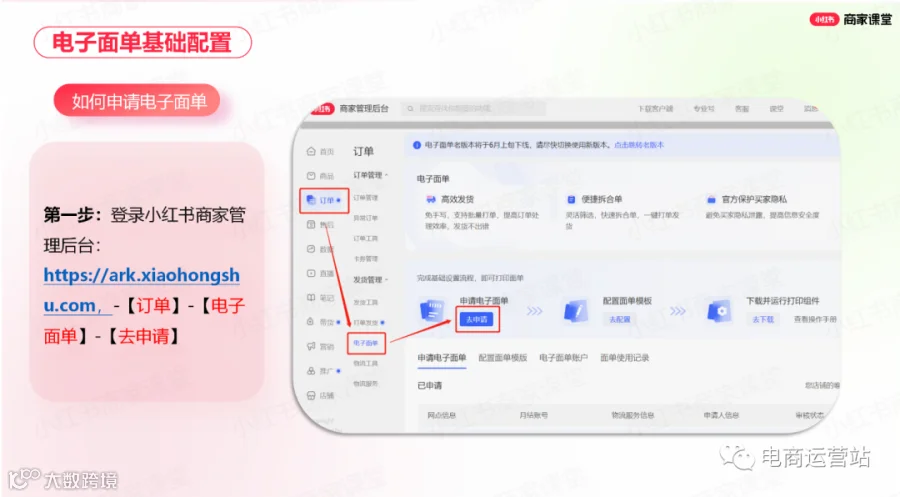
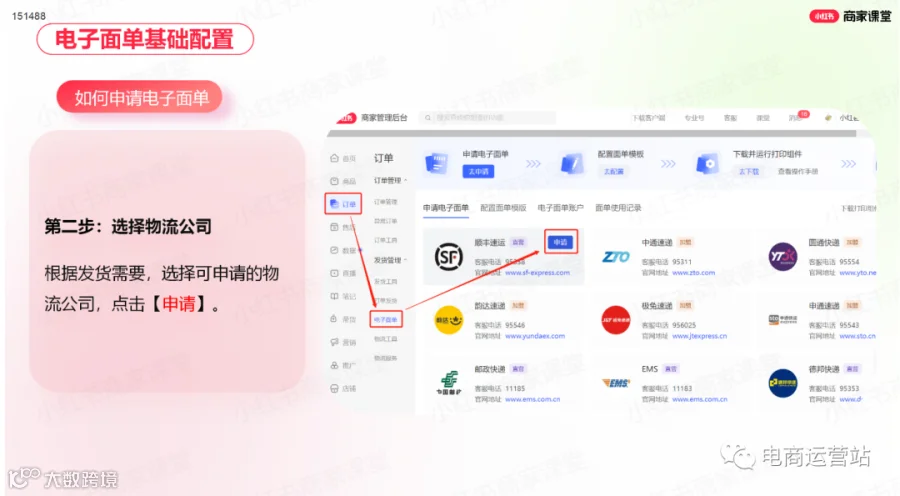
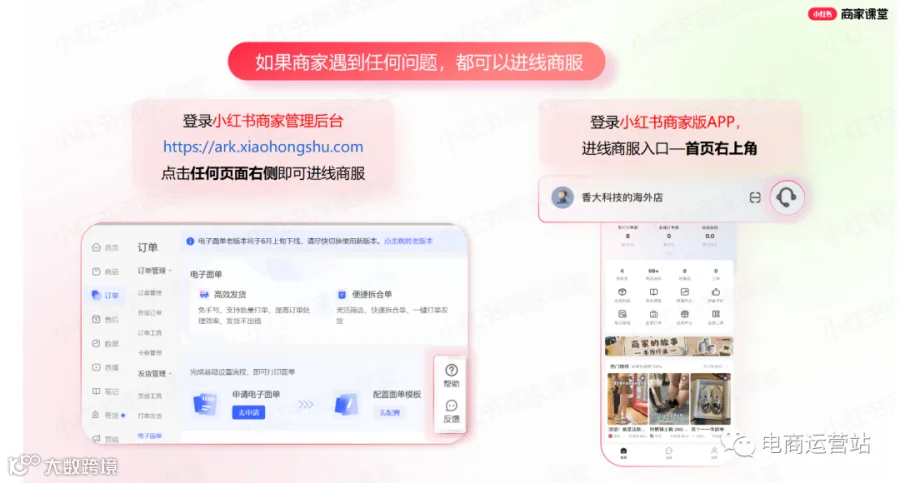
第一步:点击【订单】--【电子面单】,选择可申请的物流公司,点击【申请】

第二步:
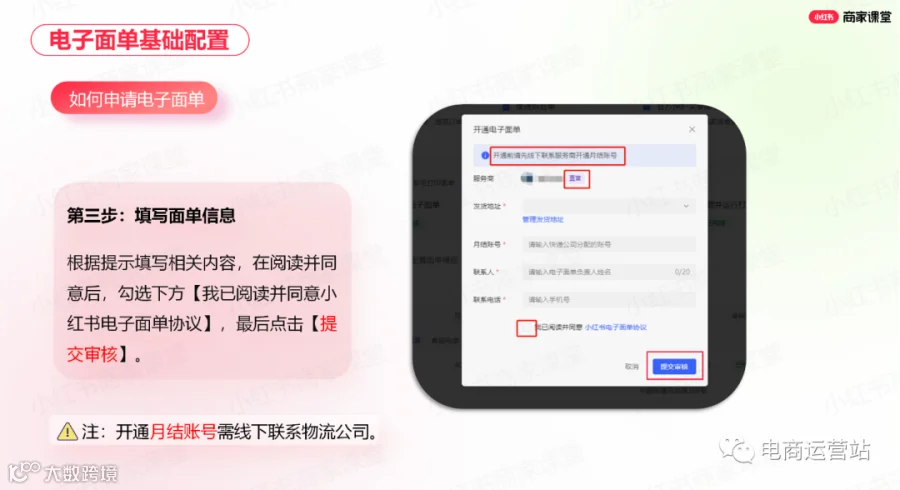
【直营】制物流公司点击【申请】后,来到开通直营制物流公司界面,填写:发货地址、月结账号、联系人、联系电话,在阅读并同意后,勾选下方【我已阅读并同意小红书电子面单协议】,最后点击【提交审核】。
注:开通月结账号需线下联系物流公司。

【加盟】制物流公司点击【申请】后,来到开通加盟制物流公司界面,填写:发货地址、选择网点、联系人、联系电话,在阅读并同意后,勾选下方【我已阅读并同意小红书电子面单协议】,最后点击【提交审核】。
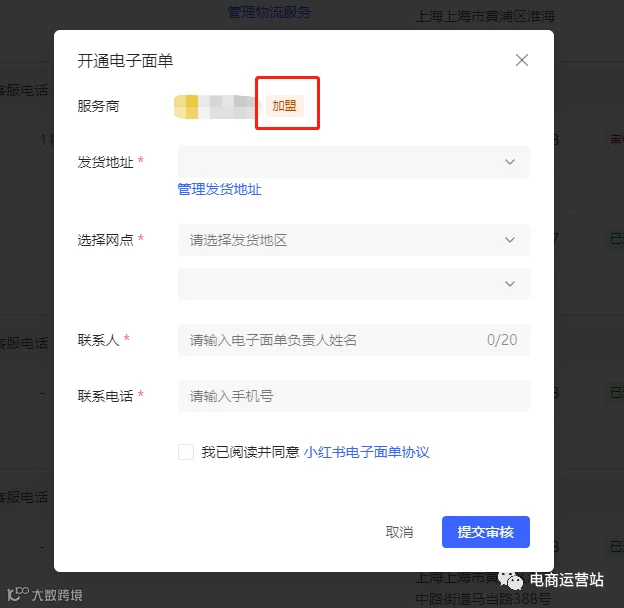
第三步:提交审核成功后,出现下图字样。
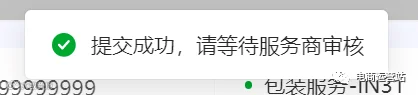
注:可线下沟通快递对接人尽快完成审核
开通【顺丰】电子面单操作如下:
第一步:点击【订单】--【电子面单】,选择顺丰,点击【申请】
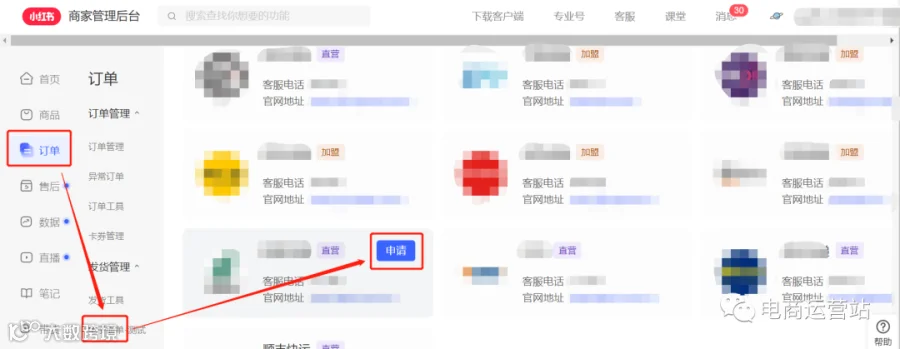
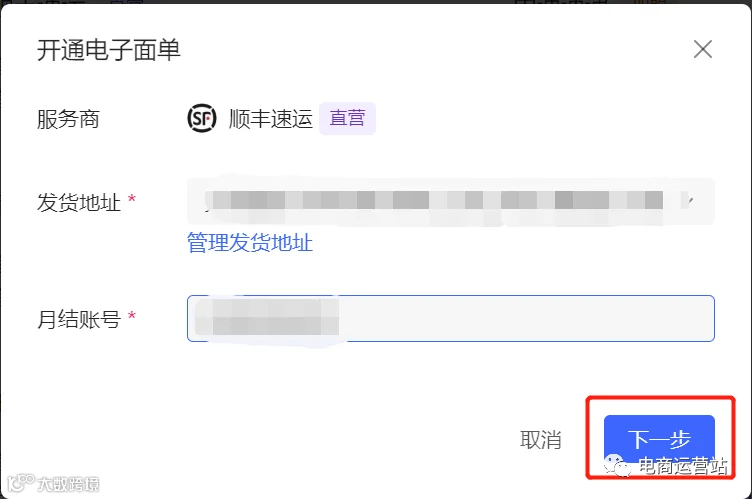
第二步:选择发货地址并填写月结账号,点击【下一步】
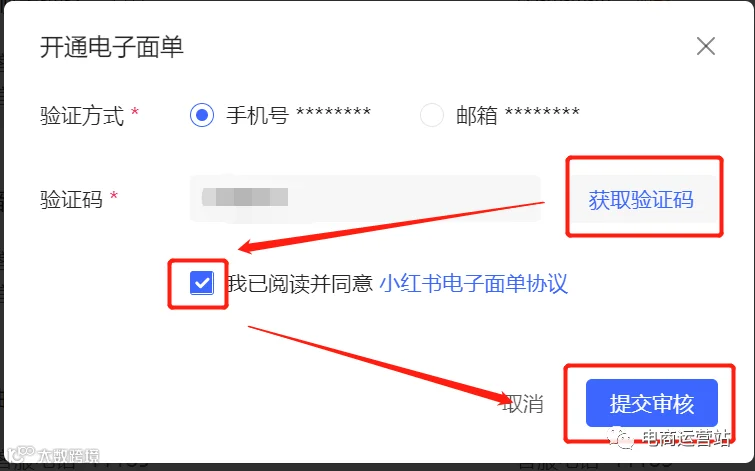
第三步:选择验证方式,点击【获取验证码】,在阅读并同意后,【勾选】小红书电子面单协议,点击【提交审核】
4.2 商家新增合作
注:此时商家已申请过该物流公司的电子面单
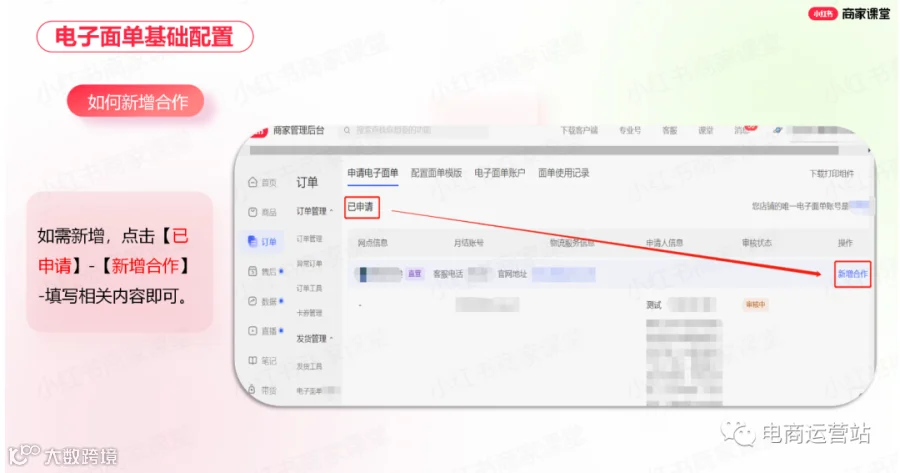
第一步:在【已申请】里面,选择物流公司,点击【新增合作】。
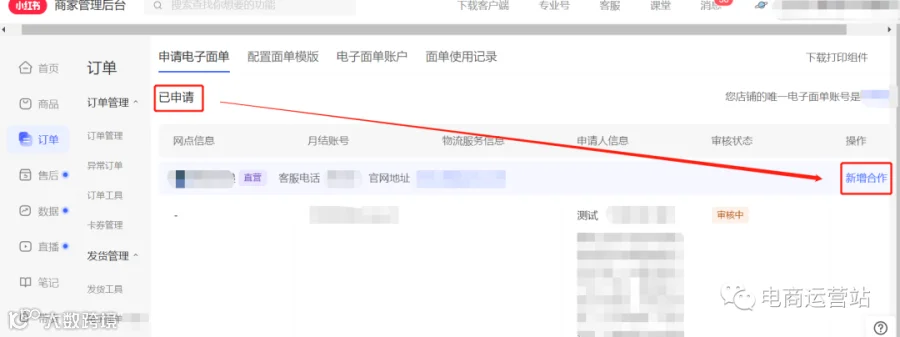
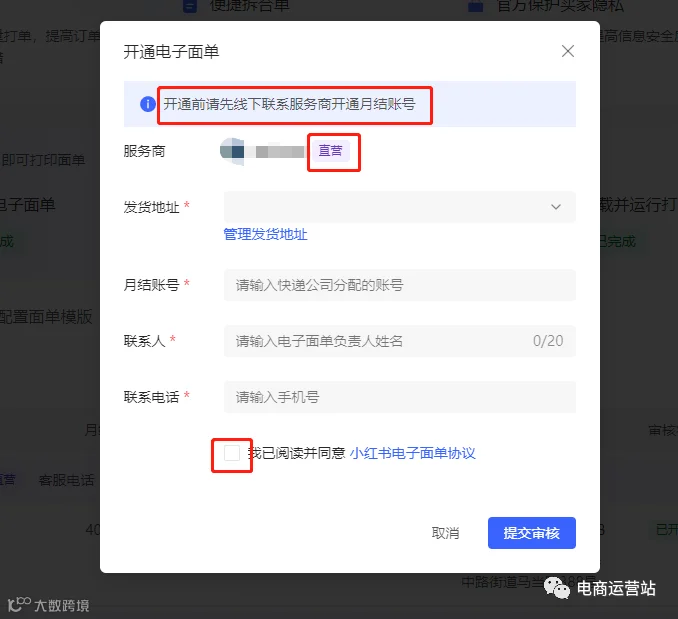
第二步:【直营】制物流公司点击【新增合作】后,填写:发货地址、月结账号、联系人、联系电话,并勾选下方【我已阅读并同意小红书电子面单协议】,最后点击【提交审核】。
注:开通月结账号需线下联系物流公司。
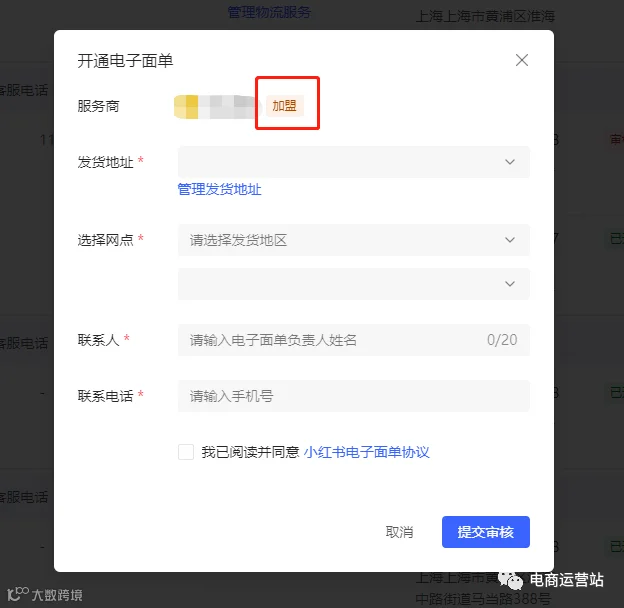
【加盟】制物流公司点击【新增合作】后,填写:发货地址、选择网点、联系人、联系电话,并勾选下方【我已阅读并同意小红书电子面单协议】,最后点击【提交审核】。
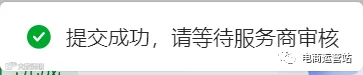
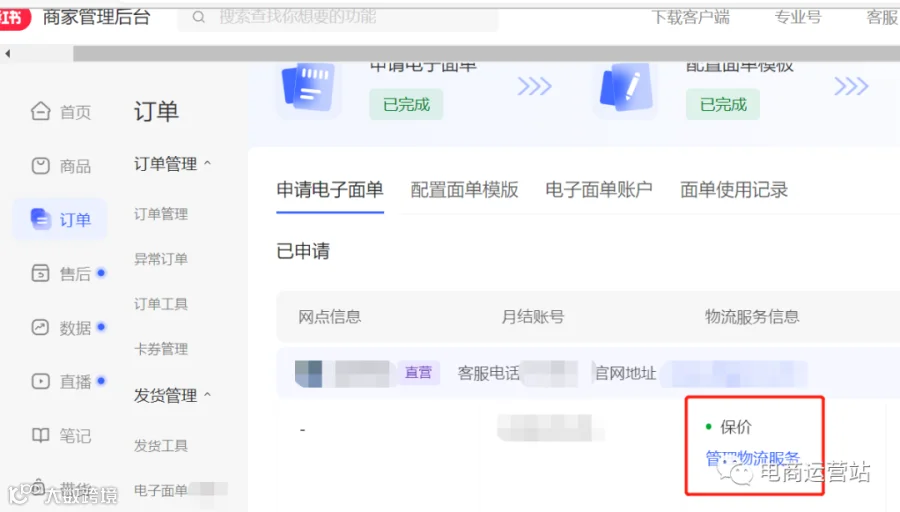
第六步:出现下图字样,新增合作成功。
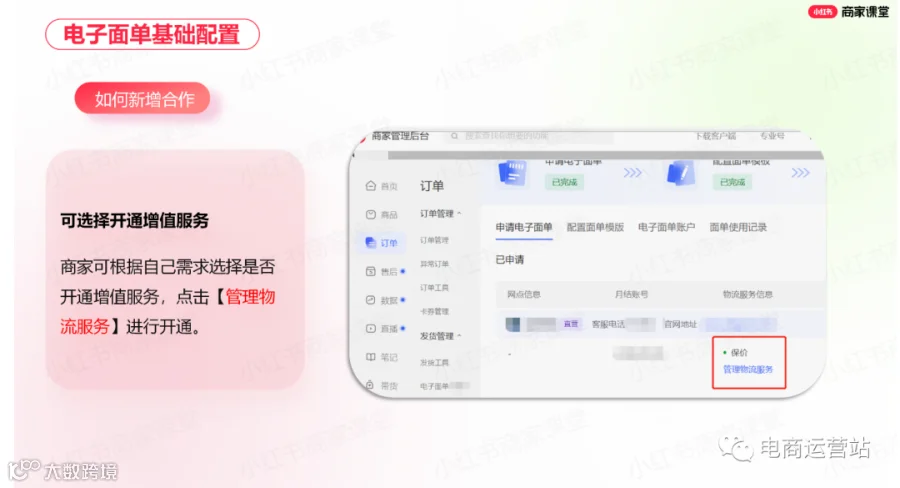
商家可根据自己需求选择是否开通增值服务,点击【管理物流服务】进行开通。
五、配置面单模板
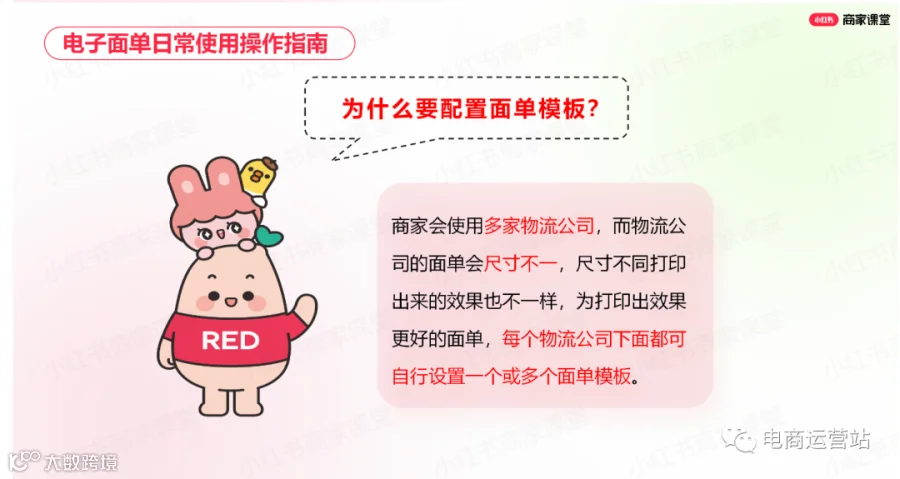
商家会使用多家物流公司,而物流公司的面单会尺寸不一,尺寸不同打印出来的效果也不一样,为打印出效果更好的面单,每个物流公司下面都可自行设置一个或多个面单模板。
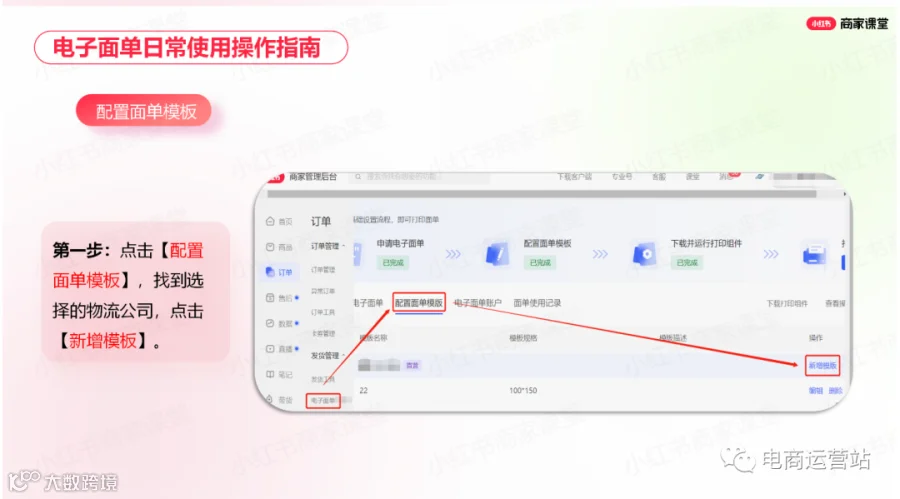
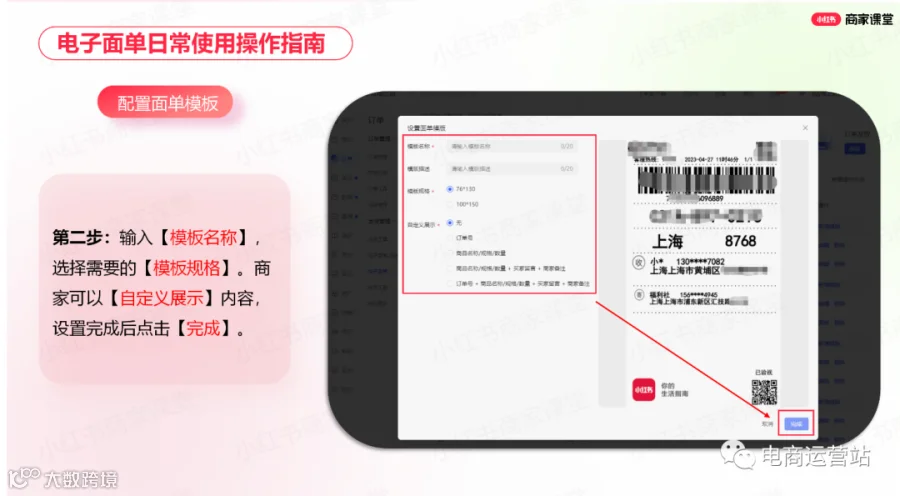
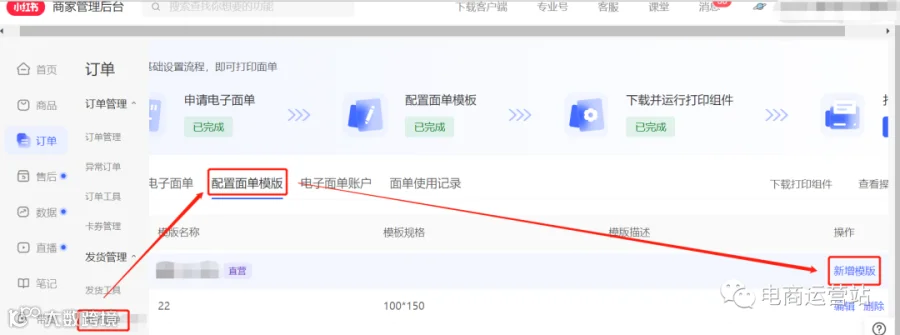
第一步:点击【配置面单模板】,找到选择的物流公司,点击【新增模板】。
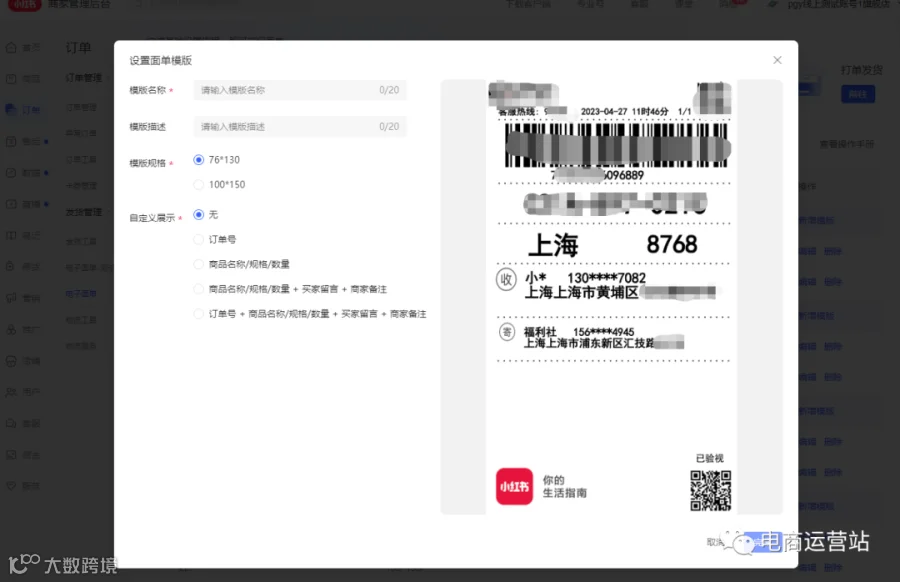
第二步:输入【模板名称】,选择需要的【模板规格】。商家可以【自定义展示】内容,根据商家的设置,右侧会自动显示打印出来的模板样式。设置完成后点击【完成】。
六、电子面单账户
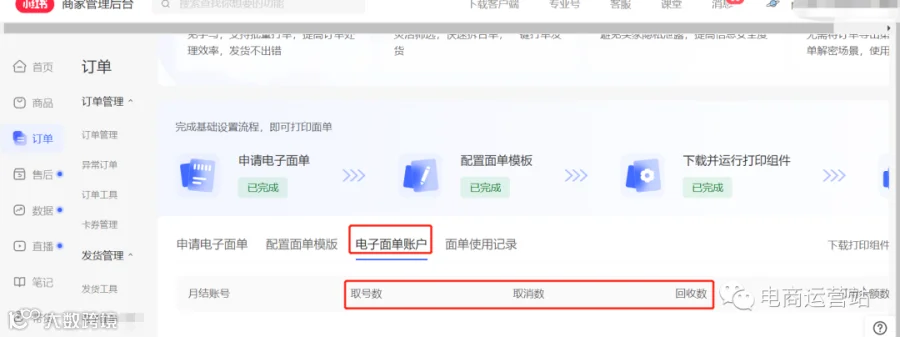
● 在【电子面单账户】中可以清晰看到已申请的物流公司信息,包括取号数、取消数、回收数以及可用余额数,同时也可以看到多个物流商下的账户情况
注:可用余额计算公式:可用余额=累计充值数量+累计回收数量-取号数量
● 加盟物流公司是通过网点(例如:A网点、B网点,可以与多个网点合作)合作,购买运单号也是通过网点购买。(目前不支持通过平台购买运单号,需线下联系物流公司购买)
● 直营物流公司是通过月结账号的形式,一般是月度结算。(结算方式也是通过线下形式)
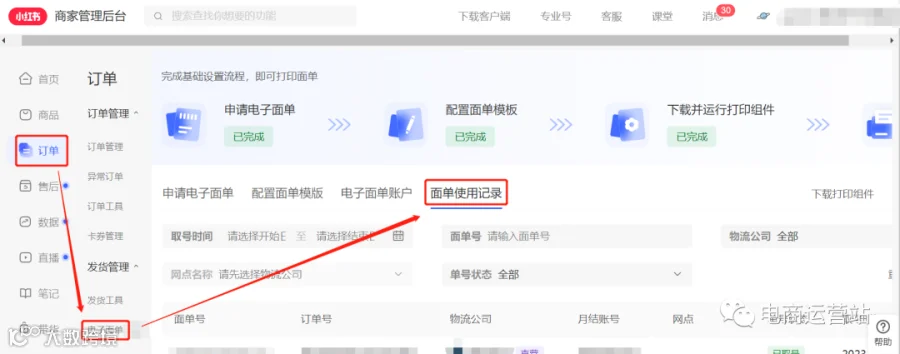
七、面单使用记录
第一步:商家可以通过设置【取号时间】,输入【面单号】,选择【物流公司】、【网点名称】和【单号状态】筛选面单,查询面单使用记录。
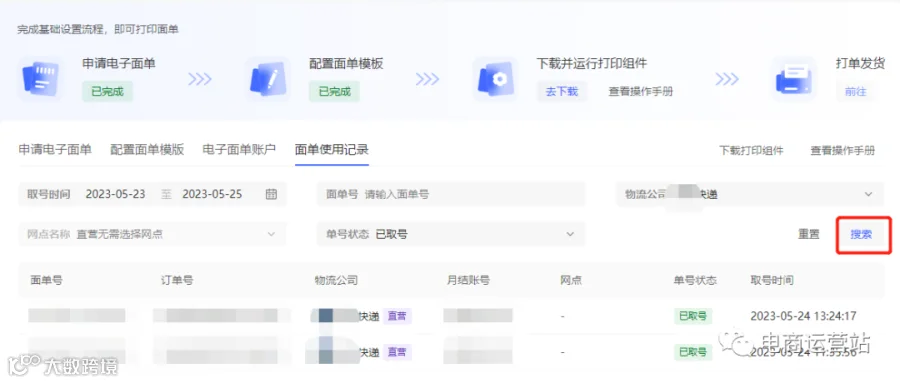
第二步:设置筛选条件后,点击【搜索】进行查询。
注:直营制物流公司无需选择网点名称。
八、打单发货
请准备好热敏纸和打印机,平台不做推荐,请商家自行准备。
8.1打印组件下载
使用小红书打印电子面单前需下载专用的打印组件(当前仅支持window系统),使打印面单操作便捷。
注:如您使用的是ISV打单软件也需下载
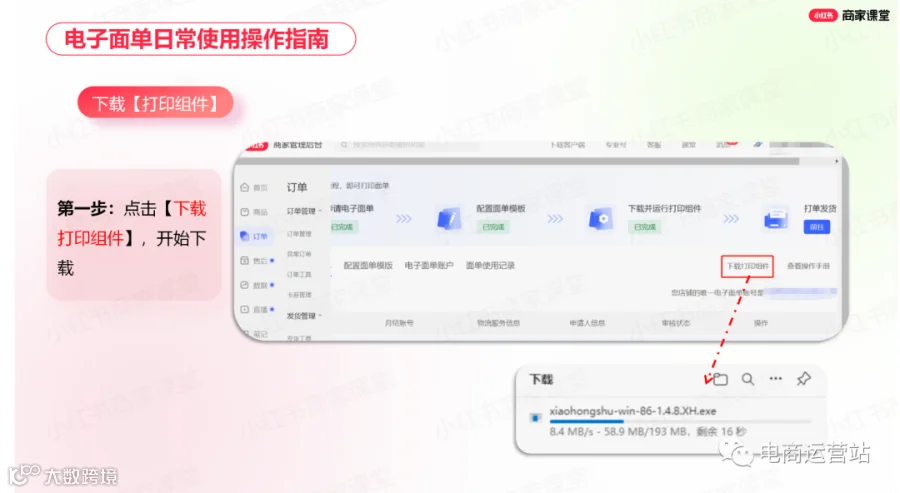
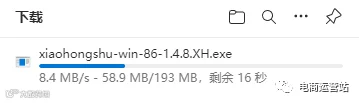
第一步:点击【下载打印组件】,开始下载
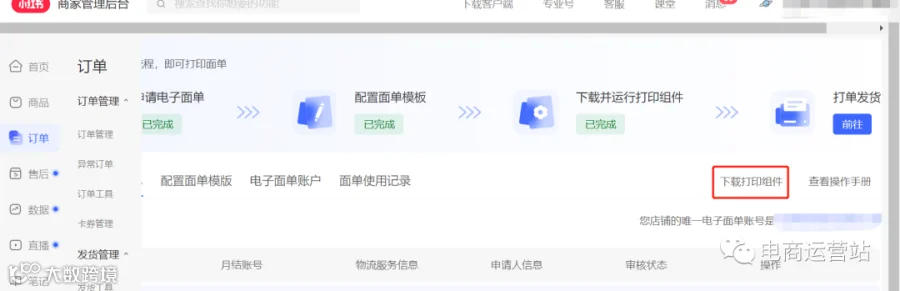
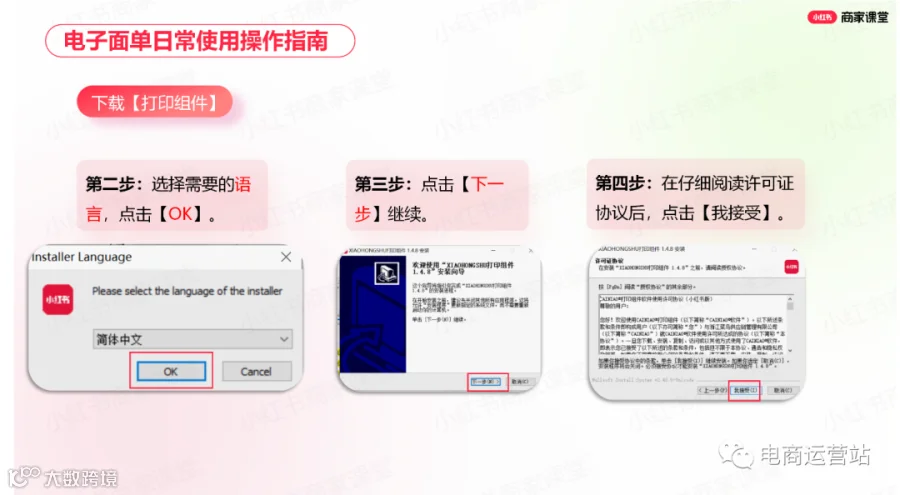
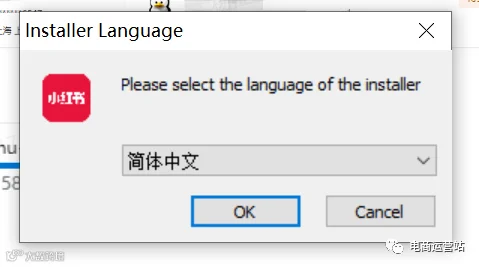
第二步:选择需要的语言,点击【OK】。
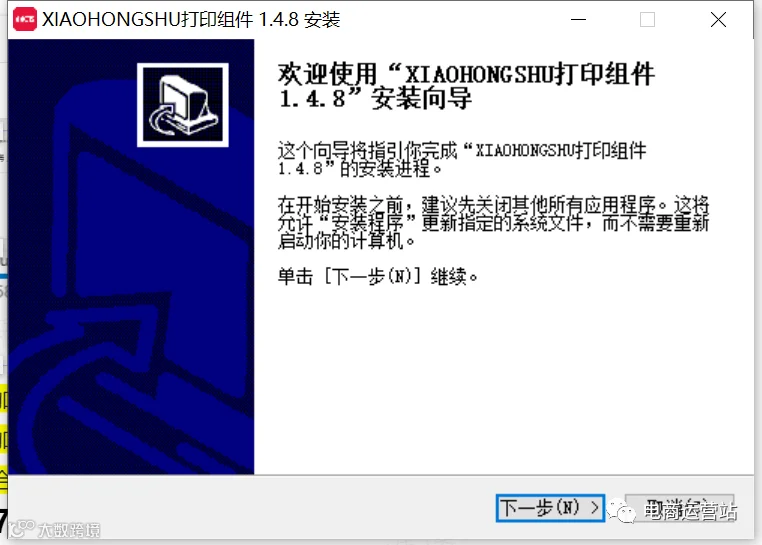
第三步:点击【下一步】继续。
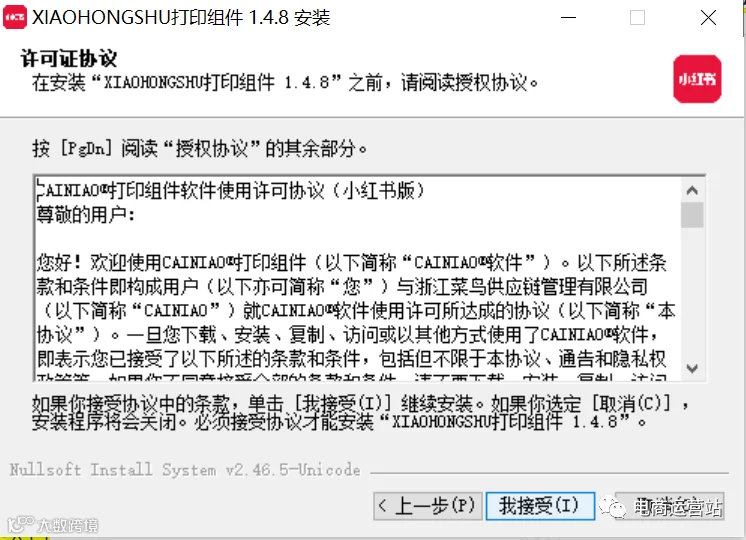
第四步:在仔细阅读许可证协议后,点击【我接受】。
注:小红书打印组件由菜鸟提供技术支持和运营服务
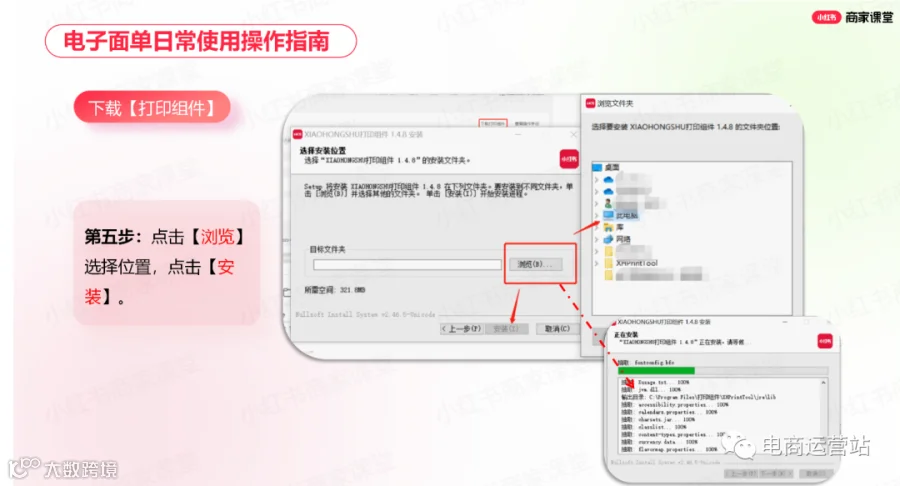
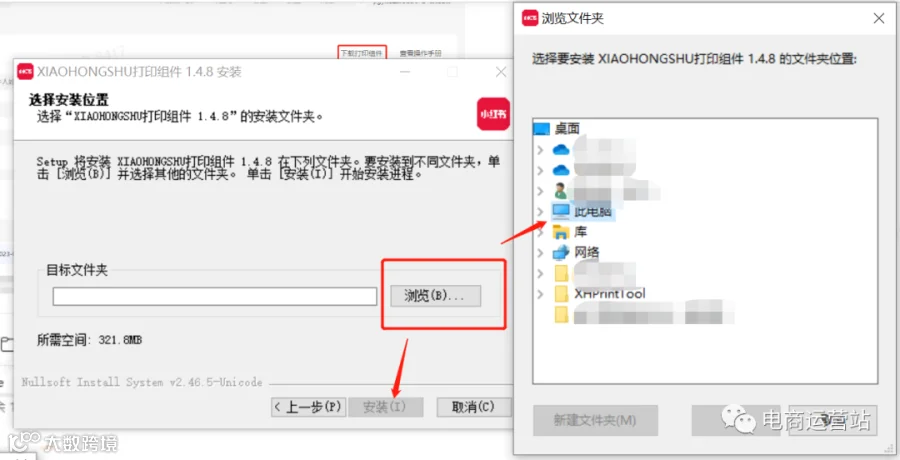
第五步:点击【浏览】选择安装位置,点击【安装】。
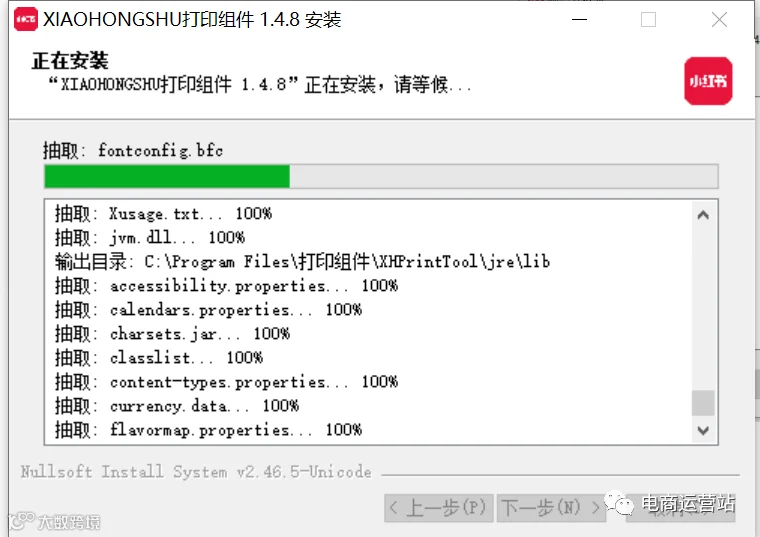
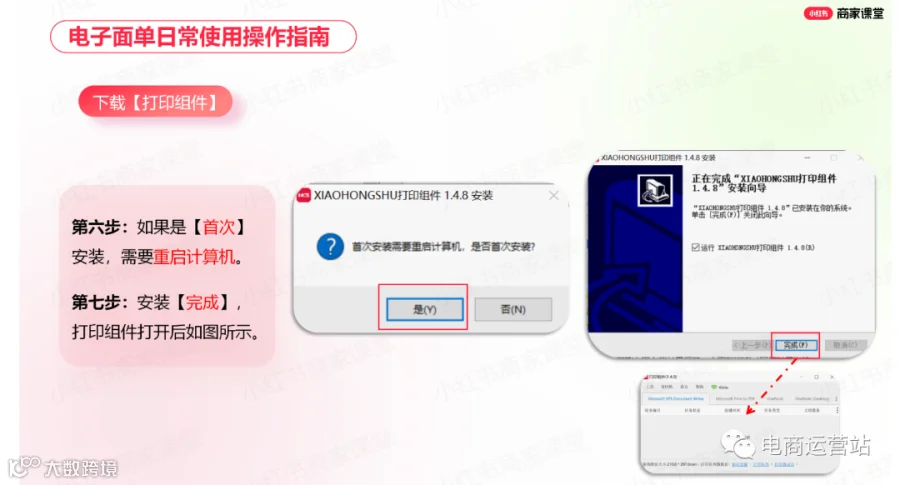
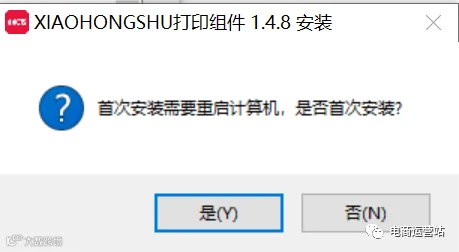
第六步:如果是【首次】安装,需要重启计算机。
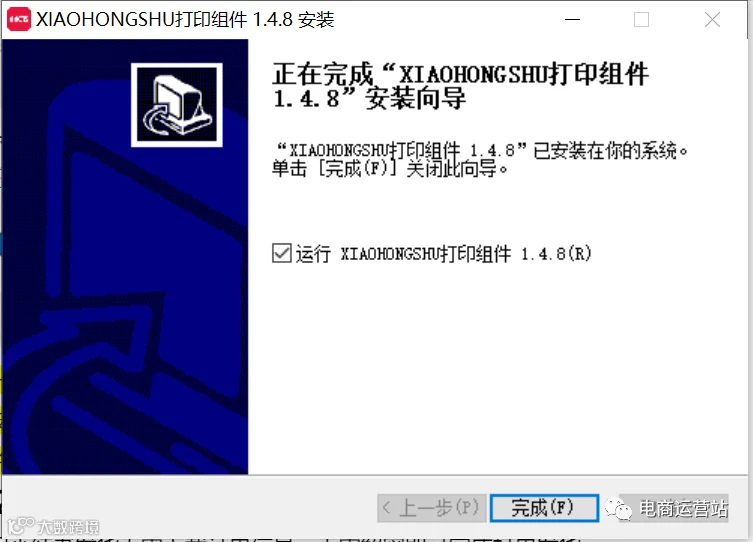
第七步:安装完成,打印组件打开后如图所示。

8.2 打单发货
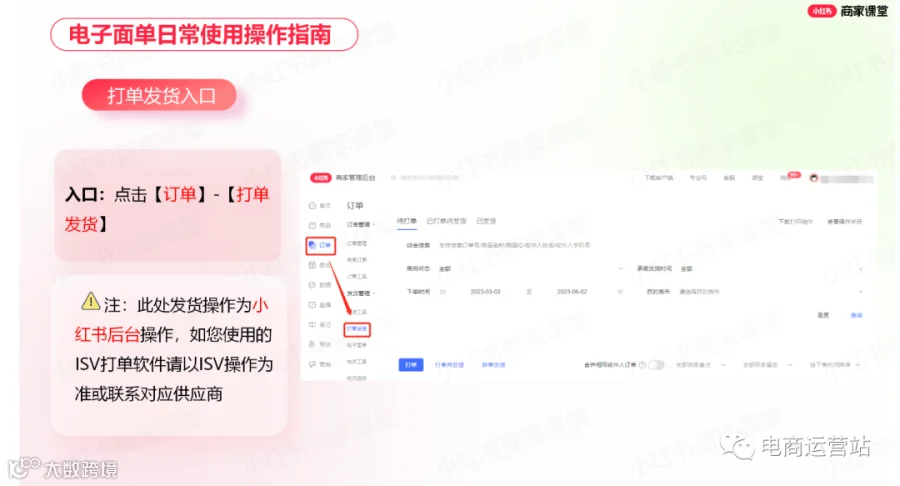
使用小红书发货无需下载订单信息、无需解密即可完成打单发货
注:此处发货操作为小红书后台操作,如您使用的ISV打单软件请以ISV操作为准或联系对应供应商
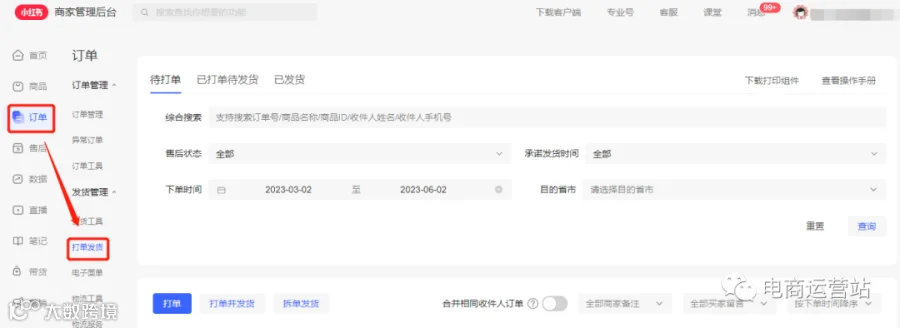
入口1:点击【订单】--【打单发货】
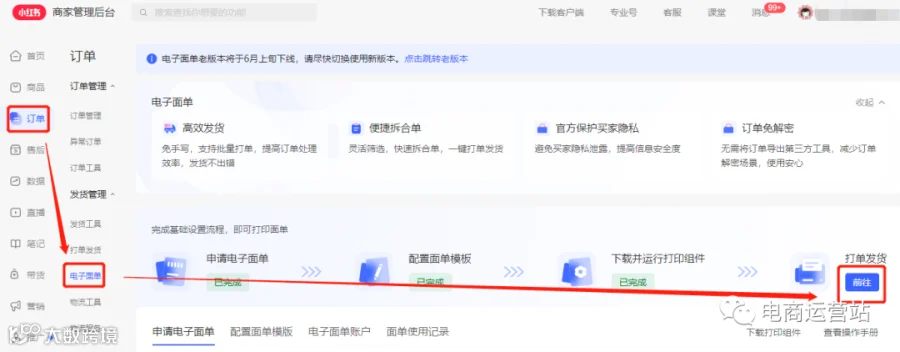
入口2:点击【订单】--【电子面单】--【前往】打单发货
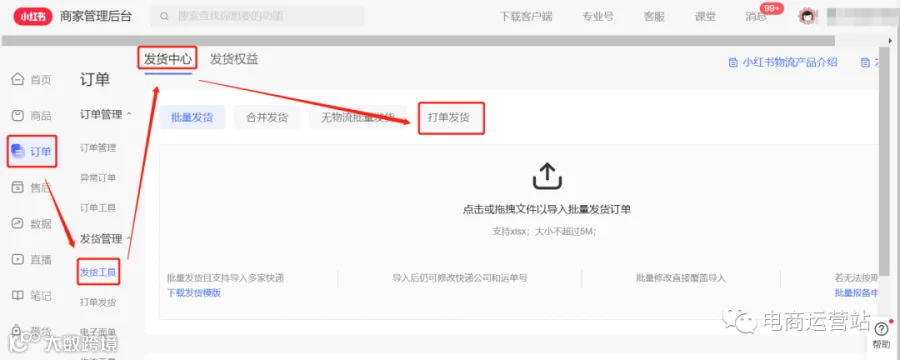
入口3:点击【订单】--【发货工具】--【发货中心】--【打单发货】
8.2.1 打单
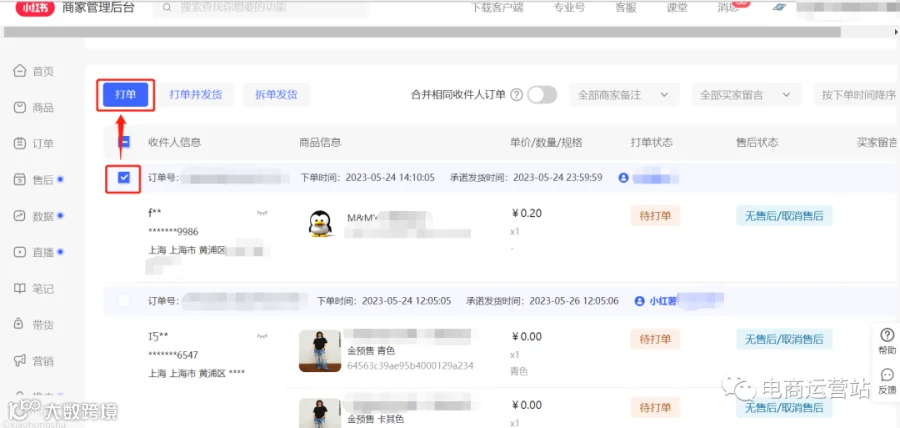
第一步:【勾选】需要打单的订单,点击【打单】。
第二步:选择物流公司、发货地址、打印机、面单模板,根据情况选择产品类型和增值服务,点击【打印面单】
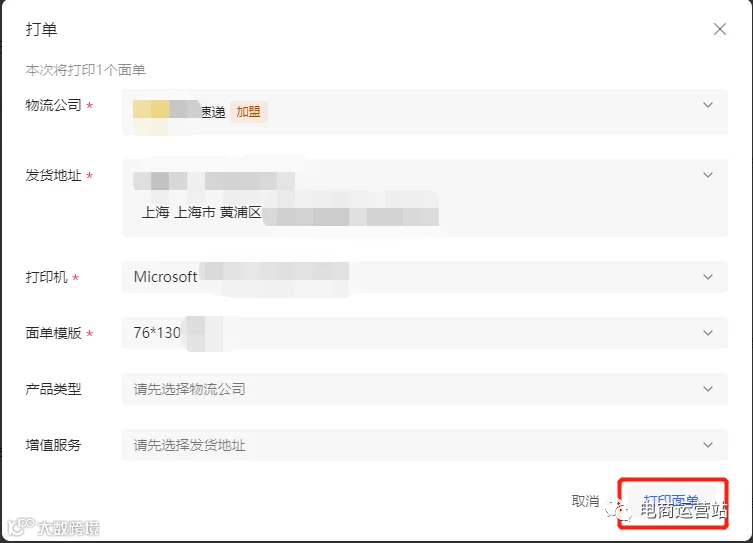
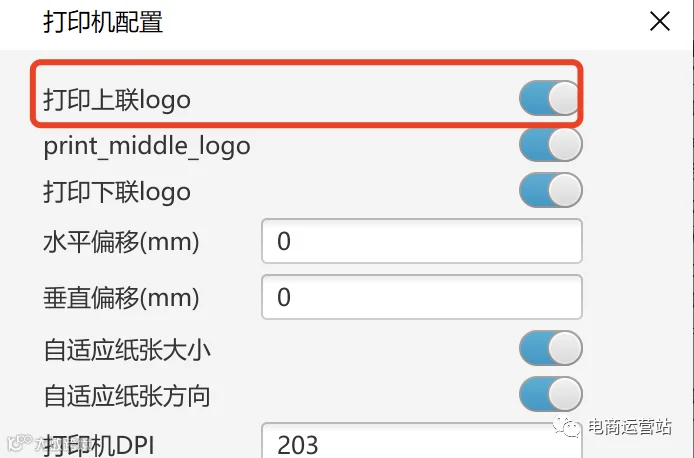
特别提醒:如果使用的快递面单上带有快递logo,为避免出现打印出来后左上角快递logo出现重影的情况,可以在【打印机配置】-【打印上联logo】点击开关进行关闭。
第三步:开始打印

8.2.2 打单并发货
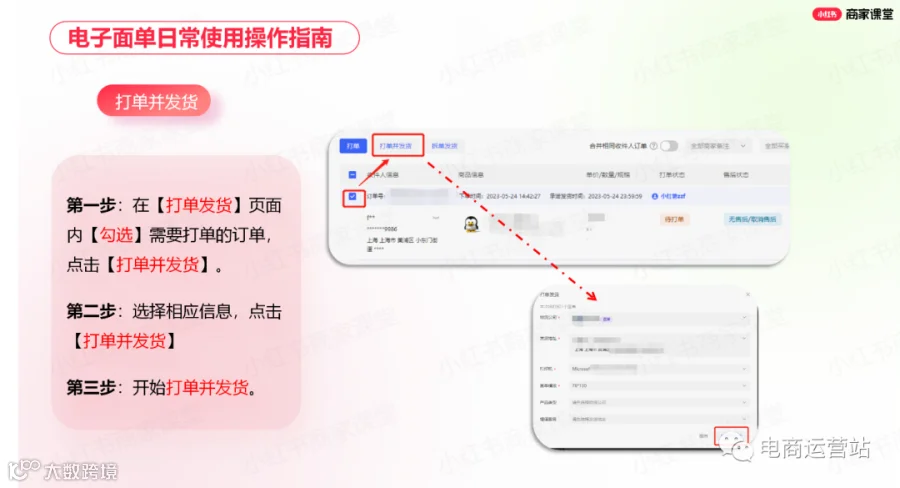
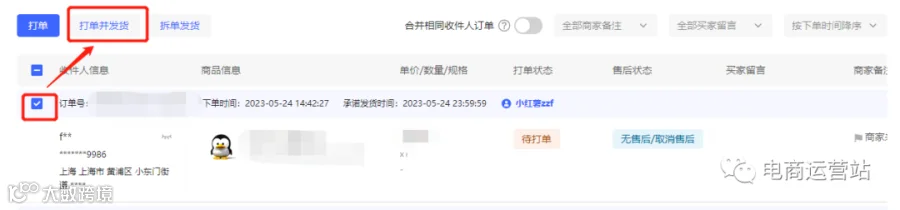
第一步:【勾选】需要打单的订单,点击【打单并发货】。
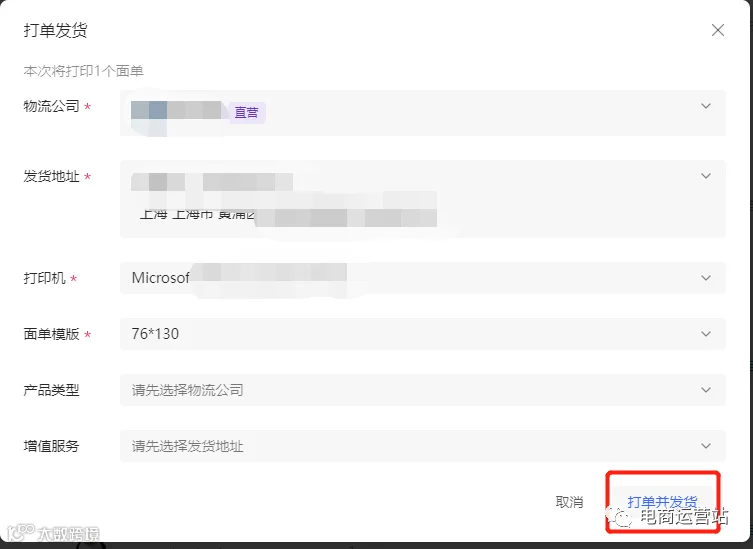
第二步:选择物流公司、发货地址、打印机、面单模板,根据情况选择产品类型和增值服务,最后点击【打单并发货】。
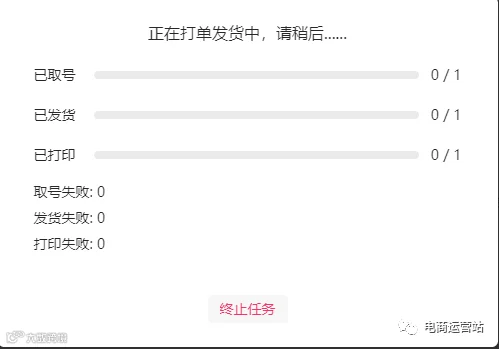
第三步:开始打单并发货
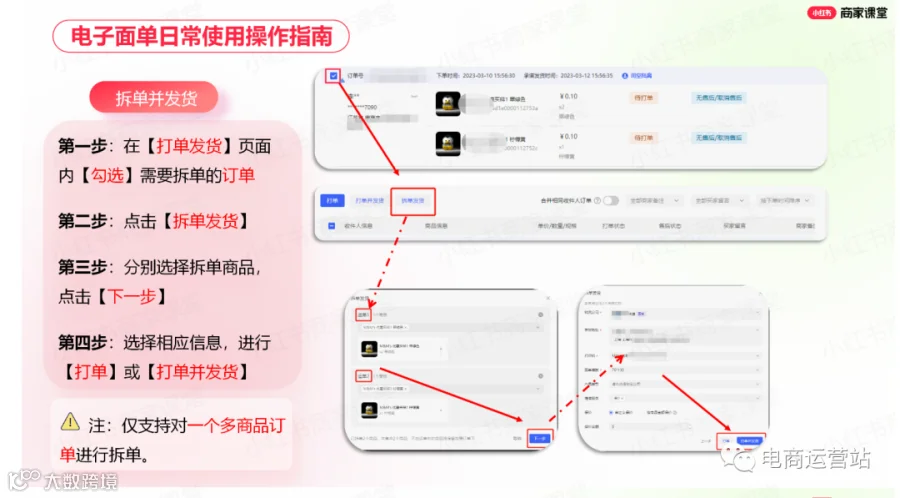
8.2.3 拆单发货
注:仅支持对一个多商品订单进行拆单
第一步:选择需要拆单的订单。

第二步:点击【拆单发货】

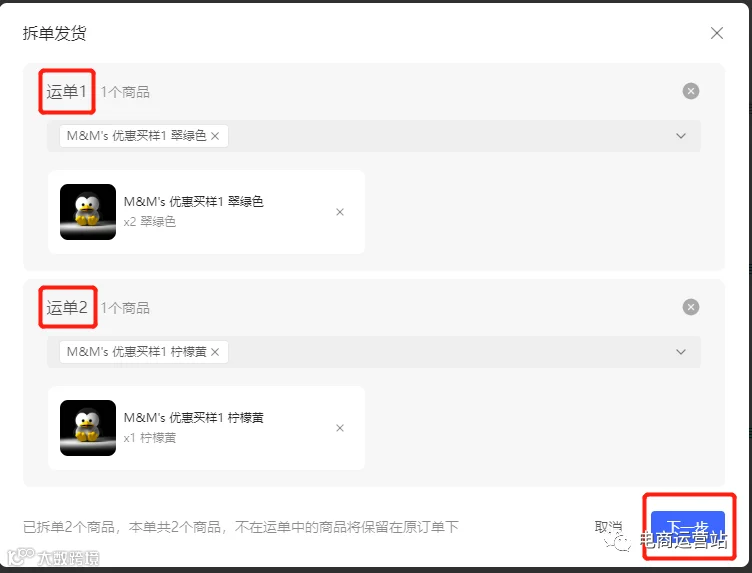
第三步:分别选择拆单商品,点击【下一步】
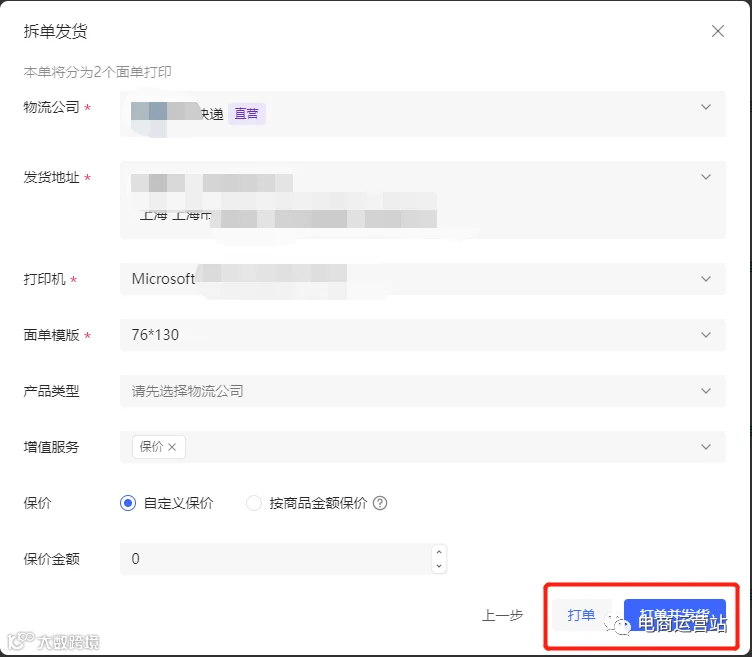
第四步:选择物流公司、发货地址、打印机、面单模板等,根据情况选择产品类型和增值服务,进行【打单】或【打单并发货】
8.2.4 合并相同收件人订单
第一步:点击合并相同收件人订单按钮,可以将同一收件人的不同订单自动合并
第二步:选择该笔订单
第三步:选择【打单】或【打单并发货】