一周快结束啦
希望大家有个好心情

很多小伙伴都想学学
如何做这个引导置顶的动图

今天就来和小编聊聊这个
其实真的炒鸡简单!
首先,打开自己的公众号,咔嚓咔嚓截两张图。一张是置顶前,一张是置顶后。
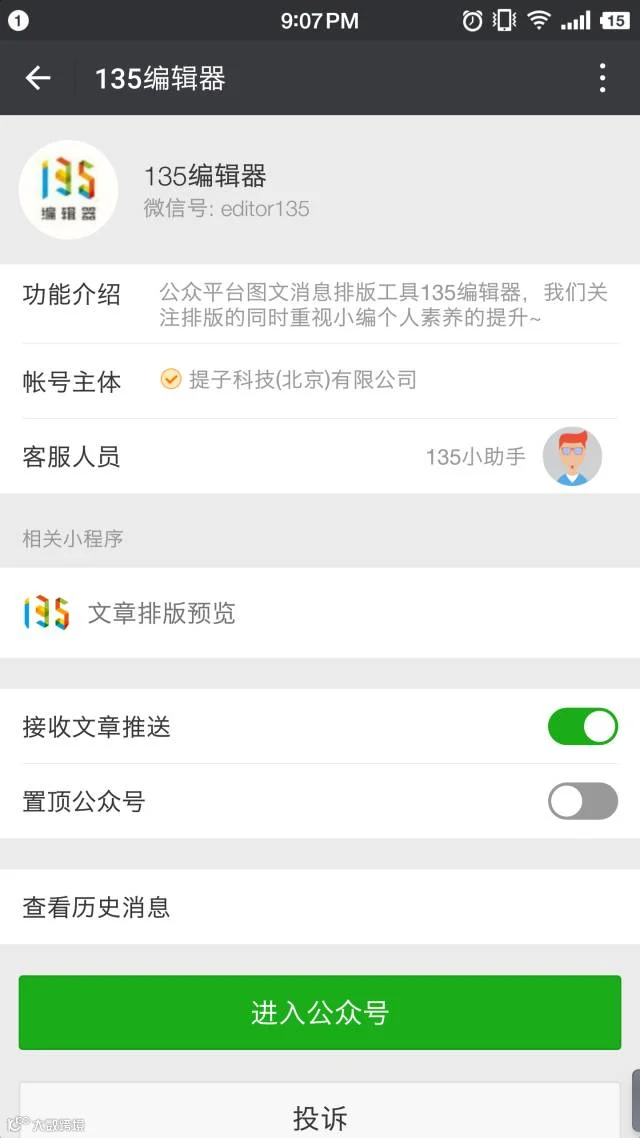
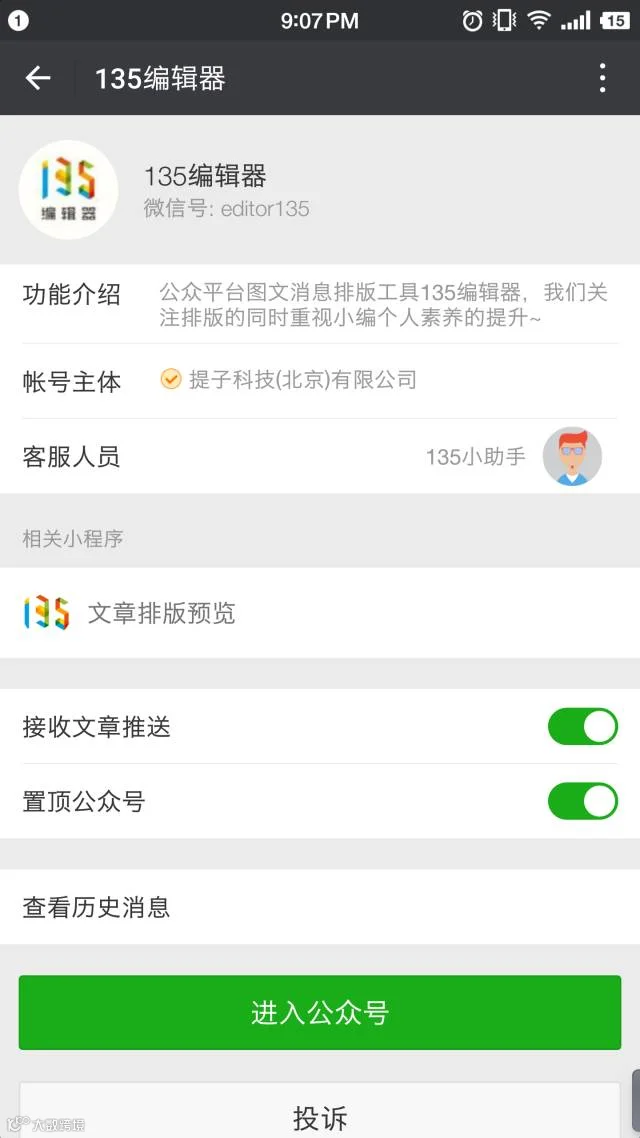
介于好多小伙伴不是特别熟悉PhotoShop,于是小编这次用的软件是美图秀秀PC版。(好想问美图要点儿广告费呀~555)打开美图秀秀PC版,打开【置顶后】那张图。软件会弹出提示,是否压缩图片,我们这里选择【否】。

图片打开后选择右上角【剪裁】,把多余的东东去掉,只留下【置顶后】那一小块。

点【边框】,给他加个简单的描边。
点保存

我们用同样方法,剪裁一下【置顶前】的图片。把上面的手机时间和底部的投诉按钮都剪裁掉。然后保存。

接着新建一个画布,默认是600*400,大家觉得精度不够,可以适当再加大一些。
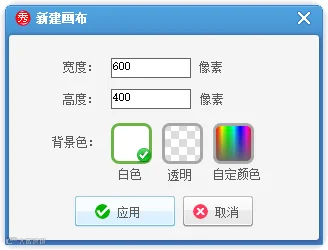
开启一个空白画布后,在画布上点击鼠标【右键】,插入一张图片。把自己的公众号二维码插入进去。然后选择【文字】,你可以添加最简单的文字,选择【输入文字】即可;你也可以添加一个有样式的文字,选择【漫画文字】。

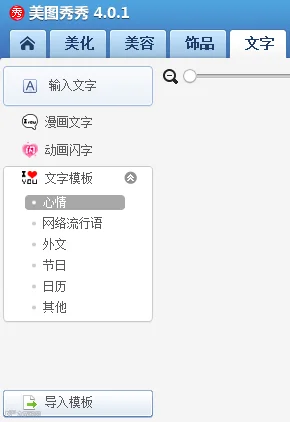
把文字打上去,然后进行微调
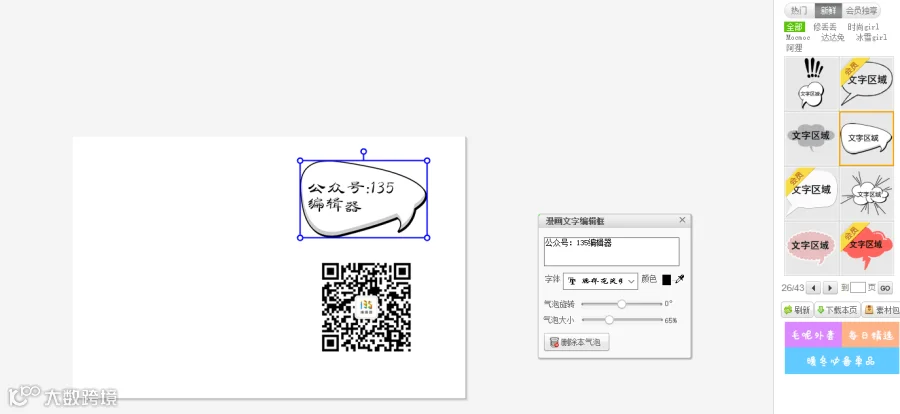
再点击鼠标【右键】,把【置顶前】的图片添加进来,并在底部打上引导文字。完成后,保存成01。
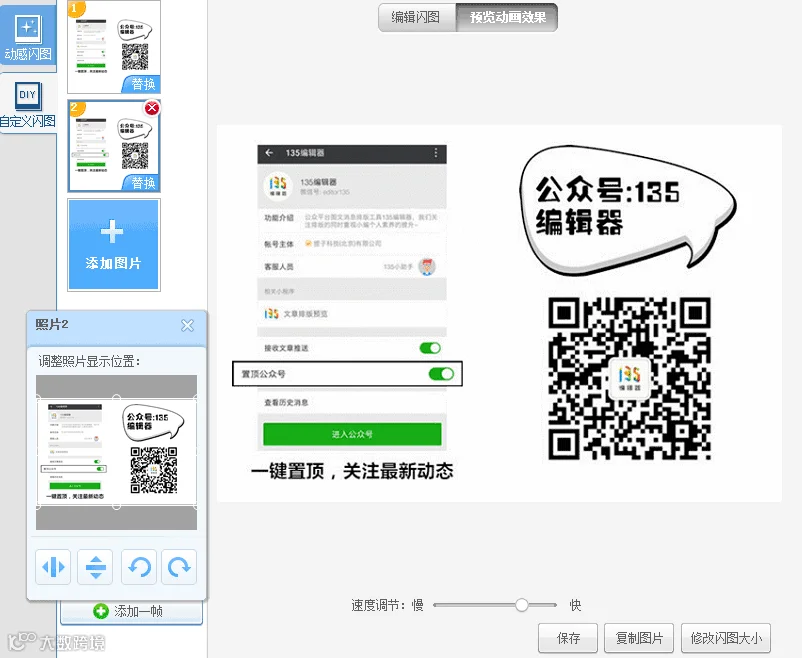
我们继续作图,点击鼠标【右键】,添加刚刚【置顶后】的剪切图片。放在适当的位置上。然后保存这张图片,为02。

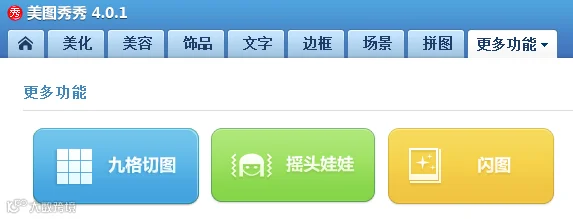
接着我们就用到之前提过的美图秀秀闪图功能。回到美图秀秀的主菜单,然后选择【更多功能】-【闪图】
把图片01和02都添加进来,调整速度。不要太快,以免闪瞎眼睛。调整合适之后,保存成GIF图片。就大功告成囖!
这只是一个基本的教程
你也可以在这个基础上增加多种效果
快来动手试试吧