


GA4 界面复杂,标准报告往往只能提供宏观流量曲线,无法深入解答具体页面的表现细节:哪篇文章带来最多流量?哪篇转化了询盘?哪篇高流量却低留存?这些问题仅靠首页曲线无法解决。
GA4 左侧菜单中的“探索”功能常被忽视,但其价值巨大。只需 10 分钟即可搭建专属看板,每月仅需 5 分钟复盘,即可精准定位优化方向。
标准报告 vs 探索:明确使用场景
GA4 包含两套报告系统,需区分使用:
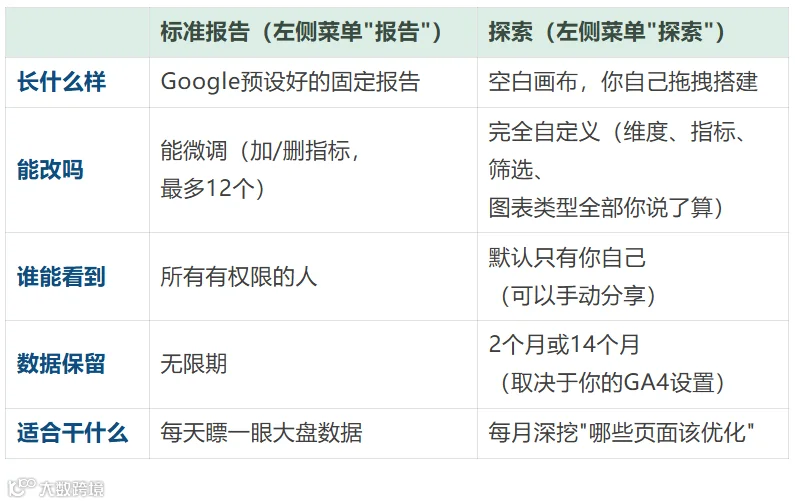
需注意数据保留期限:探索报告最多保留 14 个月数据,长期趋势分析仍需依赖标准报告。两者互为补充,而非替代关系。
实战教程:搭建“着陆页表现”看板
此看板专为外贸网站设计,可直观展示单篇内容的流量、互动及转化表现。
前置操作:调整数据保留期。路径:GA4 → 管理(齿轮图标)→ 数据收集和修改 → 数据保留。默认仅为 2 个月,务必调整为 14 个月,否则看板历史数据将不完整。
第一步:创建空白探索
进入 GA4 左侧菜单点击“探索”,选择“空白”模板。界面分为三列:
• 左列(变量):数据工具箱,用于选择维度和指标。
• 中列(标签页设置):定义数据排列方式,包括行、列、值及筛选条件。
• 右列(输出):实时预览看板效果。
建议将左上角标题由“无标题的探索”修改为“外贸站月度看板”以便识别。
第二步:添加维度和指标
添加维度(分类依据):
在左列“维度”旁点击+号,搜索并勾选以下维度后导入:

添加指标(核心数据):
在左列“指标”旁点击+号,搜索并勾选以下指标后导入:
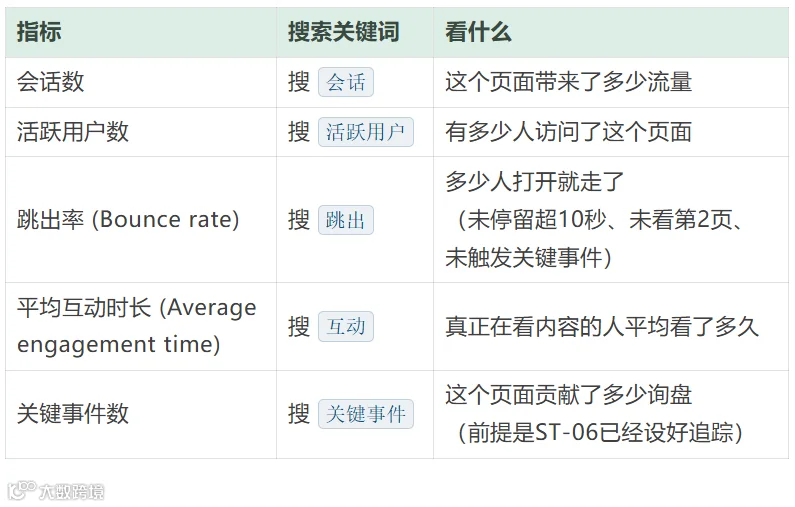
第三步:拖拽组装看板
将已导入的字段拖入中列对应区域:
• 将“着陆页 + 查询字符串”拖至行。
• 将“会话数”、“活跃用户数”、“跳出率”、“平均互动时长”、“关键事件数”依次拖至值。
右列将即时生成表格,横向展示所有页面及其五项核心指标。
第四步:优化数据展示
排序:点击右列表格中“会话数”表头,使高流量页面置顶。
行数:在中列底部调整“显示行数”。外贸站点页面通常在 100 个以内,建议设为 25 或 50 行以覆盖全貌。
日期:在左列顶部将日期范围改为“最近 28 天”,此为月度复盘的最佳时间窗口。
设置完成后,GA4 会自动保存。后续只需点击“探索”即可直接调用该看板。
数据应用:每月复盘三要点
看板的核心价值在于指导行动。每月初打开看板,重点关注以下逻辑:
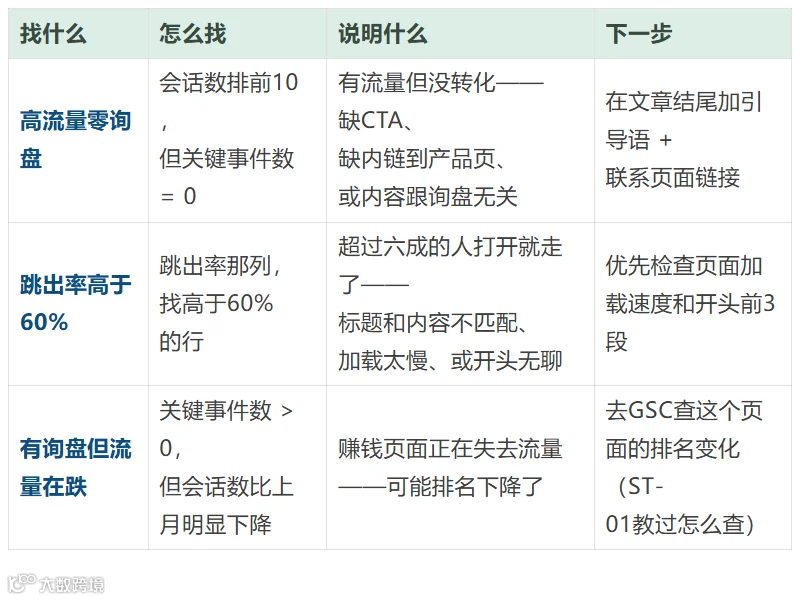
案例分析:某 LED 灯具外贸站数据显示,文章《How to Choose LED Panel Lights for Office》月均会话达 800 次,但关键事件数为 0。经查,该文虽提供详尽选型指南,但结尾缺乏引导动作。
优化动作:在文末增加“需要核算灯具数量?发送办公室面积给照明工程师”的话术及联系页面链接。次月该文章即贡献 2 个有效询盘。
进阶技巧:新增“流量来源”标签页
若需进一步分析流量渠道(如自然搜索与其他渠道对比),无需新建探索,只需在当前看板中添加标签页:
点击输出区域顶部的+号(位于“自由格式”旁)新建标签页。维度选择“会话来源/媒介”,指标沿用前述设置(会话数、活跃用户数、关键事件数)并完成拖拽组装。
至此,单个探索文件内即可同时监控“页面表现”与“渠道来源”两大核心维度。
本篇检查清单
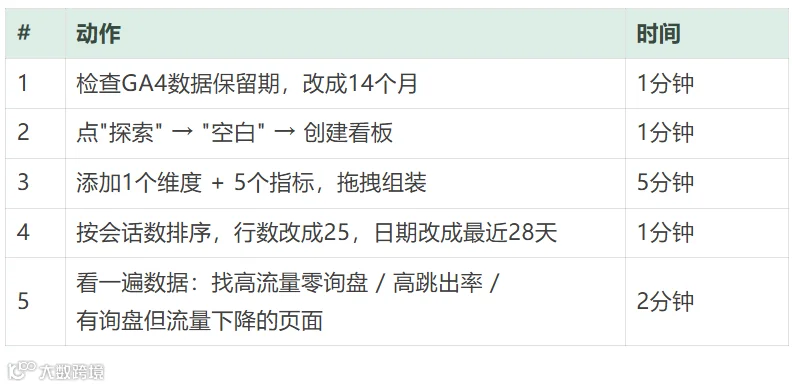
对于需要更高级可视化(如折线图、饼图或多源数据合并)的用户,可进一步了解 Google Looker Studio。它能直接连接 GA4 数据并免费使用,适合自动化 SEO 性能看板搭建。但对于单人运营的外贸团队,GA4 探索功能已完全满足需求。
参考来源:Google Analytics Help — Explorations overview · Google Analytics Help — Create and edit explorations · Google Analytics Help — Data retention