


针对 iCloud 降级至 5GB 免费方案时“完成”按钮无法点击的问题,通常由系统缓存、存储空间不足、账户异常或网络故障等多重因素导致。本文将深入分析成因并提供专业的排查与修复方案。
iCloud 存储降级背景
iCloud 是苹果提供的云存储服务,默认包含 5GB 免费空间,用户可付费升级至 50GB、200GB 或 2TB。当用户希望从付费套餐回退至免费的 5GB 方案时,需执行降级操作。该流程通常简便,但在特定场景下会出现交互受阻,导致无法完成降级。
常见问题与原因分析
若在执行降级时遭遇按钮无响应,主要可能源于以下五类原因:
系统临时错误或卡顿
iCloud 设置界面可能因设备缓存堆积、网络波动或临时性系统故障,导致 UI 元素无法正常响应点击事件。
存储空间超限
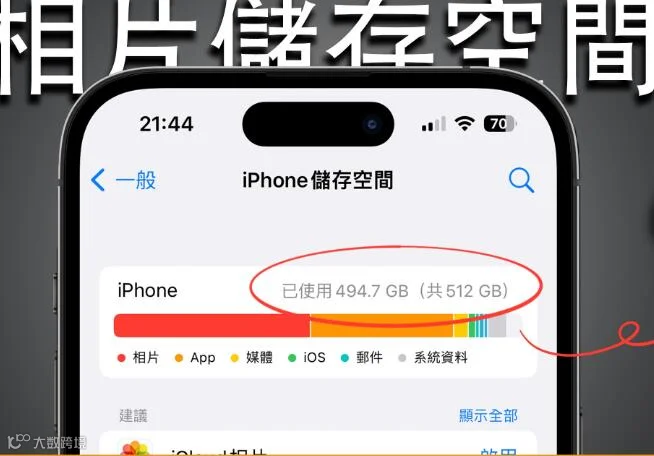
这是最常见的阻碍因素。若当前 iCloud 已用空间超过 5GB,系统会自动阻止降级操作,以防止数据丢失。用户必须先清理数据至 5GB 以内方可继续。
Apple ID 账户异常
账户存在未结清账单、支付验证失败或配置错误等情况,均可能导致降级流程被系统拦截。
网络连接不稳定
降级操作需实时连接苹果服务器进行验证,网络信号弱或不稳定会导致请求超时或失败。
系统版本兼容性
过旧的 iOS 或 macOS 版本可能存在已知 Bug 或缺乏相关优化,导致与当前的 iCloud 服务接口不兼容。
专业解决方案
针对上述问题,建议按以下步骤逐一排查并修复:
清理存储空间至 5GB 以下
确保剩余数据量低于免费额度是降级的先决条件。
查看存储详情:
- iPhone/iPad:进入“设置”>点击 Apple ID>"iCloud">“管理存储”。
- Mac:进入“系统设置”>点击"Apple ID">"iCloud">“管理”。
释放空间策略:
- 删除旧设备的冗余备份;
- 将大量照片和视频转移至本地或其他存储介质;
- 清理 iCloud 邮件中的大附件。
检查并切换网络连接
稳定的网络环境至关重要。建议确认 Wi-Fi 连接正常,若当前网络不佳,可尝试切换至其他 Wi-Fi 或使用蜂窝移动数据重试。
重启设备重置状态
重启可有效清除临时缓存和修复轻微的系统卡顿。
- iOS 设备:长按电源键滑动关机,稍候后重新开机。
- Mac:点击左上角苹果图标,选择“重新启动”。
更新操作系统版本
将设备升级至最新的 iOS、iPadOS 或 macOS 版本,以修复已知的系统漏洞并提升兼容性。
- iOS/iPadOS:“设置”>“通用”>“软件更新”。
- macOS:“系统设置”>“软件更新”。
核查账户账单状态
前往“设置”或“系统设置”中的"Apple ID">“付款与配送”,确认是否存在逾期未支付的订单。若有,需先完成支付以解除账户限制。
退出并重新登录 Apple ID
若同步机制出现异常,可尝试退出当前 Apple ID 后重新登录,以刷新账户凭证和同步状态。
联系官方技术支持
若以上自助排查均无效,建议直接联系苹果官方客服团队,通过官网预约支持或拨打服务热线获取进一步协助。
综上所述,iCloud 降级受阻多由空间不足或环境配置引起。通过有序清理数据、优化网络及更新系统,绝大多数用户均可顺利解决该问题。