


大数跨境

Power BI本地服务+业财一体数据分析基础知识

Power BI本地服务+业财一体数据分析基础知识 Power BI商业智能分析
2026-09-20
5
在前面介绍了如何使用Power BI+SQL Server进行本地服务器的下载与连接,完成Power BI服务器连接之后,就可以将设计与开发好的Power BI Desktop RS版本的文件上传到Power BI本地服务器中,设计企业用户账号,进行业务分析团队的内容共享。
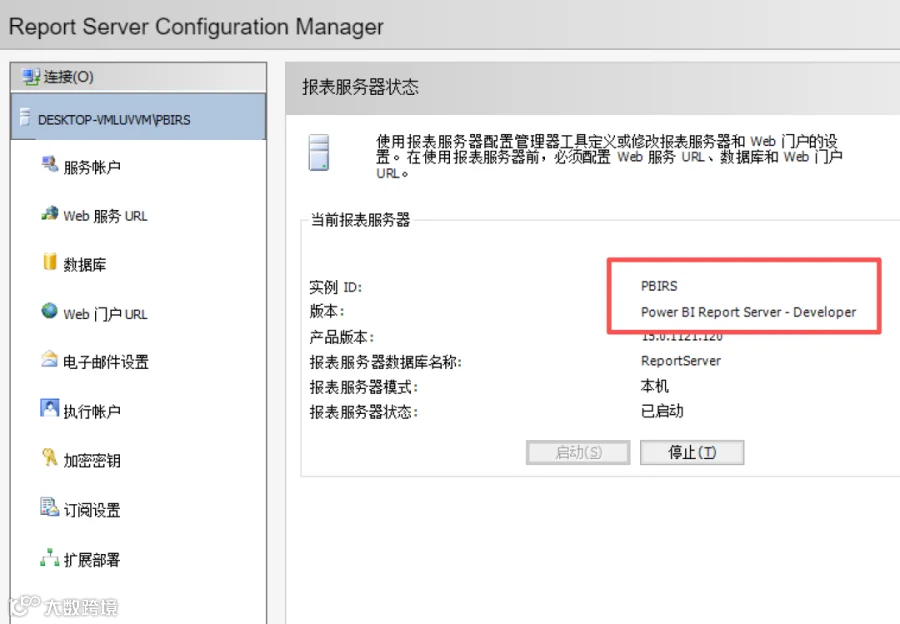
如下图,首先打开Power BI Report Server,完成服务器的启动,在下面的截图中能看到服务器已经启动了,并说明了Power BI服务器的版本,这个版本是开发版本,对于个人学习与测试来是可以一直免费使用的,Microosoft BI在这方面做的很好,无论是SQL Server还是Power BI本地服务版本,都给了对应的个人开发版本,对于设计与开发测试。
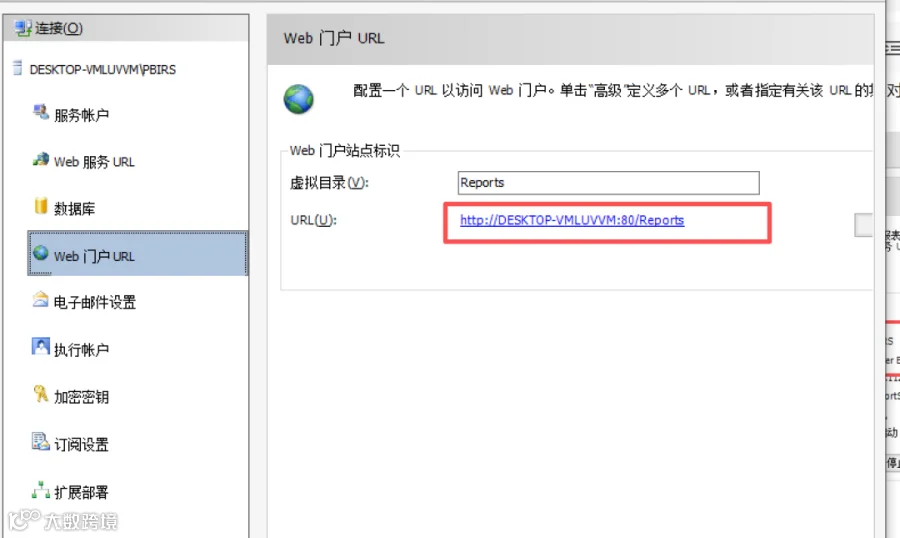
完成上述启动之后,接下来完成Web服务URL与Web门户URL
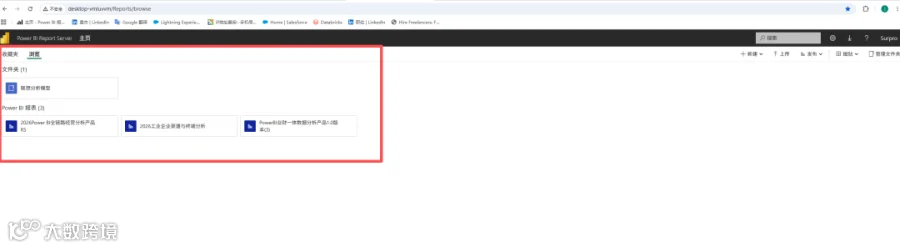
,对应终端用户来说,使用的是Web门户URL的链接,直接点击链接之后,进入到Power BI本地服务门户网站页面,如下图,
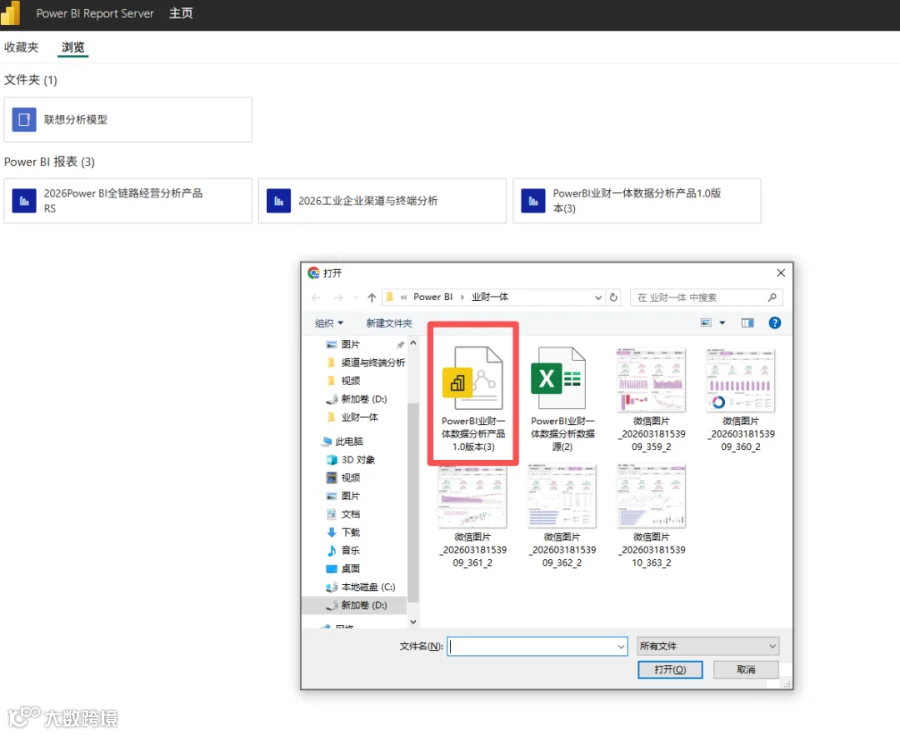
然后选择门户网址的右上方上传按钮,打开Power BI业财一体数据分析产品案例,就能将Power BI本地的文件上传到Power BI本地服务器门户中了
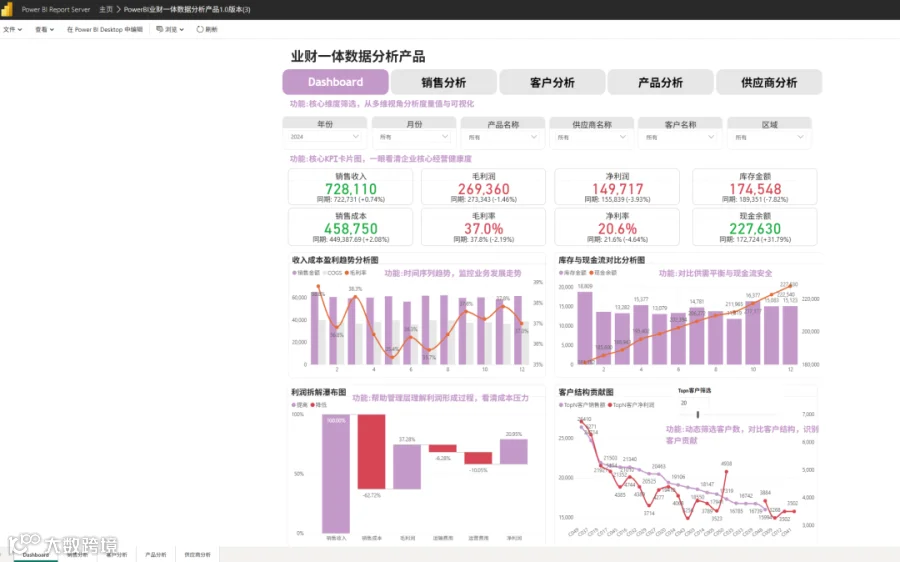
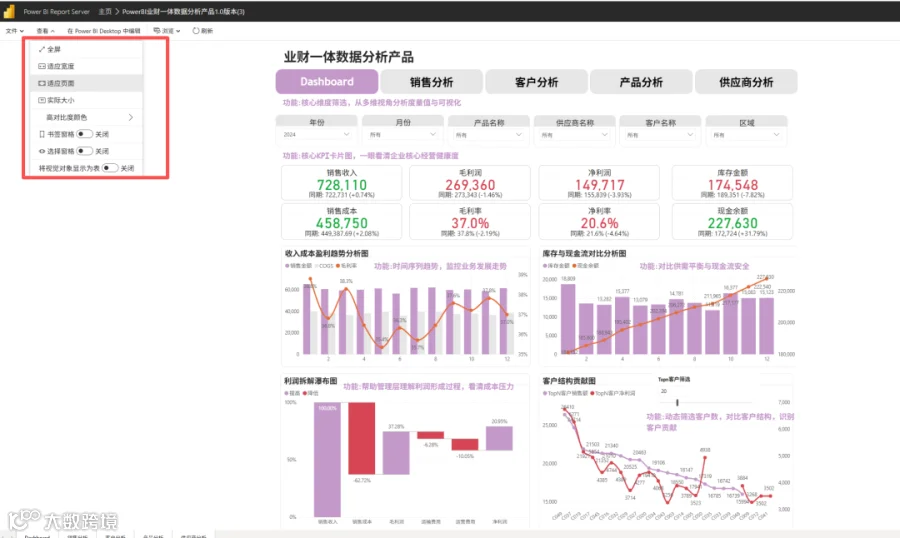
接下来打开Power BI的这个文件,如下图,能看到具体的分析内容,其中在第一个的功能栏区域,点击查看按钮,
如下图,在企业实际的设计开发过程中,这里选择适应宽度,

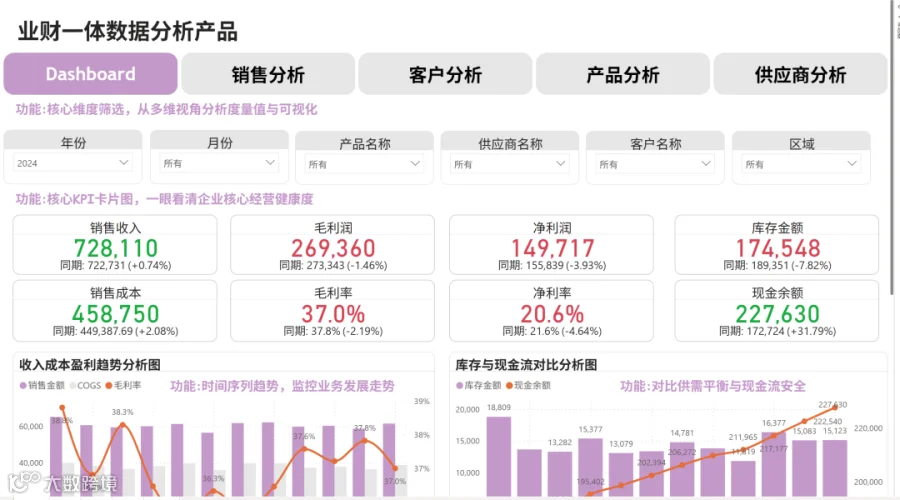
整个页面就可以通过滑块的方式进行上下滑动,这样看到的可视化分析内容体验效果更佳,特别是在一个页面分析的内容比较多的时候,通过上下滑动,能将多维分析内容在一个页面进行分析与展示。


在适应宽度的基础上,然后选择全屏的效果按钮,这样就完全与PPT展示的效果一致了,整体屏幕全是分析内容,同时可以上下滑动。如下图


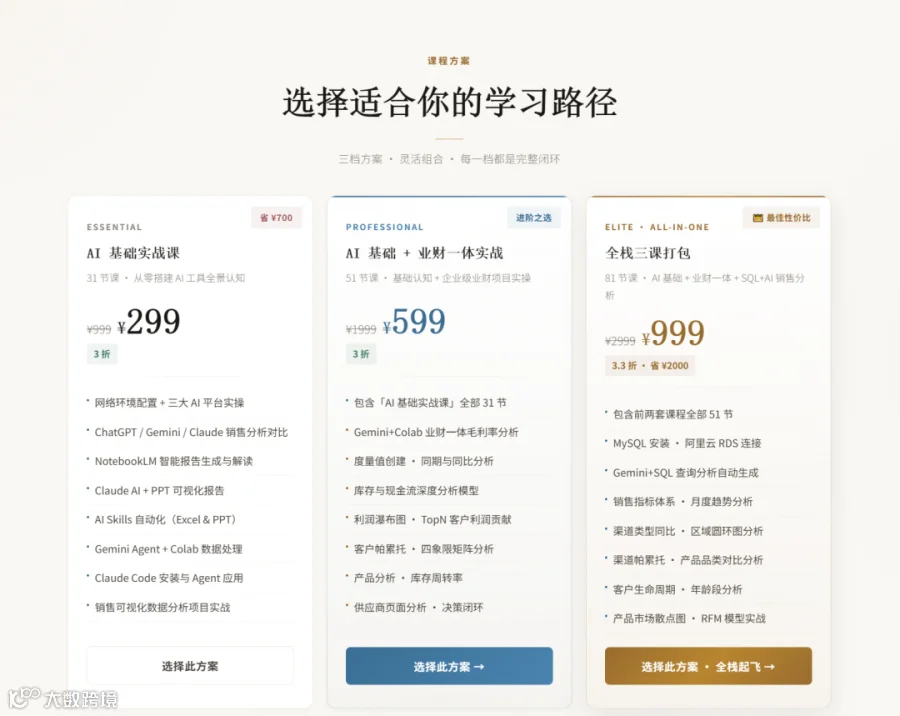
AI基础与进阶课程具体链接如下
GPT+Gemini+Claude Code系列AI课程

扫描增加微信备注来意说明
Power BI+AI数据可视化分析产品+视频目录完整版,具体链接如下
GPT+Gemini+Claude Code系列AI课程
Power BI+AI Gemini Agent数据分析视频课
Excel建模+AI Skills高效制作PPT分析报告

2025PowerBI零基础可视化分析课程

PowerBI销售数据可视化分析产品5.0版

PowerBI供应链基础数据可视化产品4.0版

PowerBI渠道流向管理数据可视化分析产品3.0版

PowerBI人效与经销商分析可视化产品

Power BI上市财报可视化产品完整版

PowerBI预算分析可视化产品

Power BI应收账款可视化分析看板

PowerBI业财一体零基础实战应用

PowerBI上市财报可视化产品4.0版

PowerBI市场分析可视化产品1.0版全网首发

PowerBI上市公司估值可视化产品1.0版

Power BI电商数据分析产品(含PPT与视频版)

Power BI+SQL医药企全链路经营分析

医药经营分析会产品Power BI+PPT1.0版

SaaS+Power BI供应链渠道流向与合规分析产品

Excel从入门到进阶可视化分析看板课程
Excel销售数据可视化产品
Excel供应链数据可视化产品


【声明】内容源于网络
0
0
Power BI商业智能分析
站在Excel的肩膀上洞察数据商业价值。
内容 619
粉丝 0
Power BI商业智能分析 站在Excel的肩膀上洞察数据商业价值。
总阅读6.2k
粉丝0
内容619