


👇点击下方关注大叔 看最新干货!
最近后台收到最多的问题是"Codex到底怎么装?我试了好几次都失败。"
我发现一个现象,真正卡住大家的,根本不是Codex本身难用,而是安装配置这道门槛。
今天这篇文章,我不讲Codex有多牛,只讲一件事:为什么你装不上,以及怎么一次装成功。
一、3个最常见的"翻车现场"
经过对100+位读者的反馈整理,我发现装不上Codex的原因,90%都集中在这三个坑:
第一个坑:网络环境没准备好
很多人的操作是这样的:
1. 打开Codex官网
2. 点击下载
3. 等了半天没反应,或者下载到一半卡住
4. 好不容易下载完,安装包打不开或者提示损坏
这就像你买了辆车却没拿到钥匙。
根本原因是Codex是国外工具,服务器在海外,直连网络根本下不动。很多教程会告诉你"需要科学上网",但没告诉你:
下载安装包时要开
第一次打开Codex时要开
登录ChatGPT授权时要开
正确姿势:
全程保持网络工具连接,从下载到登录完成,中间不要断。
就像做手术要保持无菌环境,装Codex要保持网络环境稳定。
第二个坑:系统版本太旧
我见过有人用Windows 7想装Codex,有人用macOS 10.14想跑最新版...
这就像你想在绿皮火车上装高铁座椅,硬件基础不支持。
Codex的系统要求:
Windows:建议Windows 11,最低Windows 10(22H2或更新版本)
Mac:建议macOS 12 Monterey或更高版本
如何检查你的系统版本:
Windows用户:
右键"此电脑" → 属性 → 查看Windows规格
Mac用户:
点击左上角苹果图标→ 关于本机 → 查看版本号
如果你的系统版本太旧,有两个选择:
1. 升级系统(推荐,一劳永逸)
2. 放弃Codex,等换新电脑再说(不推荐)
第三个坑:没有ChatGPT账号
这是最致命的一个。
很多人前面两关都过了,下载安装都搞定,结果卡在登录界面:
点击"使用ChatGPT登录"
浏览器跳转到登录页
输入邮箱密码
然后...没有然后了
真相:你根本没有ChatGPT账号。
或者你有国内某些"套壳"服务的账号,但那不是真正的ChatGPT官方账号。
Codex只认OpenAI官方的ChatGPT账号,其他的一律不行。
解决办法:
1. 先去ChatGPT官网(chat.openai.com)注册账号
2. 用谷歌邮箱、微软邮箱或QQ邮箱都可以
3. 注册过程可能需要手机验证(这又是另一个坑,后面讲)
4. 注册好了再来装Codex
没有账号就装Codex,就像没有身份证去银行开户,白跑一趟。
二、避坑完整流程(建议收藏)
知道了这三个坑,安装就变得简单了。
我把完整流程拆解成准备阶段和执行阶段,照着做不会错。
准备阶段(90%的人忽略这一步)
在正式下载安装之前,先做好这些准备:
✓ 检查清单:
☐ 系统版本符合要求(Win11/较新Win10 或 macOS 12+)
☐ 准备好网络工具(全程需要)
☐ 注册好ChatGPT官方账号
☐ 确认ChatGPT账号能正常登录
这四项全部打勾,再进入下一步。
少了任何一项,后面都会出问题。
执行阶段
步骤1:下载安装包
1. 开启网络工具
2. 访问Codex官网
3. 点击下载按钮(网站会自动识别你的系统)
4. 等待下载完成(通常几分钟)

▲ Codex 官网下载页面
步骤2:安装
Windows用户:
双击下载的.exe文件
按照提示点"下一步"
跟安装微信一样简单
Mac用户:
双击下载的.dmg文件
把Codex图标拖到应用程序文件夹
第一次打开可能需要在安全设置中允许
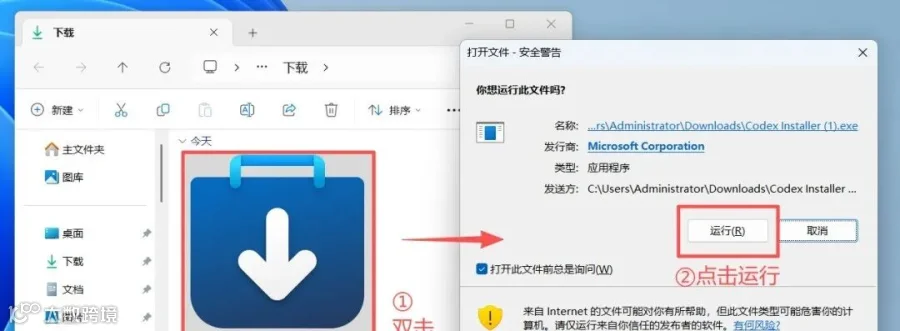
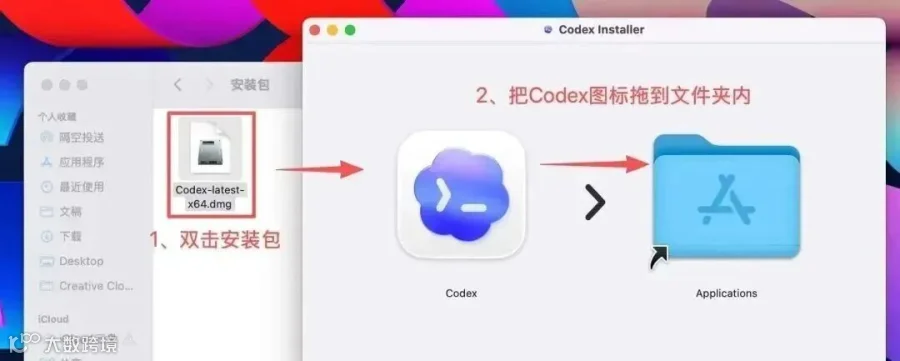
▲ 安装 Codex 客户端
步骤3:首次打开
安装完成后,双击打开Codex。
第一次打开会比较慢(10-30秒),耐心等待。
如果提示安全警告,点"仍要打开"或"允许"。
步骤4:登录
这是最容易出问题的一步,我详细拆解:
1. Codex会显示登录界面
2. 选择"使用ChatGPT账号登录"
3. 浏览器会自动打开ChatGPT登录页
4. 输入你的ChatGPT账号和密码
5. 登录成功后,页面会显示"授权Codex访问"
6. 点击"继续"或"授权"
7. 浏览器显示"登录成功"
8. 回到Codex客户端,应该已经进入主界面
常见登录问题:
浏览器没有自动打开?手动复制链接打开
要求手机验证?开通ChatGPT Plus基本能跳过
一直转圈进不去?检查网络工具是否正常
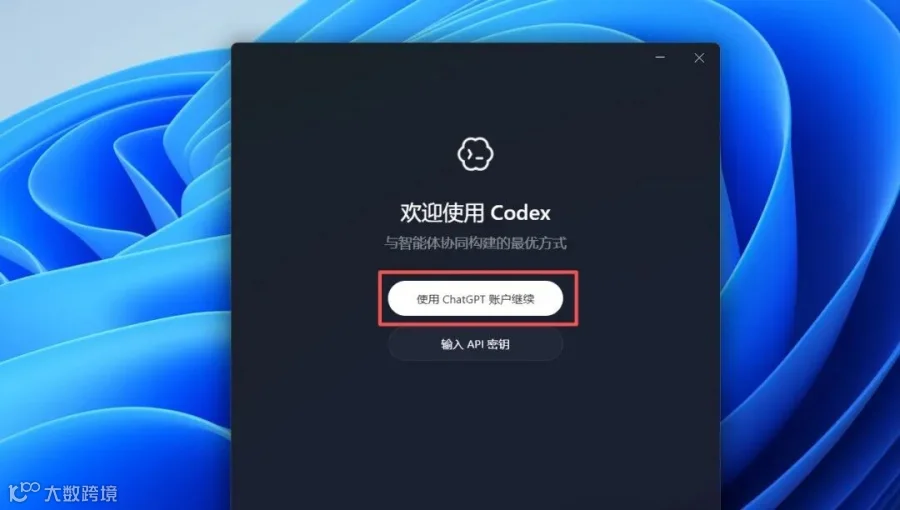
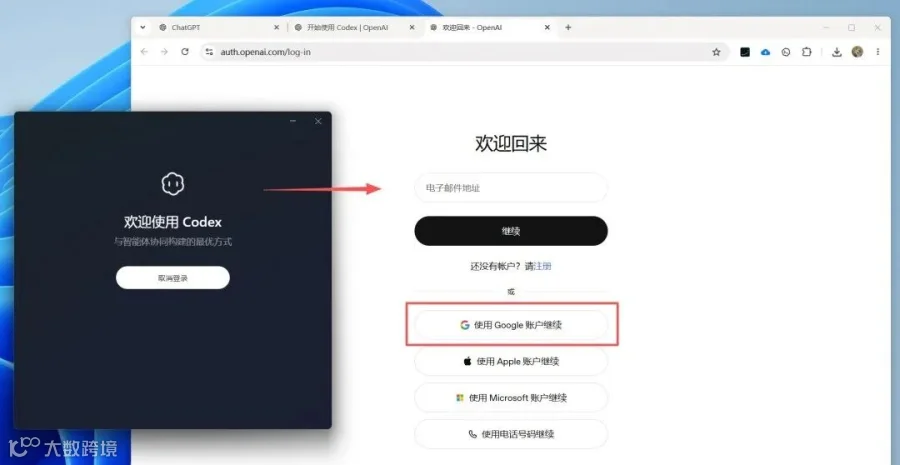


▲ ChatGPT 账号授权登录
三、装好后别急着用,先做这3件事
很多人装好后就开始疯狂提问,结果:
界面全英文看不懂
不小心把重要文件删了
操作错误导致系统卡死
正确的做法是:先做好基础配置。
第1件事:改成中文界面
默认界面是英文,对于不熟悉英文的人来说,每个按钮都不敢点。
操作步骤:
1. 点击左下角"Settings"(齿轮图标)
2. 找到"Language"选项
3. 选择"中文(简体)"
4. 点击"File" → "Exit"退出Codex
5. 重新打开,界面就是中文的了
改完后,整个界面都是中文,用起来舒服多了。
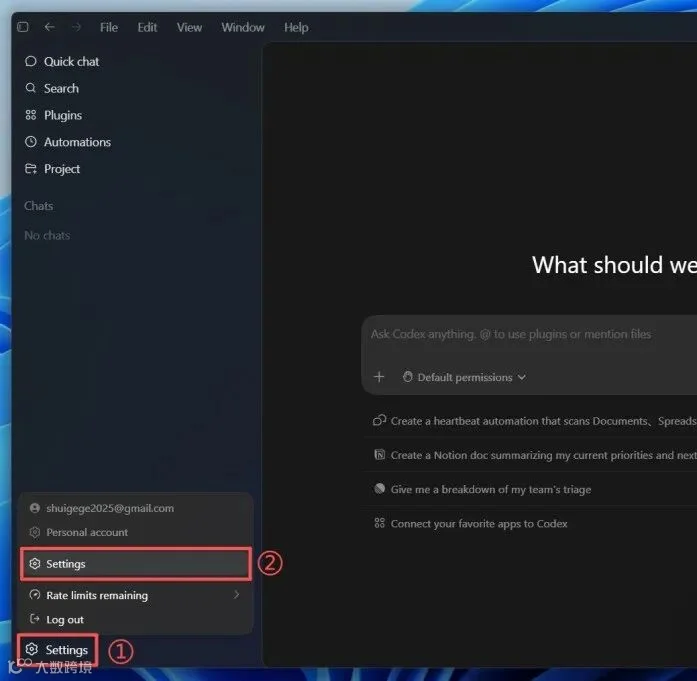
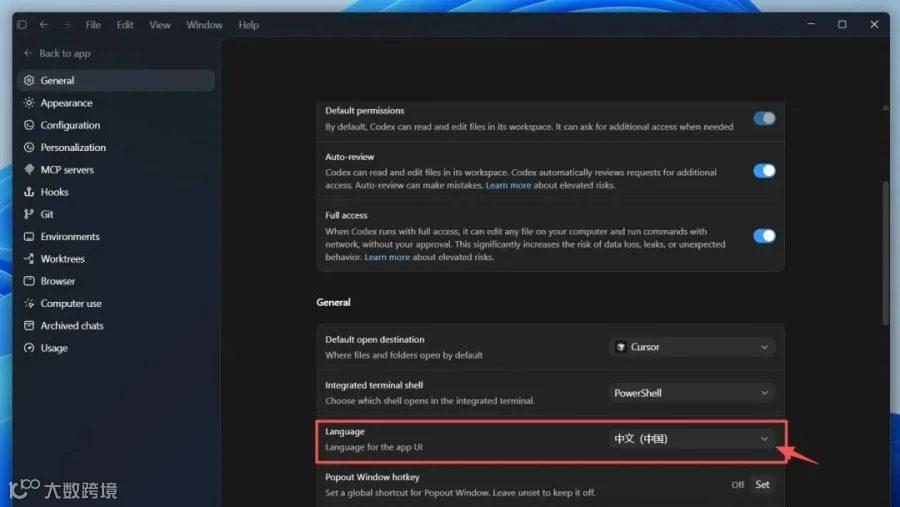
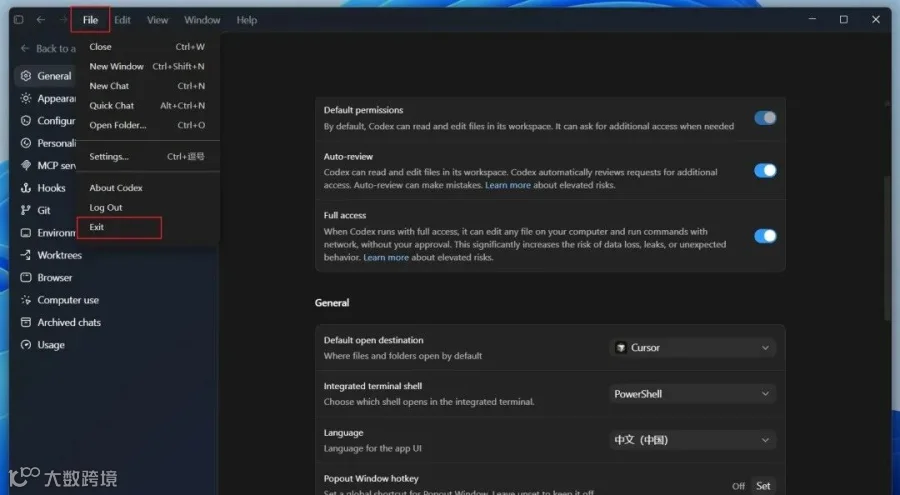
▲ 将 Codex 界面改为中文
第2件事:创建测试项目
千万别一上来就给Codex整个电脑的权限!正确做法是先建一个测试文件夹:
1. 在桌面或文档目录新建文件夹"Codex测试"
2. 回到Codex,点击"添加项目"
3. 选择"使用现有文件夹"
4. 找到刚才创建的"Codex测试"文件夹
5. 确认添加
这样Codex就只能在这个文件夹里干活,不会误操作其他文件。
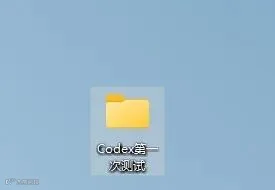


▲ 创建测试项目文件夹
第3件事:选择合适的权限模式
Codex有三种权限模式,第一次使用建议选"请求批准"。
这个模式下:
Codex在当前项目文件夹内可以正常工作。
如果需要访问其他文件或互联网,会先询问你,你可以选择允许或拒绝,等你熟悉了Codex的工作方式,再考虑切换到其他模式。
安全第一,永远正确。
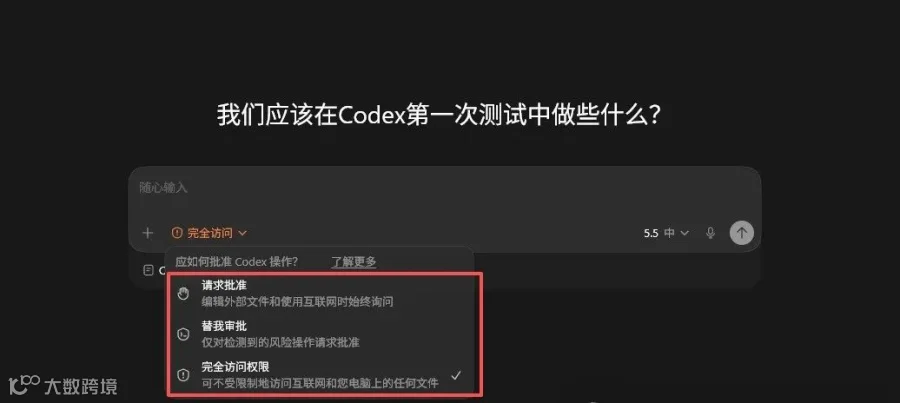
▲ 选择合适的权限模式
四、第一个实战任务:做个番茄钟网页
配置完成后,给Codex下达第一个任务。我推荐做一个简单的番茄钟网页,原因有三:
1. 够简单,2分钟就能做出来
2. 有实用价值,做完可以直接用
3. 能看到Codex的真实能力
怎么做?
在Codex对话框输入:"帮我制作一个番茄钟网页,要求:
1. 默认25分钟专注,5分钟休息
2. 有开始、暂停、重置按钮
3. 页面用蓝紫色渐变,简洁美观
4. 时间结束后有明显提示
5. 直接创建文件,我双击就能用"
发送后,Codex会:
1. 理解你的需求
2. 创建HTML文件
3. 写入代码
4. 保存到你的测试文件夹
5. 告诉你如何打开使用
整个过程不需要你懂任何代码,2-3分钟就能看到成品。
打开查看:
进入"Codex测试"文件夹,双击index.html文件,浏览器会自动打开,你的番茄钟就能用了!
这就是AI Agent和普通聊天工具的区别:
ChatGPT给你一段代码,你自己复制粘贴保存
Codex直接在你电脑上把文件创建好,你双击就能用
一个是动嘴,一个是动手。


▲ 番茄钟网页成品展示
五、三个高频问题快速解答
Q1:Codex必须付费吗?
Codex本身不单独收费,但你需要有ChatGPT账号。
免费ChatGPT账号也能用,但额度很少,基本上体验几次就没了。
建议开通ChatGPT Plus(20美元/月),额度充足,体验更好。

▲ ChatGPT Plus 订阅页面
Q2:我不懂代码能用吗?
完全可以。
Codex不是只能写代码,它能做的事情很多:
制作网页小工具
批量整理文件
生成文档和表格
制作动画视频
搜索和整理资料
你只需要用大白话描述需求,它来执行。
Q3:Codex和ChatGPT有什么区别?
简单来说:
ChatGPT:对话式AI,给你建议和答案
Codex:操作式AI,直接在你电脑上干活
ChatGPT是顾问,Codex是员工。
写到这里,如果你跟着前面的步骤操作,应该已经:
✓ 理解了为什么之前装不上
✓ 知道了正确的安装流程
✓ 完成了基础配置
✓ 做出了第一个作品
Codex不是什么高深的技术工具,它就是一个能进入你电脑、帮你干活的AI助手。
👇点击下方关注大叔 看最新干货!
资料下载👇

小红书:
涨粉 | 违规 | 开店 | 直播 | 算法 | 变现 | 爆文|
视频号:
算法 | 违禁词 | 限流 | 直播 | 引流 | SOP | 爆单 |
抖音:
起号 | 违禁词 | 算法 | 直播 | 培训 | 爆款 | 选题 |