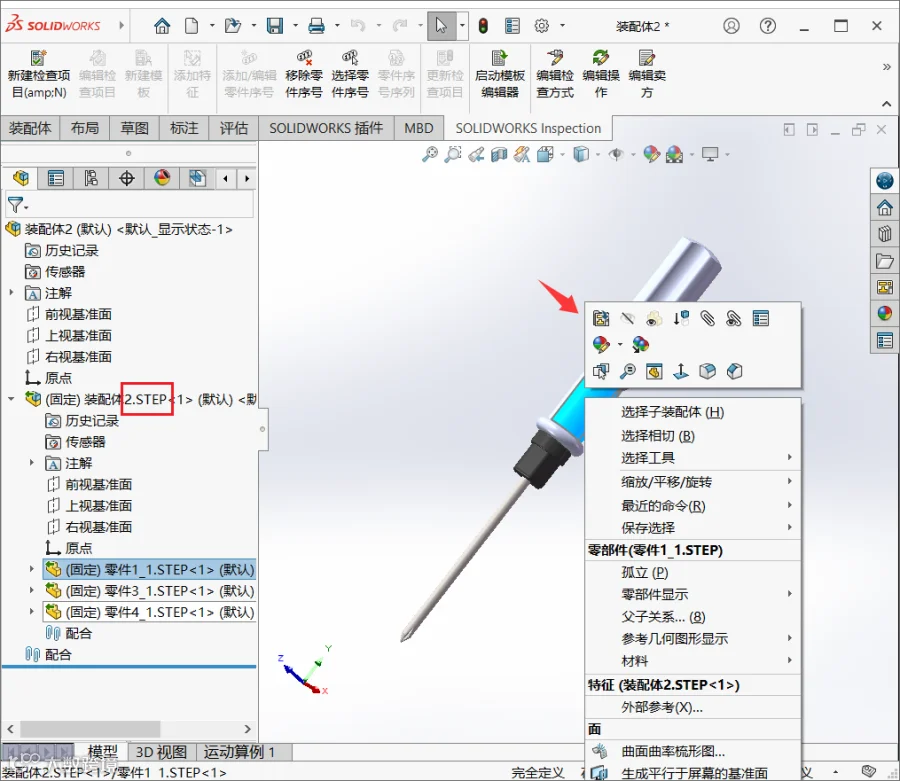
许多用户在处理他人发送的 STP 格式图纸时,常遇到无法在 SolidWorks 中直接编辑单个零件的问题。打开 STP 装配体文件后,右键点击零件往往找不到“打开零件”选项,仅显示“打开工程图”。这并非软件故障,而是操作方式所致。以下将介绍一种高效的解决方案。
操作步骤详解
1. 打开装配体文件
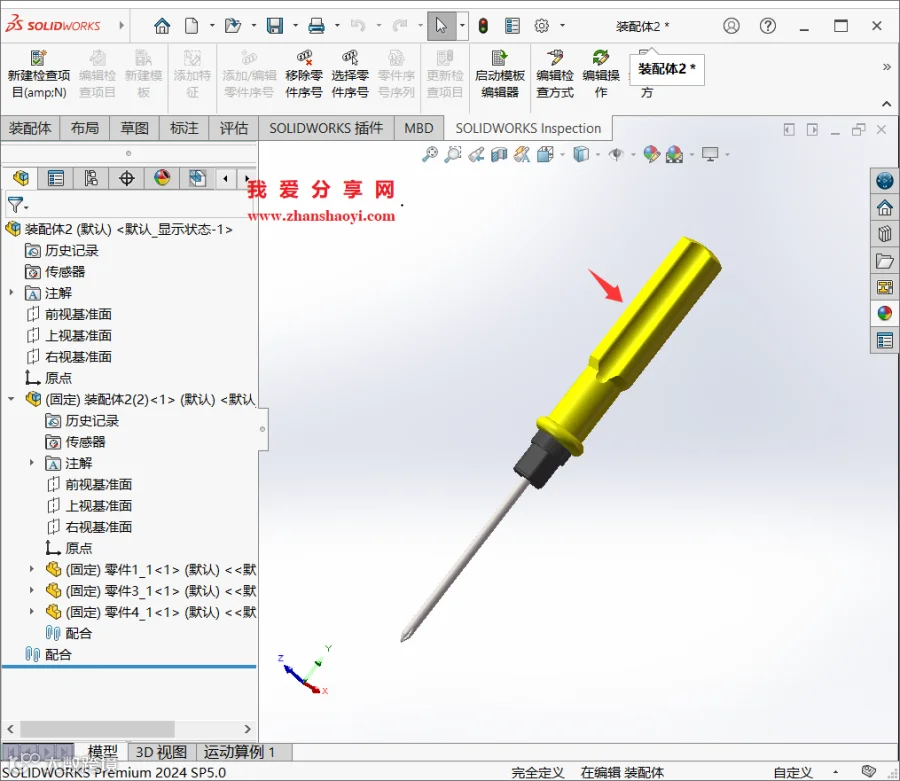
启动 SolidWorks 2023 软件,导入示例中的 .stp 格式装配体图纸。


成功打开后的装配体界面如下所示:

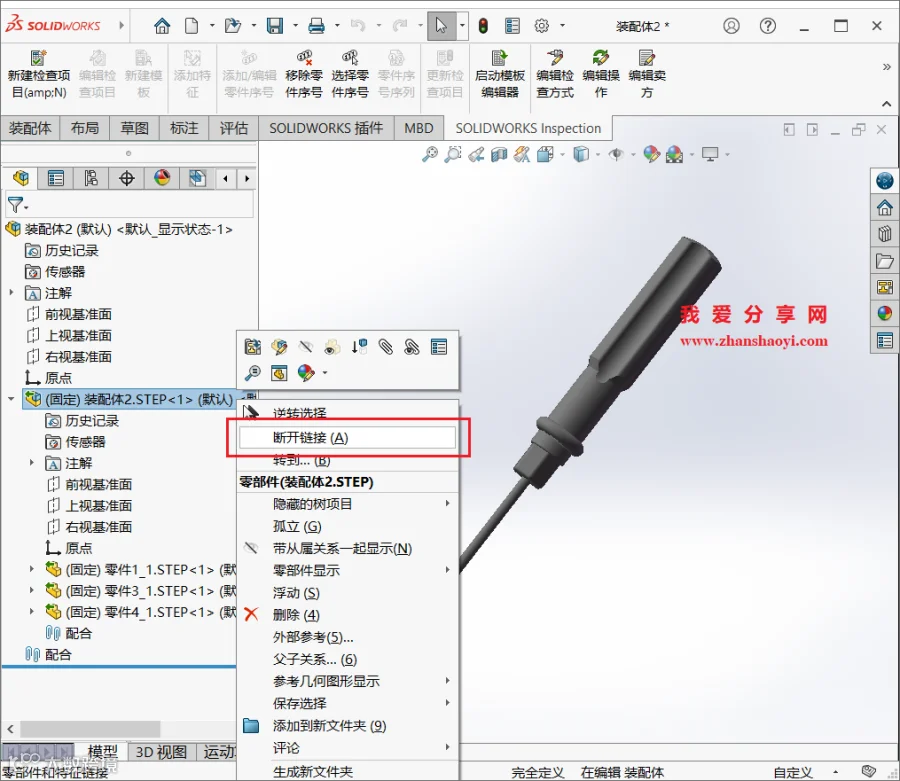
2. 断开装配体链接
在左侧设计树中选中整个装配体,点击鼠标右键,选择【断开链接】选项。此步骤是解锁零件编辑权限的关键。
3. 单独打开零件
断开链接后,在右侧图形区域的目标零件上点击鼠标右键,此时菜单中将出现【打开零件】按钮,点击该选项。

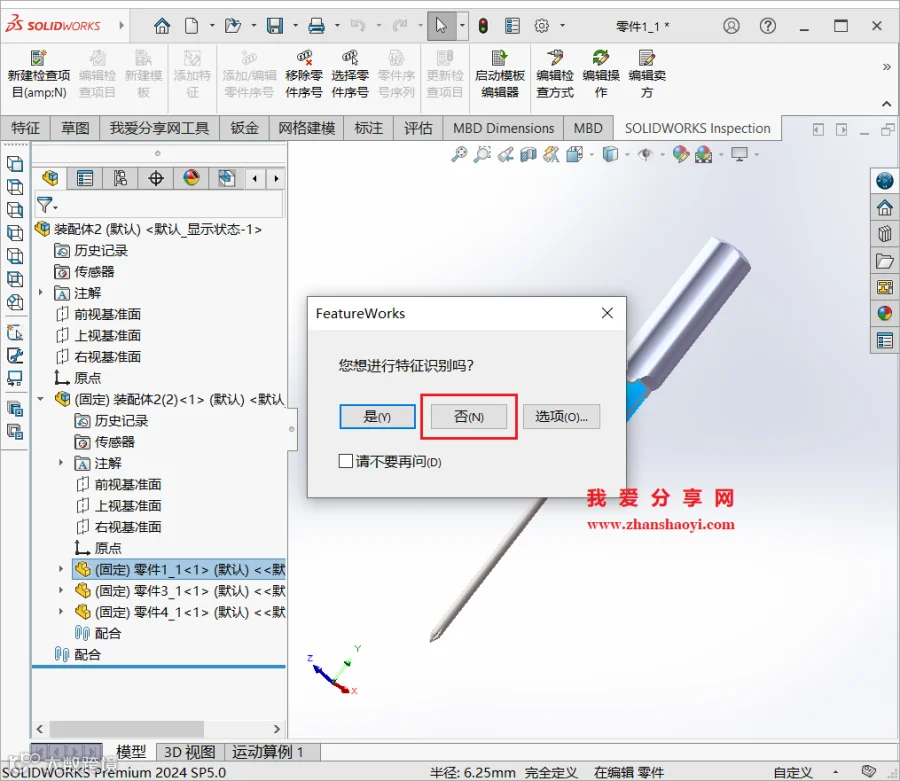
4. 确认加载选项
系统弹出对话框询问是否加载所有相关零部件时,点击【否】,以便仅聚焦于当前需要编辑的单个零件。
5. 编辑并保存零件
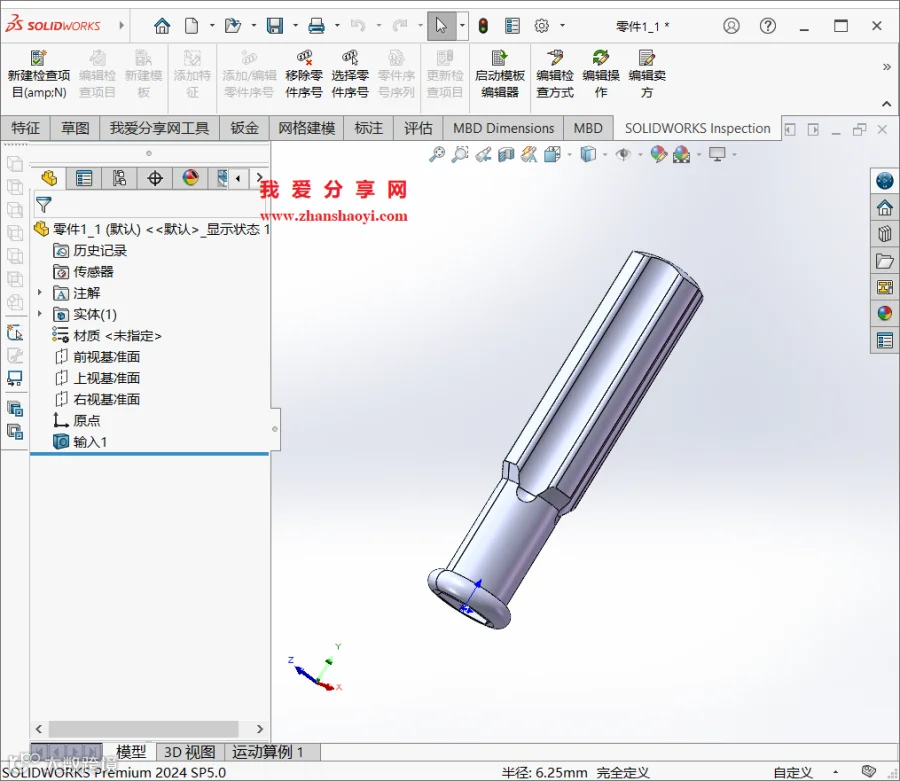
零件现已独立打开并可进行任意修改(如更改颜色等)。完成编辑后,点击右上角关闭按钮。
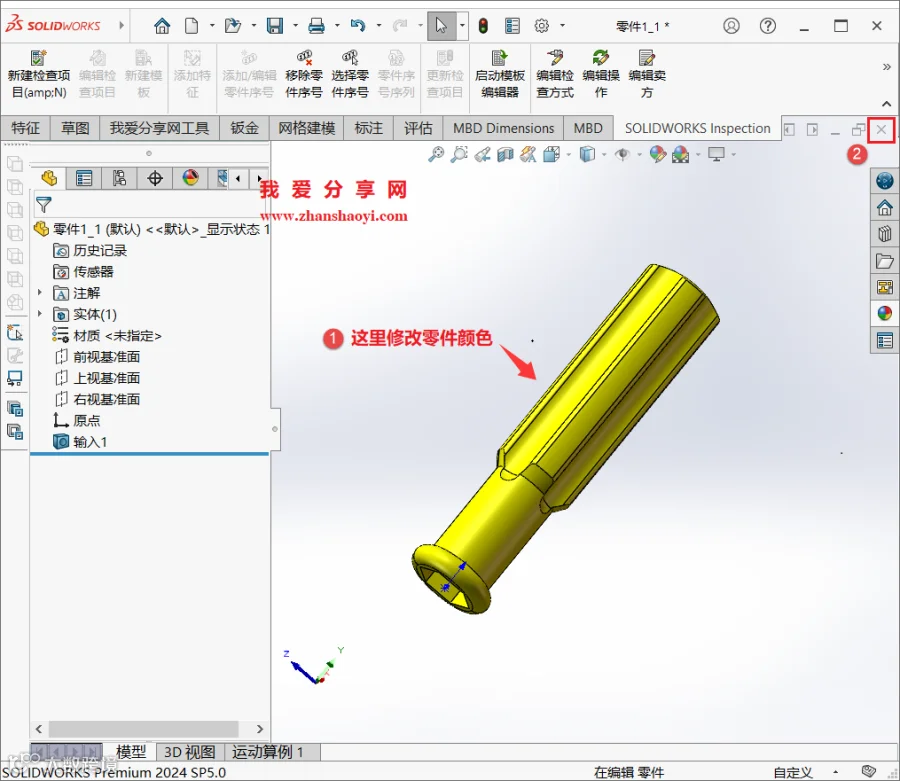
随后弹出保存提示对话框,点击【全部保存】以应用更改。

6. 验证同步更新
返回装配体界面,可见刚才修改的零件已自动同步更新。通过上述步骤,即可轻松实现对 STP 格式文件中单个零件的独立编辑。