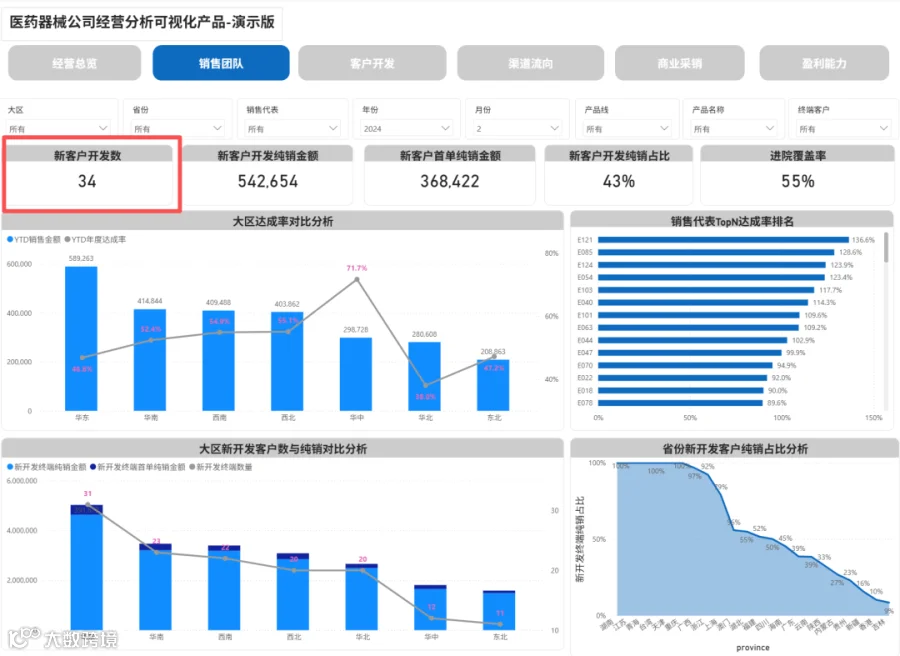
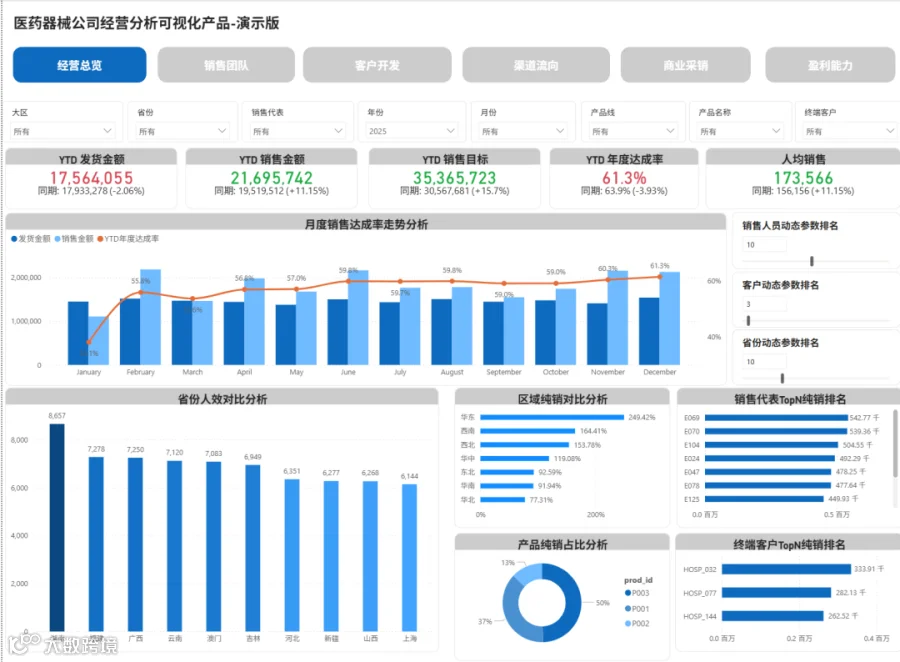
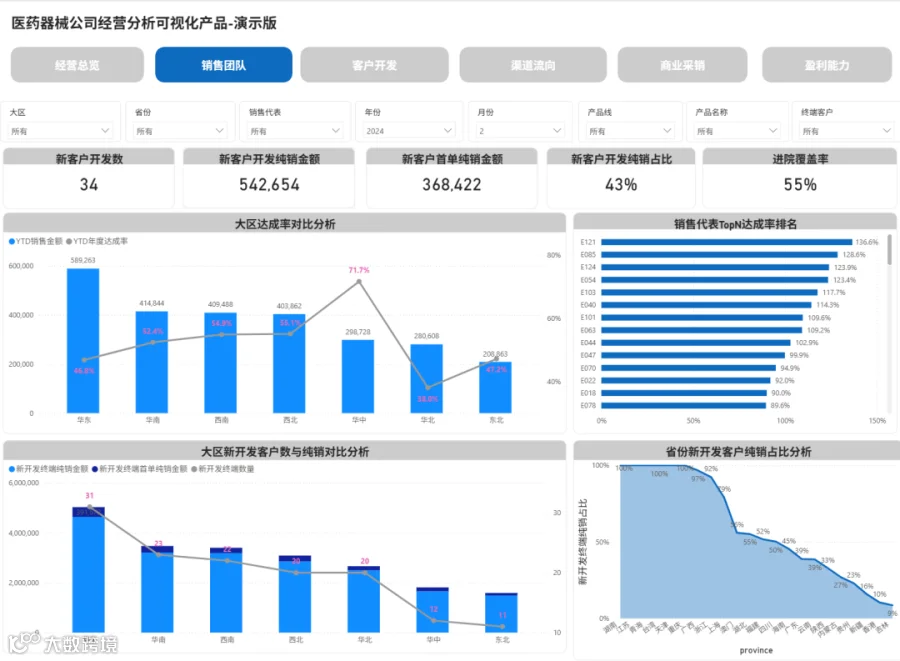
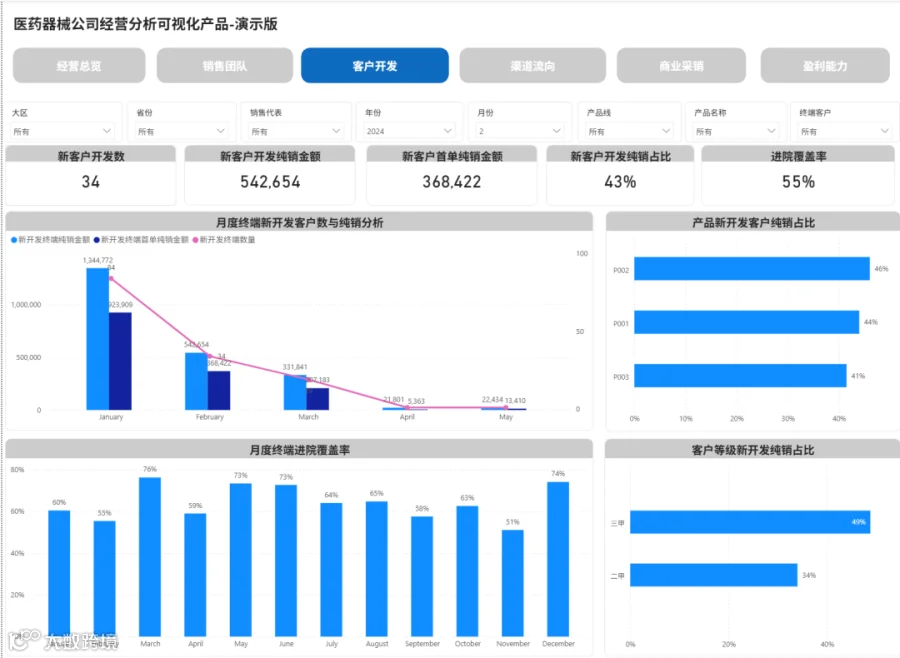
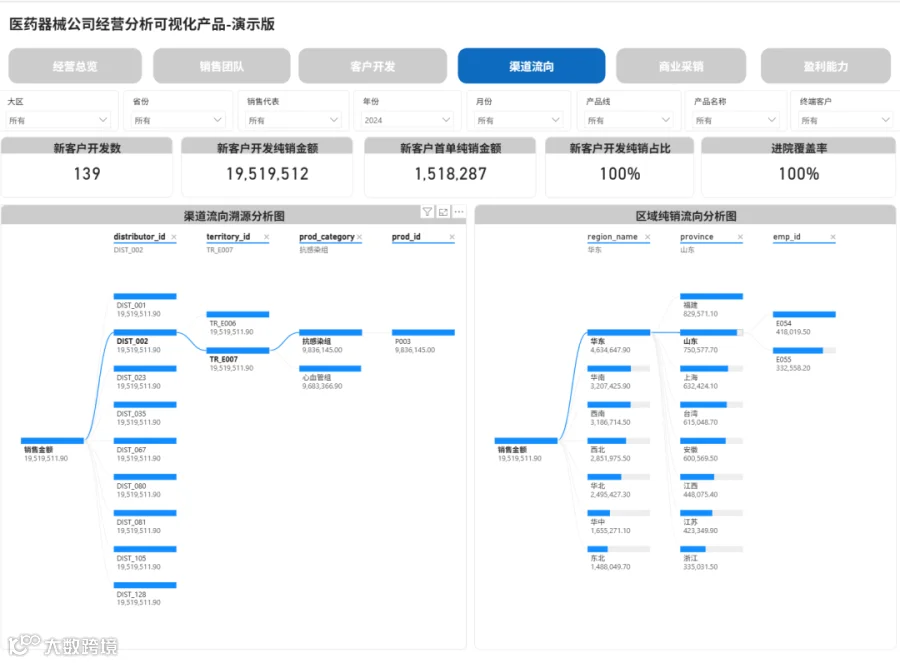
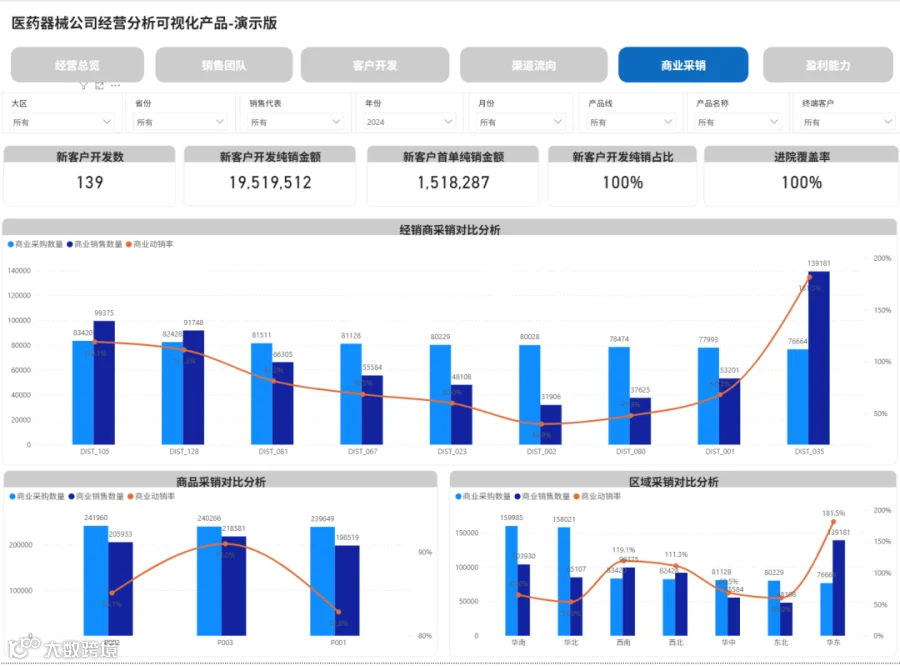
在工业企业经营分析可视化产品模板中,销售团队的第一个核心指标是新开发客户数。接下来讲解如何在Power BI中完成销售新开发客户数的计算与分析。
新开发终端数量 = COUNTROWS(FILTER(VALUES('Fact_Flow'[to_terminal_id]),var firstsalesdata=CALCULATE(MIN(Fact_Flow[date]),ALLEXCEPT(Fact_Flow,'Fact_Flow'[to_terminal_id])) RETURN firstsalesdata>=MIN(Dim_Date[Date]) && firstsalesdata<=MAX(Dim_Date[Date])))
首先计算新新客开发数,它是一个值,所以需要有一个count函数的计算,而客户数在具体的渠道流向分析表中,所以这里用到了COUNTROWS函数,对表中的行进行计数。
既然是表参数,所以这里在筛选的时候使用了VALUES函数,它对表或者列进行去重筛选,完成唯一的所有存在的客户数。
接下来使用Power BI变量赋值语句Var 变量名=XXX,计算首先渠道流向表中的日期,即第一次新开发的客户数,这里使用了MIN函数,完成最早日期的计算,接下来应用了ALLEXCEPT,这个函数直接从字面意思理解,ALL代表清除所有筛选,EXCEPT除了什么之外,所以如下DAX表达除了终端客户ID之前,清除外部所有的筛选条件,比如时间切片器。
ALLEXCEPT(Fact_Flow, 'Fact_Flow'[to_terminal_id])
有了上述的基础之后,最后在返回语句中使用逻辑条件判断,判断首次购买日期是不是当前选定的时间范围内,MIN与MAX分别表达前端可视化分析报表筛选的开始日期与结束日期。具体例如如下
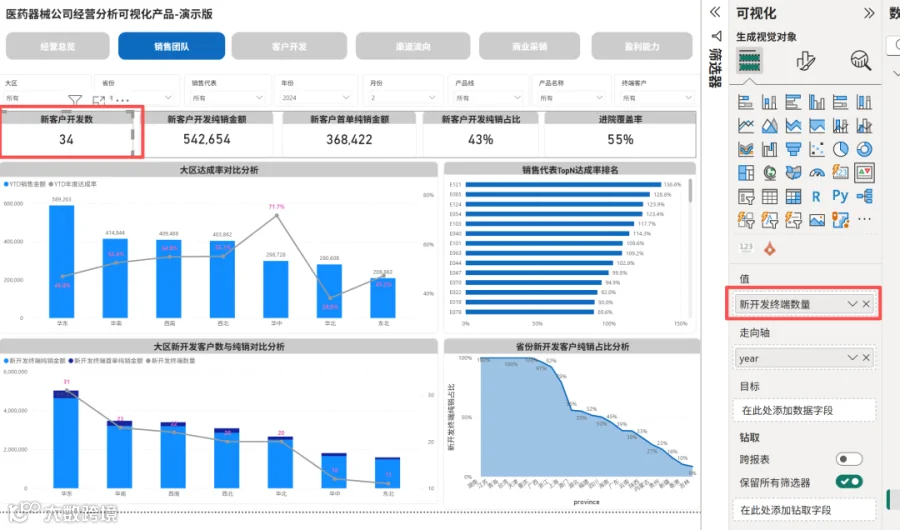
理解并完成上述度量值书写之后,在Power BI创建一个KPI开篇图,将上述度量值放入卡片图中,如下图
上述就是对Power BI销售新客户开发数的讲解与分析,理解之后需要实践,在实践中洞察业务客户与分析,挖掘客户背后的价值与应用。
AI基础与进阶课程具体链接如下
GPT+Gemini+Claude Code系列AI课程
Power BI+AI数据可视化分析产品+视频目录完整版,具体链接如下
GPT+Gemini+Claude Code系列AI课程
Power BI+AI Gemini Agent数据分析视频课
Excel建模+AI Skills高效制作PPT分析报告
2025PowerBI零基础可视化分析课程
PowerBI销售数据可视化分析产品5.0版
PowerBI供应链基础数据可视化产品4.0版
PowerBI渠道流向管理数据可视化分析产品3.0版
PowerBI人效与经销商分析可视化产品
Power BI上市财报可视化产品完整版
PowerBI预算分析可视化产品
Power BI应收账款可视化分析看板
PowerBI业财一体零基础实战应用
PowerBI上市财报可视化产品4.0版
PowerBI市场分析可视化产品1.0版全网首发
PowerBI上市公司估值可视化产品1.0版
Power BI电商数据分析产品(含PPT与视频版)
Power BI+SQL医药企全链路经营分析
医药经营分析会产品Power BI+PPT1.0版
SaaS+Power BI供应链渠道流向与合规分析产品
Excel从入门到进阶可视化分析看板课程
Power BI医药器械公司经营分析可视化产品-演示版如下