


01 公众号首图和次图
一开始没有意识到公众号有首图和次图,直到我注意到公众号文章,推送界面的图片和主页点进去后的图片不一致。
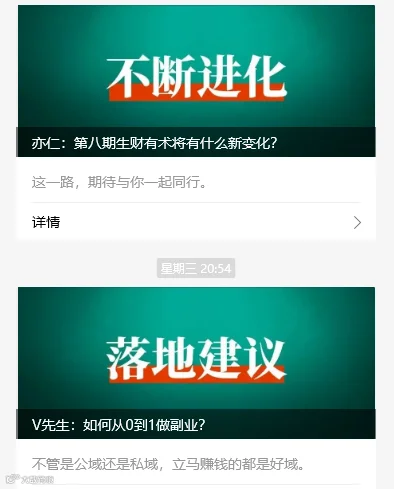
然后对比自己的,我还以为是小图会自动排版的,才发现原来有首次图之分,下面这样的好看多了。
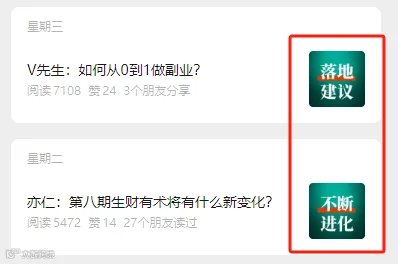
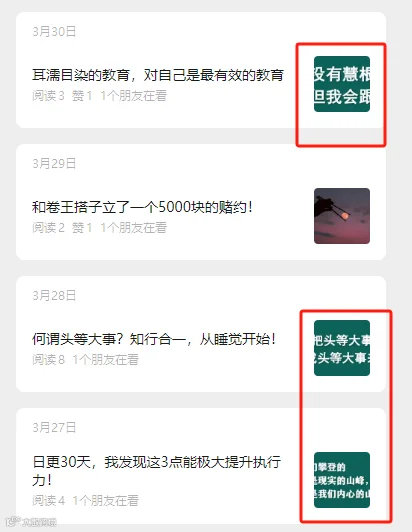
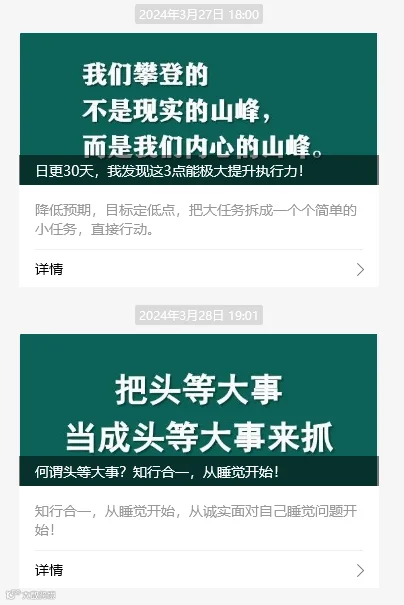
公众号的封面,分为两种形式:
长方形大图,宽高比为2.35:1
正方形小图,宽高比为1:1
之前我没注意到这点,所以我之前发的文章,字多了就显示不出来,就很难看,于是我试着用PPT去做做看。
02 教程开始
如何用PPT来快速制作好首图和次图呢?首先看一下用PPT做完成后的效果:
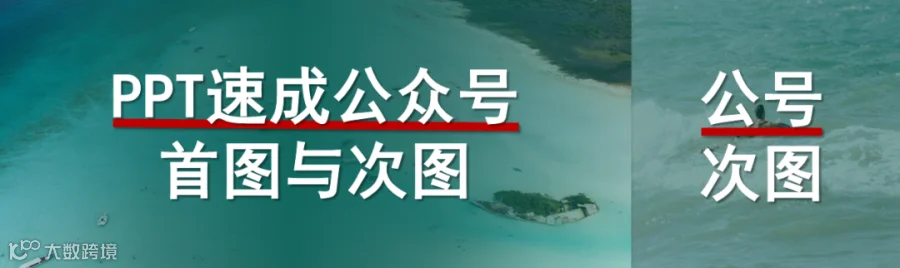
我用的是超长的版式,也就是将首图和次图统一放在一张图里了。
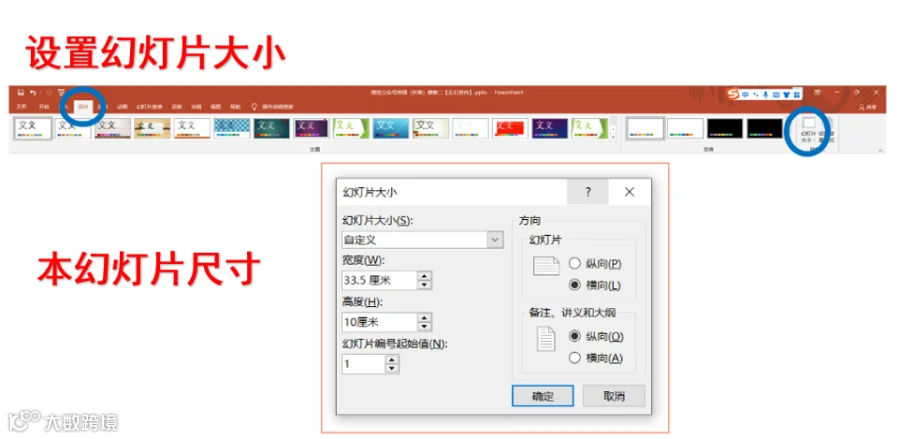
1、首先,依次找到并点击任务栏“①设计→ ②幻灯片大小→ ③自定义幻灯片大小”,再“自定义幻灯片”里更改宽高比为33.5:10。
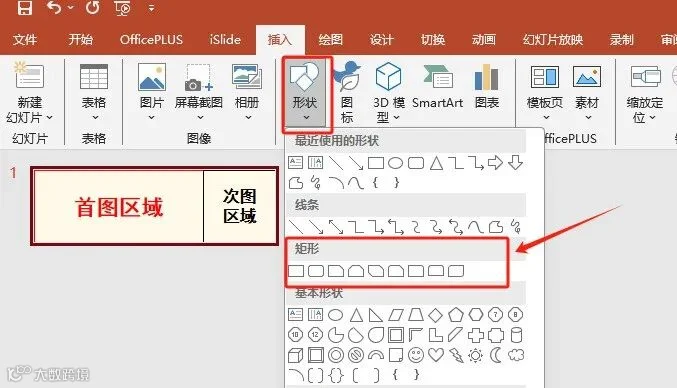
2、其次,找到任务栏并依次点击“插入→ 形状”,插入两个形状图块,分别填充下面的首图区域和次图区域,如下:
3、然后就可以在形状里放入输入自己想要的字,或者用图片填充,下面的是只输入了字的首图和次图(素版)。

下面的是在形状的底部插入了一张图片,并把填充了颜色的“形状”的透明度加大了,所以会看到色块的底图是不太明显的景色图片(彩版)。
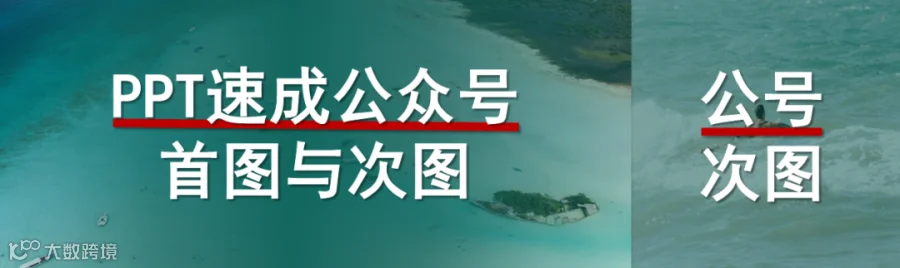
4、做完了以上的步骤的话,就可以选择将图片导出来了,选择另存为,输出的格式为PNG或者JPG,PNG格式的相对来说会更清晰一点。
文件 → 导出 → 更改文件类型 → 选择PNG格式 → 另存为 → 保存

这样一张包含首图和次图的图片就做好咯,可以上传到图片库进行框选了。
03 图片上传和框选
1、电脑版的可以这样操作:
依次点击红框部分,如下。
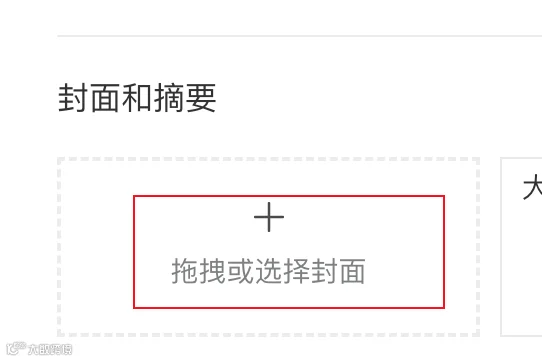

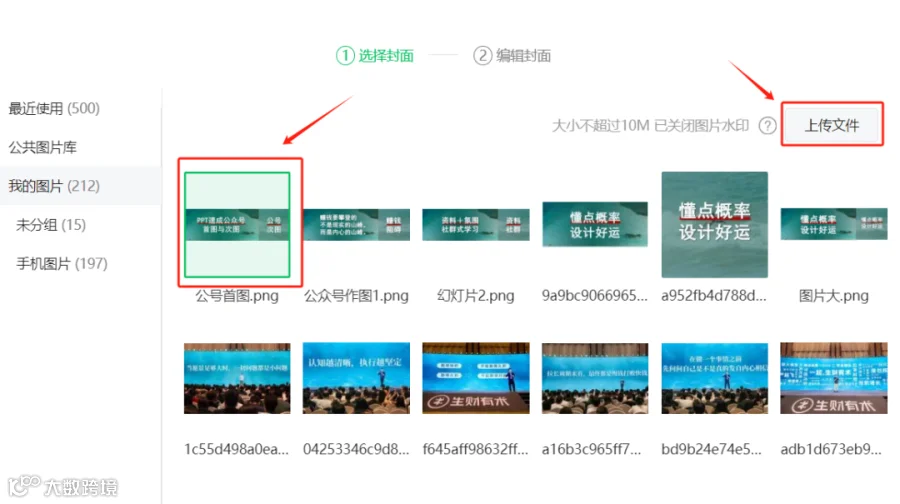
点击上传刚才制作好的图片,并且选中。
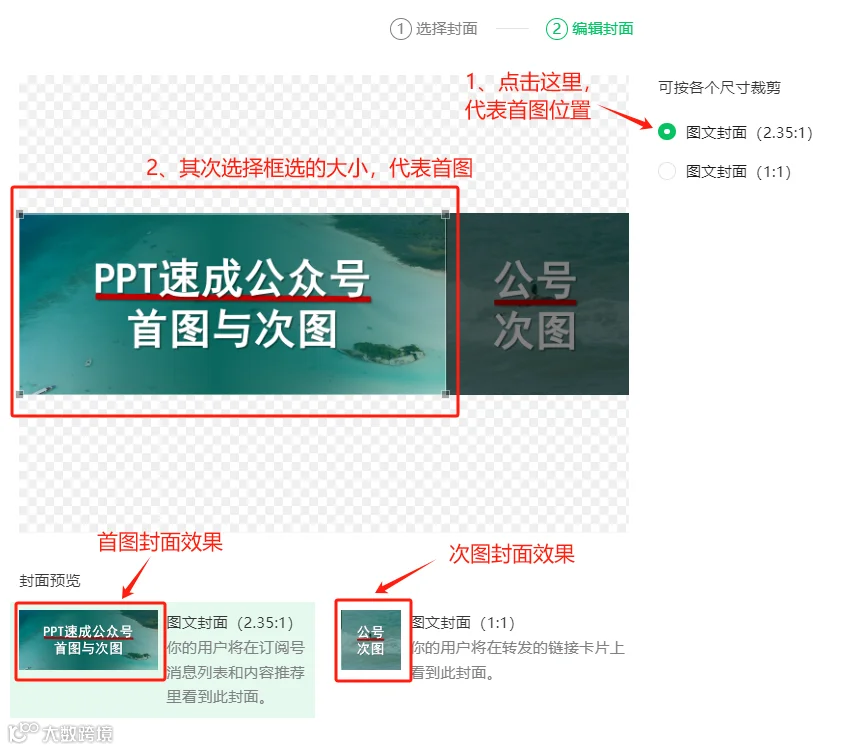
然后就进入到了对制作好的长图进行框选的阶段了,点击图文封面(2.35:1),框选的是首图;
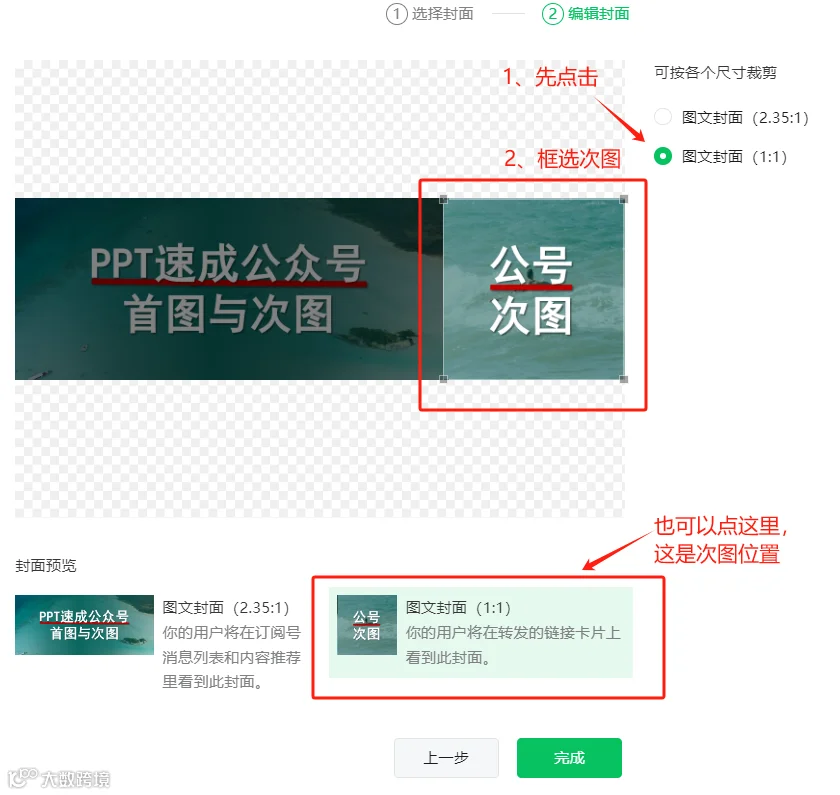
点击图文封面(1:1)框选的是次图。
这里要注意,要框选两次,不然就会默认长方形的图为次图,就会导致字多的话次图显示不出来,跟我前面提到的一样,效果不好。
2、手机版的可以这样操作:
依次点击下面的长方形和正方形,再点击编辑封面,依次对长图片按照自己想要展示的内容部分进行裁剪。

上图是首图效果,下图是次图效果。

一开始操作还是偏麻烦的,不过会了之后就很快了,把模板设置好,以后只需要改改字就好了,作图速度翻倍。
希望以上教程对你有用,不懂的可以留言交流,想要模板的也可以后台私信。
今天是公众号日更第39/100 天。
在这里,我会分享我个人成长的所思所想,欢迎多来看看。