


现在,这个流程可以大幅简化了!
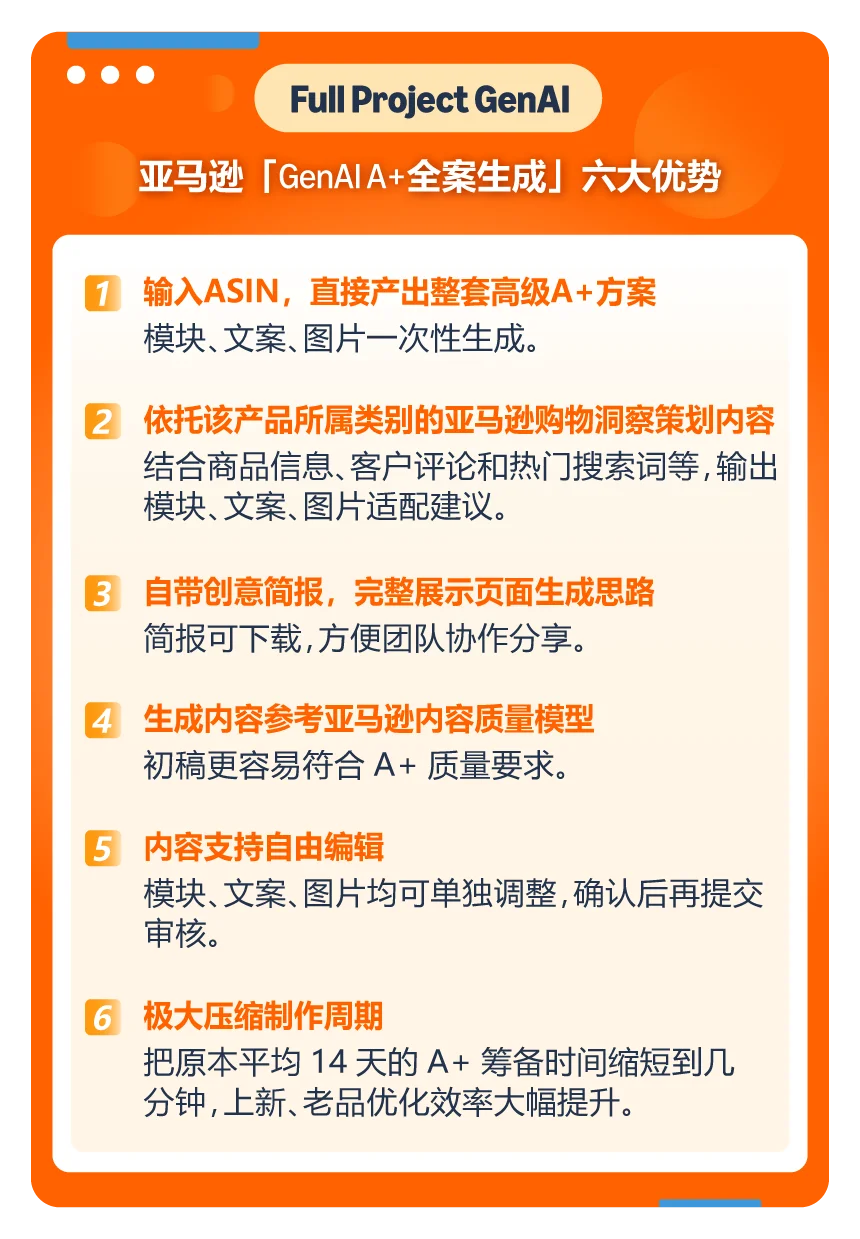
以下用一个背包 ASIN 完整走一遍流程,看 AI 怎么搭 A+ 页面——
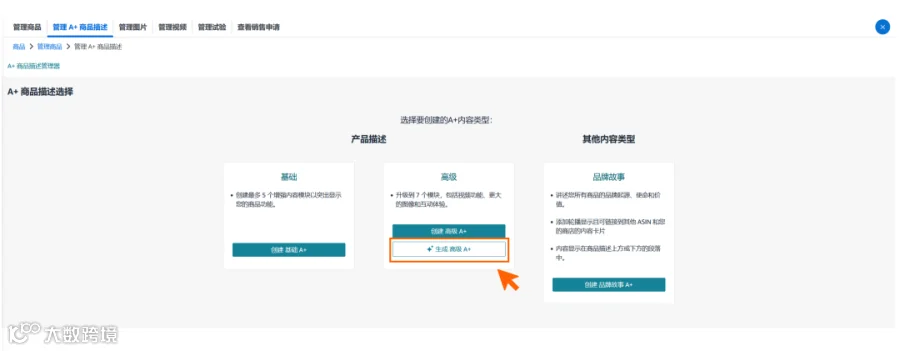
第一步:选择 A+ 内容类型
进入 A+ 商品描述管理器,点击带星形标志的“生成高级 A+"。
第二步:选择语言并输入 ASIN
选择内容语言,输入一个品牌名下的 ASIN,系统会识别对应商品。确认商品后,点击“生成创意简介”。

第三步|生成并查看创意简介
系统不会直接把内容一股脑交给你,而是先提供一份创意简介(Creative Brief),帮你看懂页面内容的规划和依据。
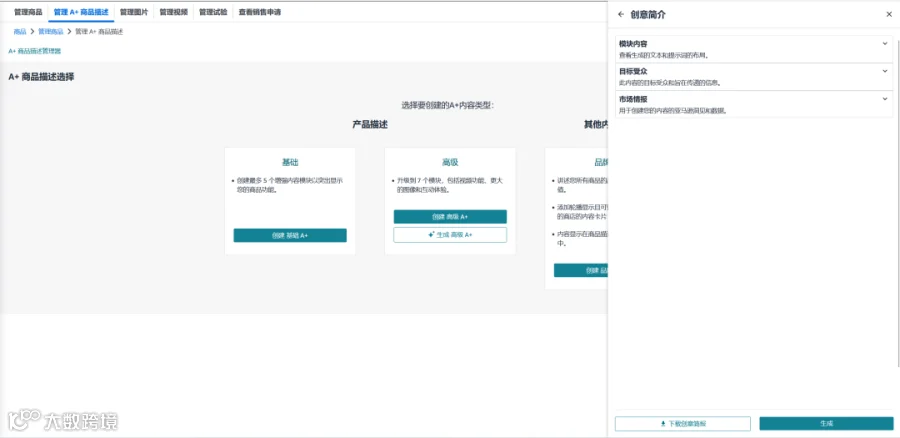
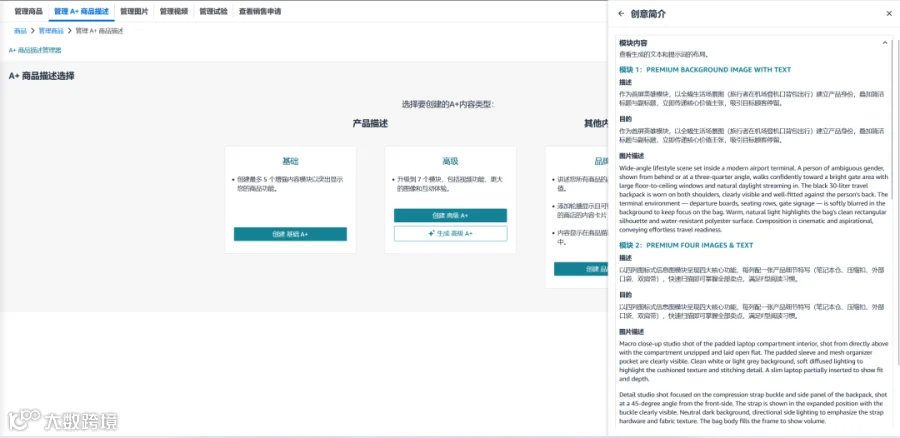
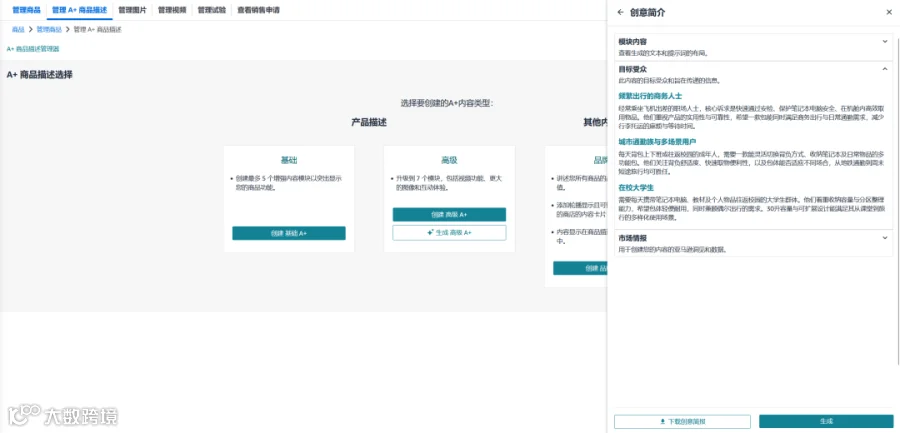
洞察从哪来?
「GenAI A+ 全案生成」不只抓取 ASIN 的基础信息,还会结合买家搜索词、用户常问的问题、品类趋势和产品特征等消费者洞察,给出模块、文案和图片的具体建议。
例如,这个背包 ASIN 的“目标受众”报告中,系统列出了频繁出行的商务人士、城市通勤族与多场景用户,以及在校大学生。查看这些人群后,你可以结合自己的品牌定位,判断页面的表达是否合适。

第四步:生成高级 A+ 内容,进入编辑器
看完简报,点击“生成”,模块、文案和图片就会自动填入编辑器。
以这款背包为例,系统生成的草稿会先用机场场景搭配文案,突出出行用途;
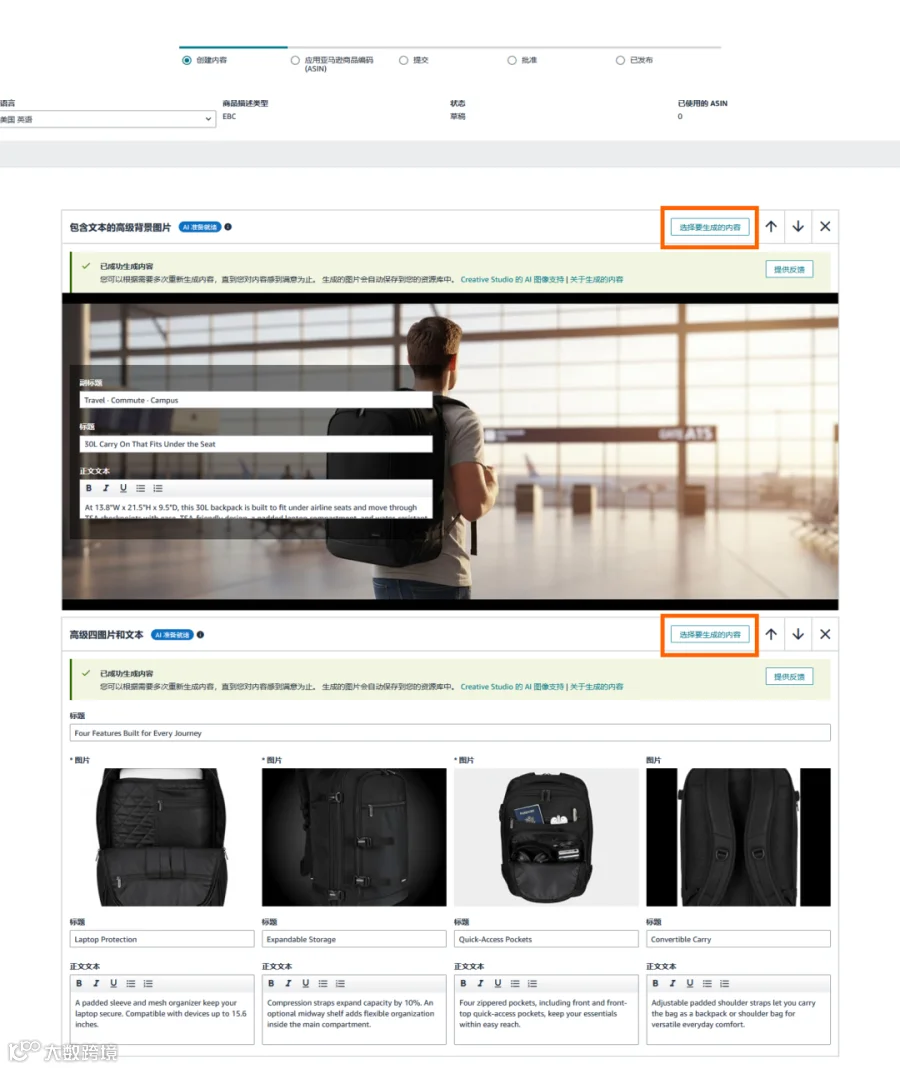
接着,再通过四图图文模块,分别展示系统整理好的商品卖点——包括笔记本电脑保护隔层、可扩展容量、多种携带方式等,让买家全面了解这款背包的主要特征。
第五步:审核草稿,按需要修改文字和图片
在整套内容生成后,你仍然可以按自己的要求修改每个模块、每段文字和每张图片。
逐项核对背包的卖点、文案和图片,确认与商品实际情况一致。要调整某个模块时,点击“生成内容”,可以点选 AI 整理的商品特征,或输入自己的修改要求,再重新生成相应内容。

▲详情编辑页面
或者,如果你只想改背景图片,点击“编辑背景图片”,即可通过创意工坊(Creative Studio)进行 AI 图片调整。图片也支持单独上传或生成,方便你继续完善视觉效果。

▲详情编辑页面 - 图片编辑
修改完成后,点击“预览”查看整体效果,确认模块顺序、文案和图片都没问题,再点击“下一步:应用 ASIN",核对要应用的商品并提交审核。如果暂时不提交,也可以先保存草稿。


▲高级版 A+ 页面内容预览
注意:生成内容或保存草稿,都不等于发布。卖家仍需应用 ASIN 并完成审核流程。
在生成过程中,系统会结合亚马逊 A+ 内容质量模型,检查内容是否符合质量要求。建议改完之后先预览完整效果,确认无误后再提交审核。
更多 A+ 页面生成案例
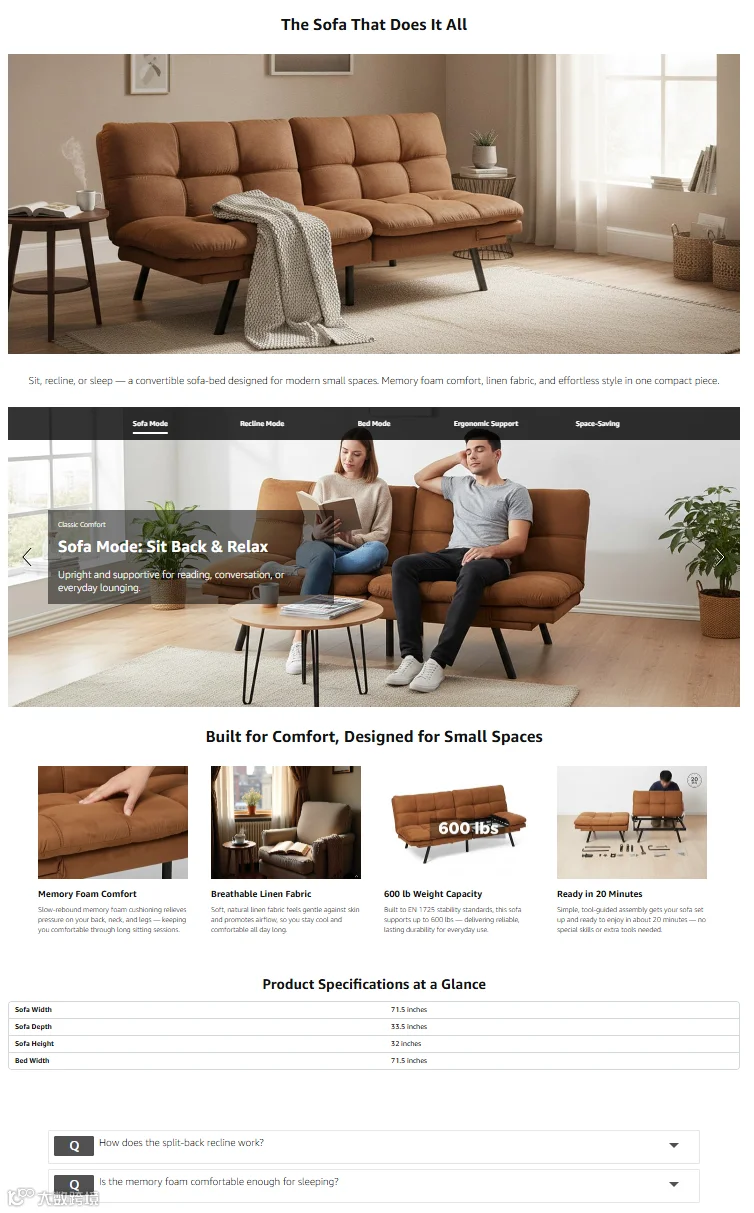
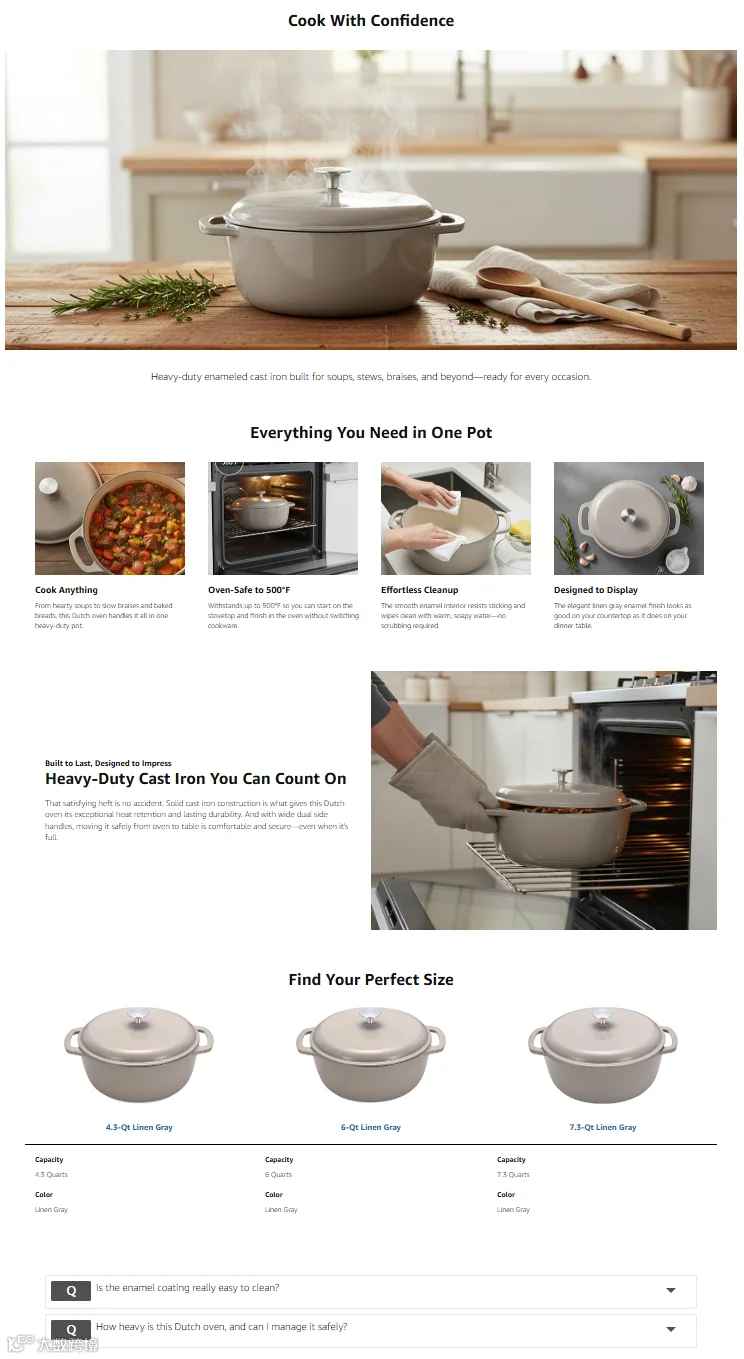

▲点击可查看大图
总结
从"从零开始"
变成"从一版草稿开始"

以前做 A+ 页面,你得先把受众研究、模块规划、文案和图片全都准备好,才能看到一版完整的页面。
现在,从一个 ASIN 出发,你可以先拿到一版完整、可编辑的草稿,把更多精力放在审核、调整品牌表达和做最终决策上。
最后怎么改、改成什么样,由你决定。
立即前往体验「GenAI A+ 全案生成」
使用路径:新版卖家平台 > 管理商品 > 管理 A+ 商品描述 > 开始创建 A+ 商品描述 > 生成 A+/高级 A+