



很多人用 WorkBuddy,还停留在”对话框里问一句、答一句“的阶段。但它真正拉开效率差距的地方,不在模型本身,而在 Skil。
Skill 不是装得越多越好,堆一堆用不上的,不仅让 WorkBuddy 在选技能上犯迷糊、拖慢节奏,还会白白浪费 Token,所以要挑真正适合自己工作流的。
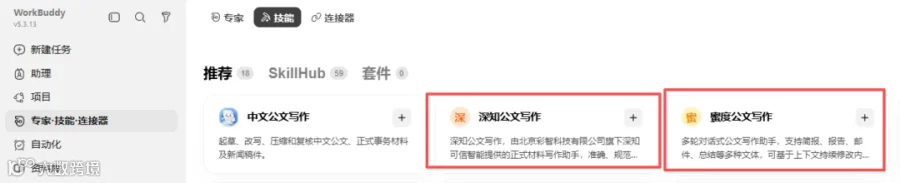
安装:在左侧「专家·技能·连接器」菜单中间的「技能」里翻,右上角「我安装的」能看已装好的。

WorkBuddy 里有的优先装,没有的再走对话框加 Skill 路径。装好的东西都落在你本地主目录的 .workbuddy/skills 下,一个文件夹对应一个技能。

01
让 Agent 上网
Agent-Reach 相当于给 WorkBuddy 接了一双伸向各平台的「手」。
它不只能查网页,还能去小红书、B站、YouTube、Reddit、X、GitHub、RSS 挖信息,再统一整理回来。
比如你想搞清楚「最近大家都在用哪些 AI 视频工具」,让它重点看小红书、B站、Reddit 和 X 上的真实评价,比你自己刷一天高效得多。

Dokobot 补的是另一个死角:那些必须登录、动态加载、只能靠浏览器打开的网页。
只要你自己能在 Chrome、Edge、Brave 里正常打开,Dokobot 就能把浏览器里的内容交给 WorkBuddy 接着处理。

ArXiv组合,做科研和前沿追踪最对口。
一个叫「论文追踪」,按关键词、作者、学科搜 ArXiv,提炼摘要和核心信息。
另一个叫「论文精读」,帮你分类、梳理,输出结构化笔记。一个负责发现,一个负责读透。

以上skill都能在workbuddy技能栏搜索到,可以直接安装。
02
生产内容
humanizer-zh 解决的是最隐形的痛点:AI 味。
现在不少 AI 写出来的东西,一眼就能闻出那股机器味。这个 Skill 就是专门拆这些套路的,在不改原意的前提下调用词、句式和节奏,让文字更像人写的。

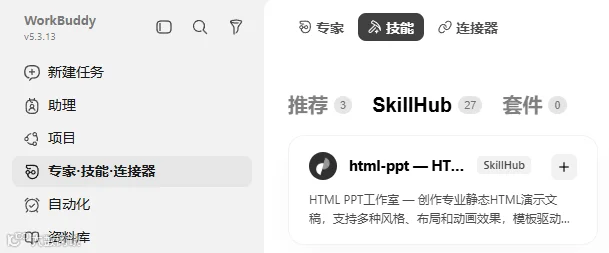
html-ppt ,直接生成网页版 PPT。
它不是堆文字,而是准备了主题、版式、动画和成套模板,产品发布、项目汇报、技术分享、课程、小红书图文都能覆盖。因为是网页,自由度极高,各种炫酷效果随便塞,还带演讲者模式。
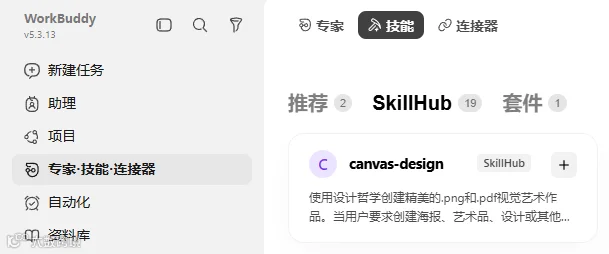
canvas-design 则是做平面设计。海报、封面、主图、艺术类静态作品,最终出 PNG、PDF。
它是先排视觉风格、构图、字体、色彩、留白和层级,再出图。你直接说「做一张极简科技风活动海报,黑白为主、强调未来感」就能出图。
03
办公真正用的
docx / xlsx / pdf / pptx 这一组是 WorkBuddy 预置的,使用频率极高。
让 WorkBuddy 具备读取、创建、修改 Office 文件的能力:
Word 帮你理报告、改文档;
Excel 处理表格、数据、公式和图表;
PDF 读取、提取、拆分合并;
PPTX 建和改真正的 PPT。
更爽的是能组合起来用。比如「读这份 PDF,把数据整理成 Excel,最后做成一份汇报 PPT」,WorkBuddy 一步干完。

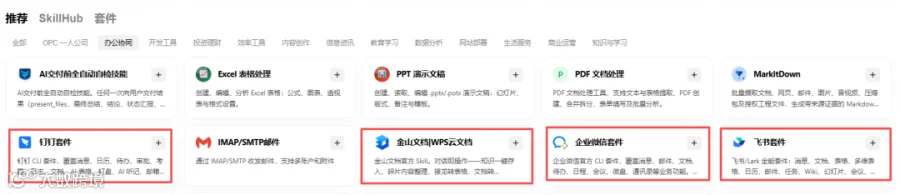
钉钉套件、金山文档|WPS 云文档、企业微信套件、飞书套件这组,最能体现 WorkBuddy 作为「AI 办公助手」的定位。
我们每天工作肯定要切换各种办公软件,接进来之后,你可以直接说:“把今天的会议记录整理成周报,更新到飞书文档,再把下周待办整理出来”。
04
沟通与专业写作
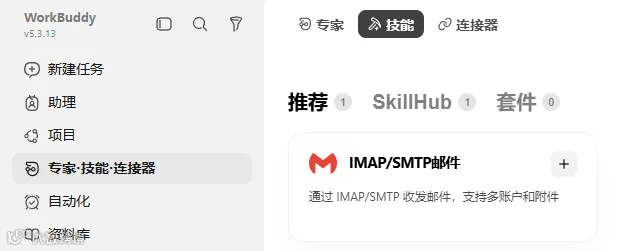
IMAP/SMTP 邮件 Skill 把支持标准邮件协议的邮箱接进 WorkBuddy,读邮件、找邮件、搜历史、理未读、发邮件都能做。每天早上来一句「帮我看看今天有哪些重要邮件,把要处理的事整理成待办」,它先读再按重要度排。
深知公文写作、蜜度公文写作,则是给 WorkBuddy 补上专业公文场景的写作、润色、规范化和审校,比通用大模型好用得多。
05
怎么调用?
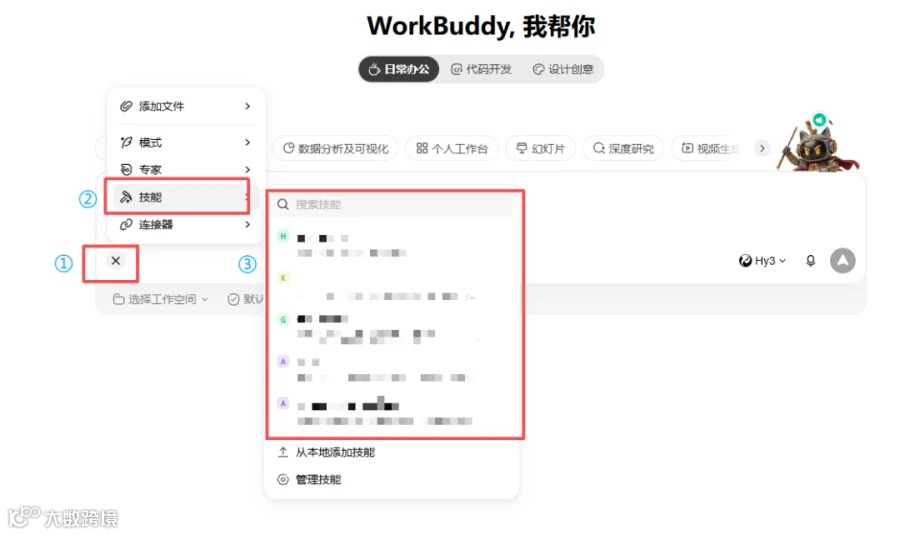
装好之后,在对话框敲「/」就能快捷调 Skill;也能从对话框左下角「+」的「技能」入口搜。
比装哪 10 个更重要的,是想清楚自己的 workflow 卡在哪。Skill 装在你每天真会卡住的地方,WorkBuddy 才真的从「聊天框」变成「工作台」。
你平时最常被哪类活儿卡住?想清楚这个,比照着清单装 10 个 Skill 有用得多。
图片/素材来源于网络,其版权归原作者所有,侵删
⭐“点赞、分享、推荐”三连↓