


观看演示视频,了解功能使用方法。
》》使用全能拆分《《
Beta版本测试期间,对所有付费会员开放每天10次免费使用。
对未付费会员也提供10次免费体验机会。
使用入口,图片上方工具栏中选择 “全能拆分” 即可使用。

模式一 · 手动拆分

套索模式 —— 自由画笔式圈选
矩形选框—— 方框式快速框选
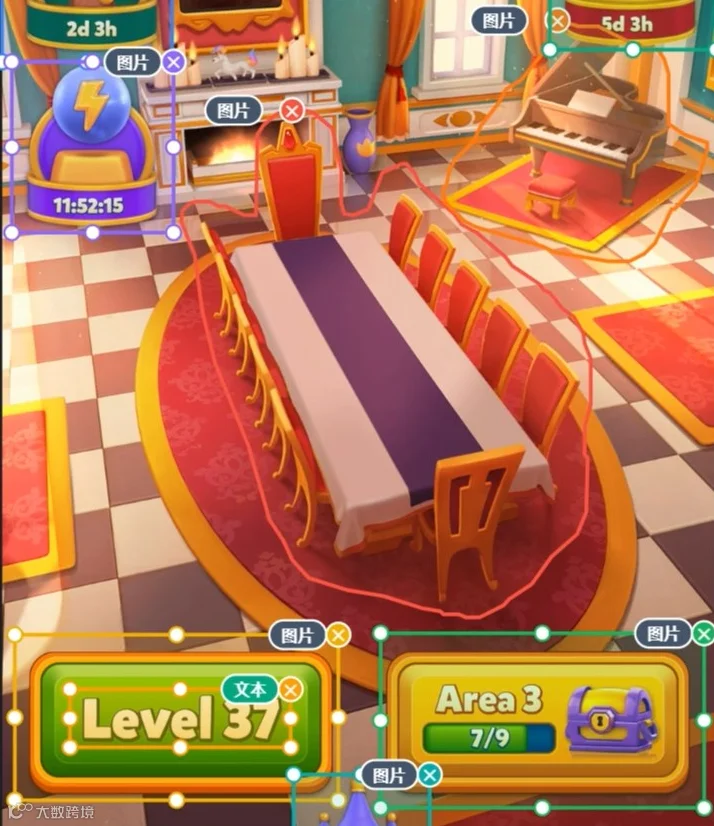
「文本」类别:如果这个元素是文字,把它切换成「文本」类别。 这样在最终导出的 PSD 里,这个元素会变成可编辑的文本图层。

第二步:点击「执行拆分」。
等待片刻即可用「爆炸视图」一键检查。

拆完还能继续拆,选择「继续拆分」。

再次圈选、执行拆分,就能对已拆出的素材做二次分解。
最后:导出 PSD,拖进 Photoshop 打开,图层原位还原、文本可编辑。
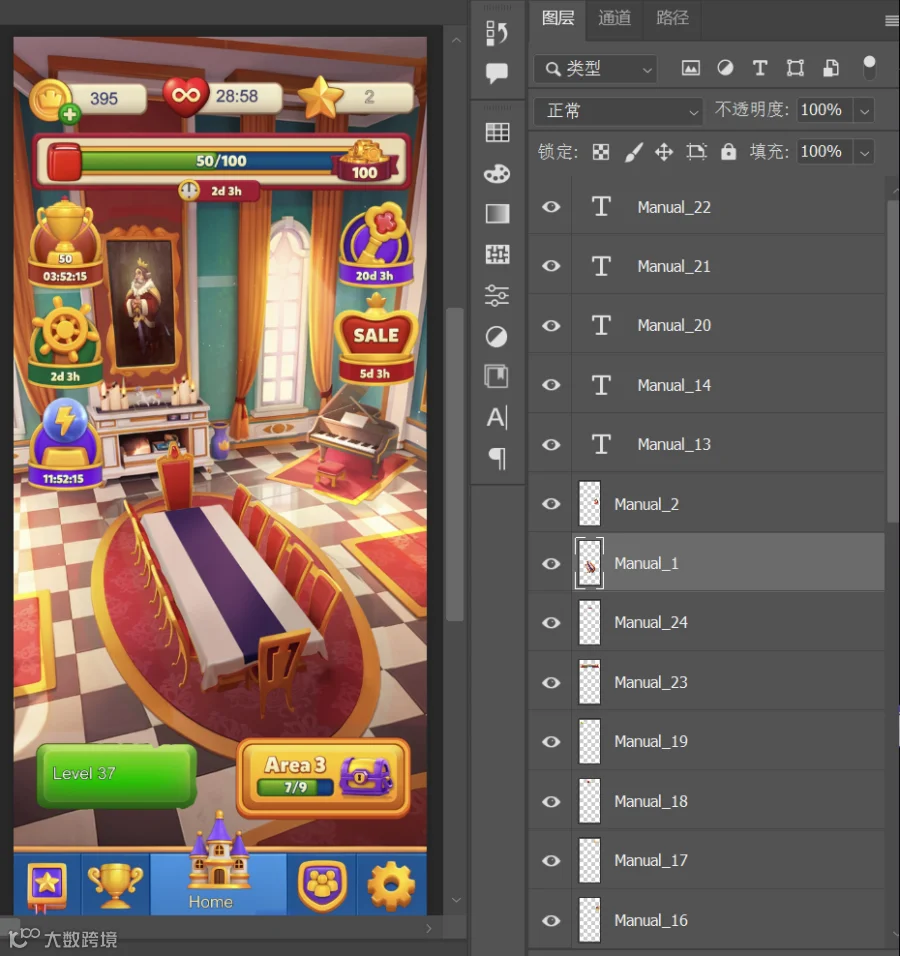
一张"扁平的效果图",变成了"可编辑的工程文件"。
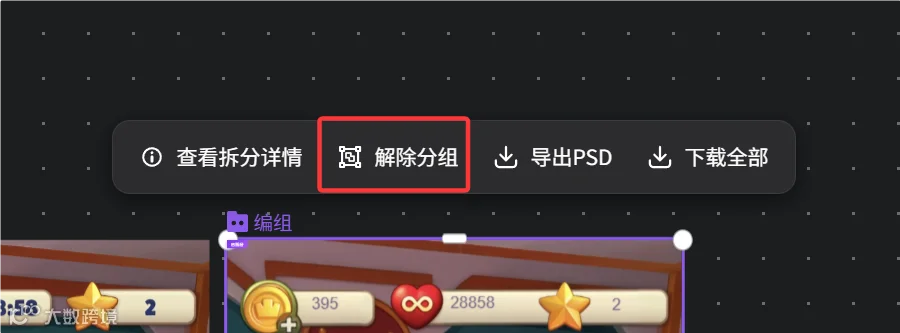
针对画布上的拆分副本,点击“解除分组”。即可将该拆分图组解组为独立的分层图像。
模式二 · 自动拆分
让 AI 自己识别比手动圈更快。
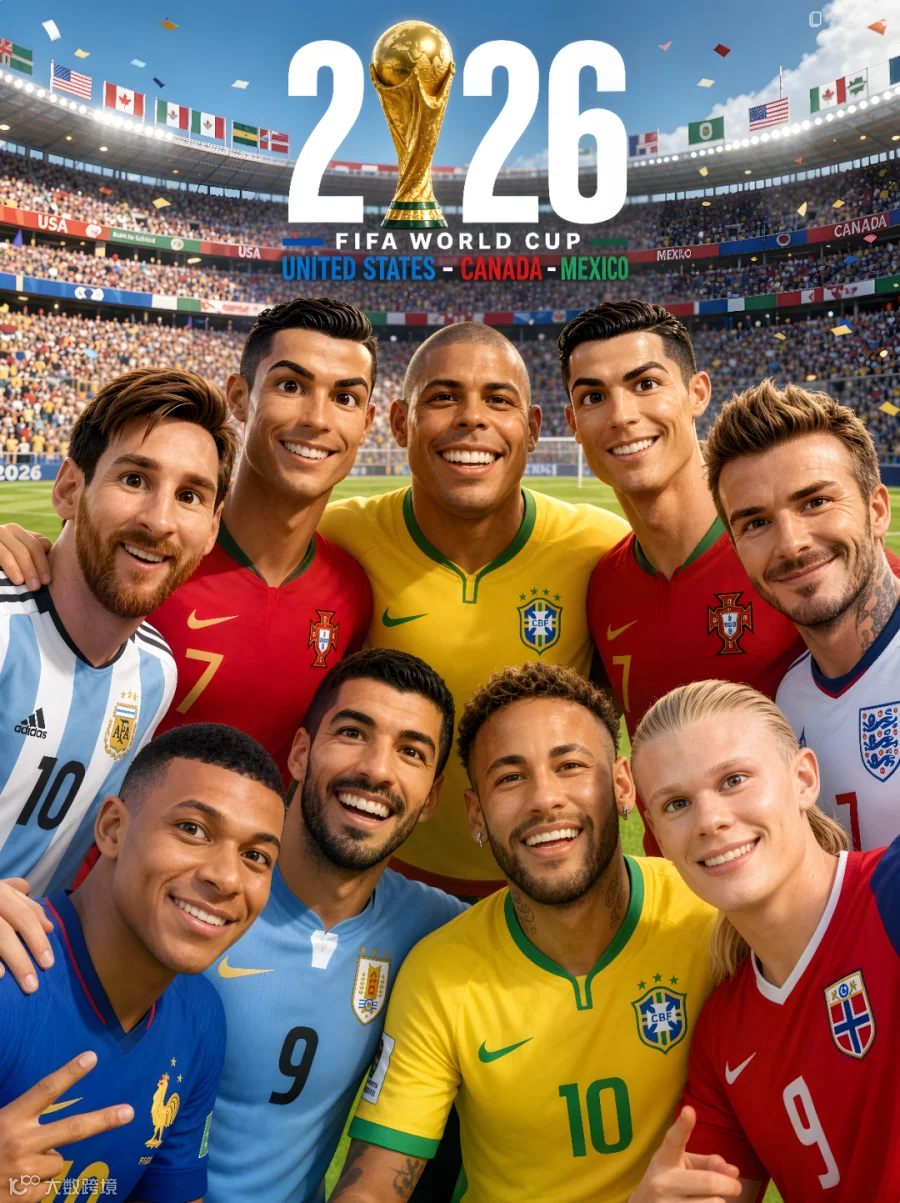
点击全能拆分 → 自动拆分。
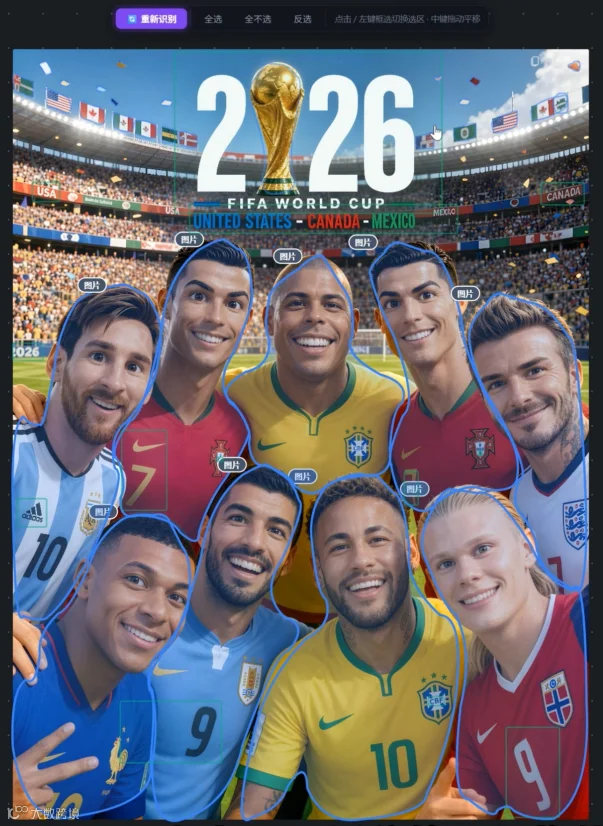
点选你想拆的目标物体然后点击 「执行拆分」。
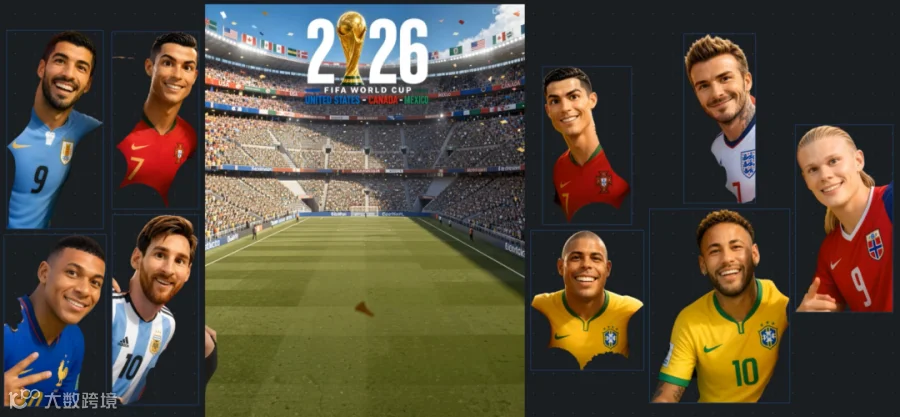
爆炸视图一看——每个球员都被精确拆分为独立透明底素材。
被遮挡的角色怎么办?—— 修补图像
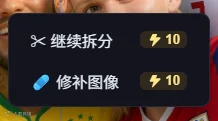
右键点击不完整的角色素材 → 选择「修补图像」。
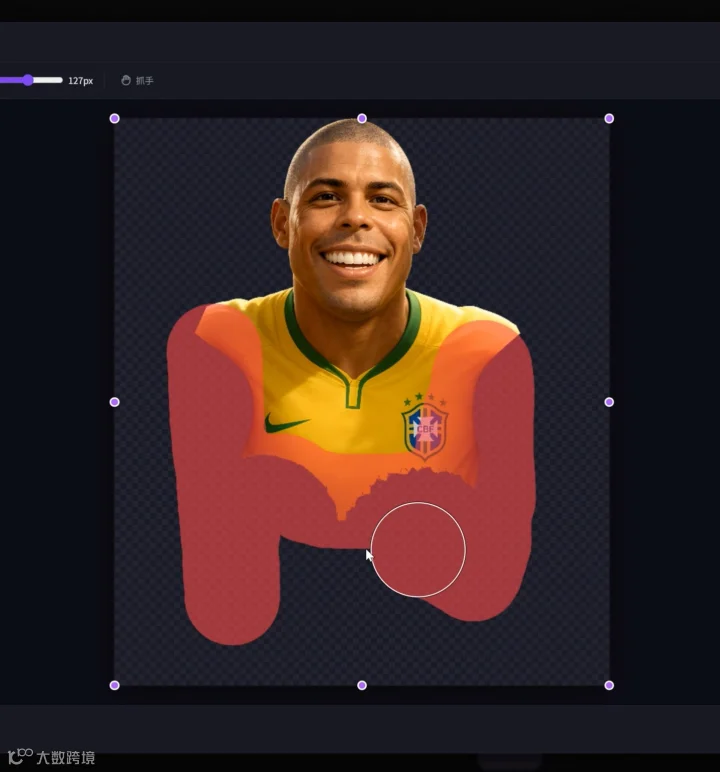
点击右下角 「开始修补」
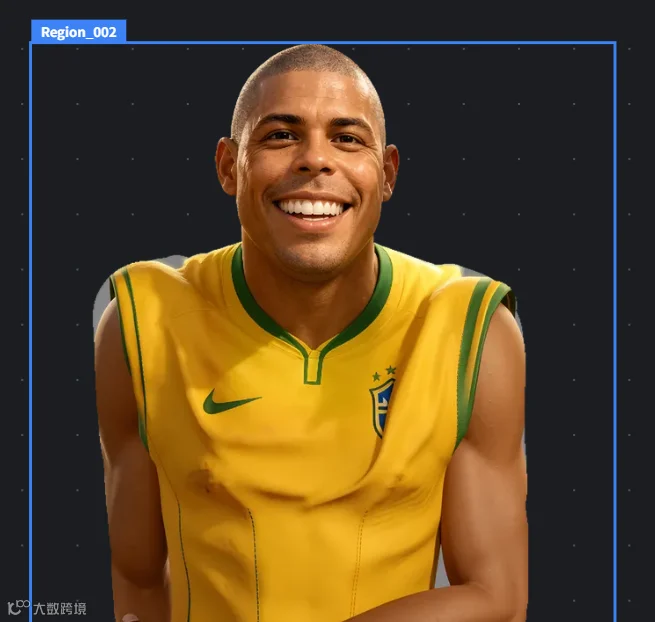
结果出来——角色的身体被完整补充了出来。如果不满意,可以撤回修补重新来,直到满意为止。
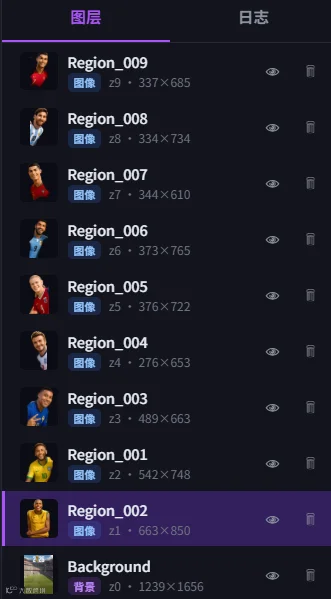
在右侧调整图层顺序,获得你想要的画面效果。
模式三 · 提取元素
案例 A · 提取单个元素:一张餐桌

对同一张休闲游戏界面,这次选择 「提取元素」。
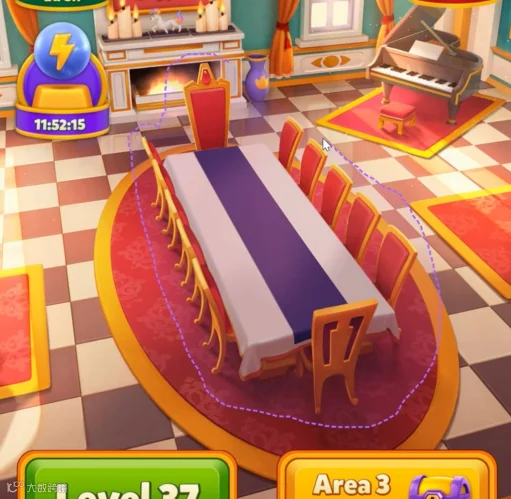
用套索模式快速圈住画面中的餐桌,点击 「执行提取」。
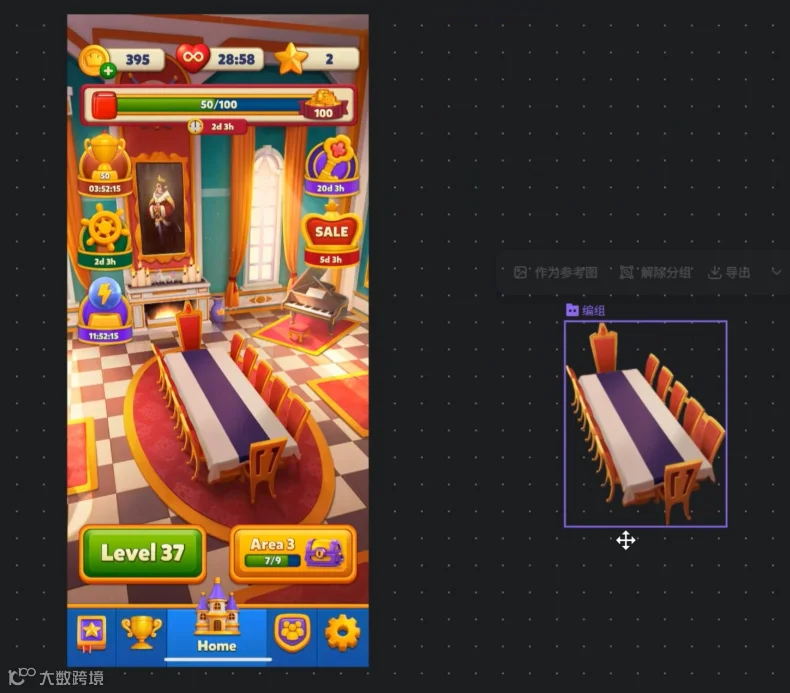
回到画布,结果极快——一张透明底、完美抠图的餐桌素材出现在画布上,干净利落。
案例 B · 一次提取多个元素:底部 5 个功能图标
再次进入提取元素模式,这次用矩形选框逐个框选底部的 5 个功能图标。
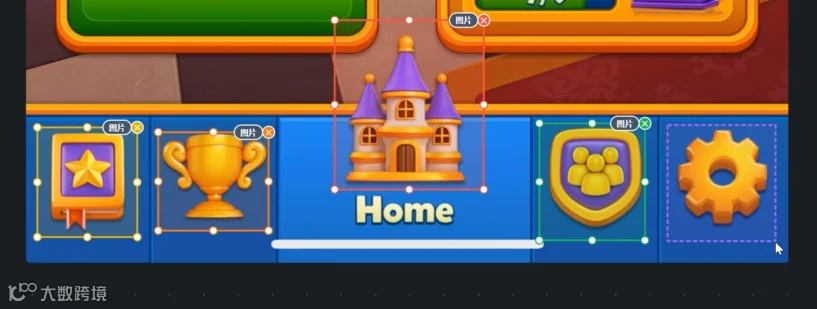
点击执行提取。
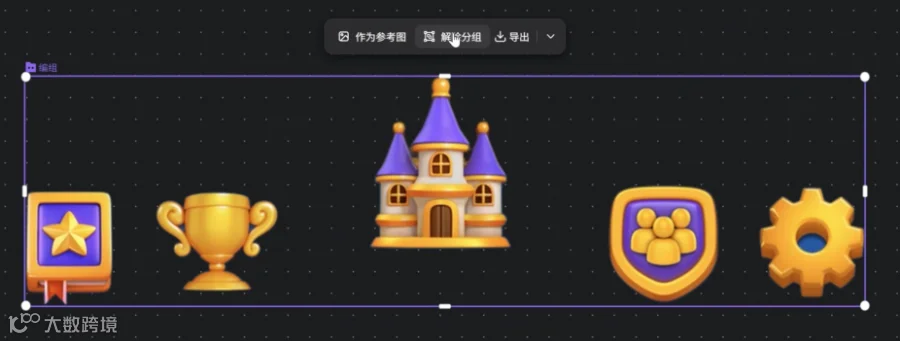
在对多个元素的提取点击 「解除分组」
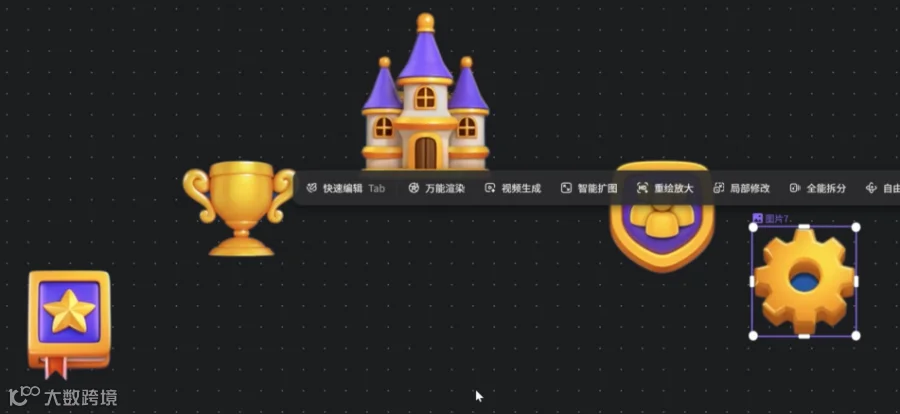
5 个独立的透明底图标元素就各自散开了,每个都是干净的独立素材,直接可用。
自动拆分在 UI 界面上的效果
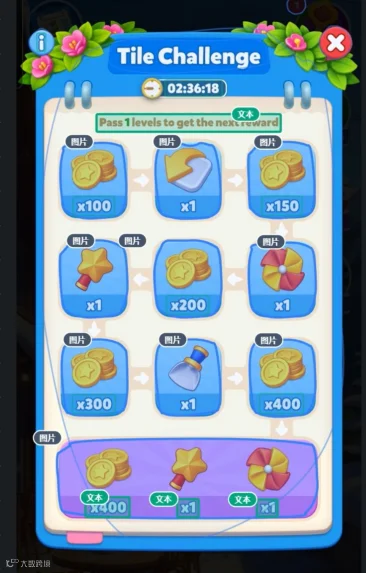
对文本类内容,自动识别能做到自动归类——拆分后的 PSD 中,文字会自动成为文本图层。
爆炸视图检查结果——每一个图标都被精确拆分,文字全部转成可编辑文本,背景面板独立成层。

导出 PSD 后的效果——装饰层、标题层、装饰挂钩层、倒计时层,每一层清清楚楚,直接进 Photoshop 二次编辑。
三种模式怎么选?
模式 |
一句话描述 |
什么时候用 |
|---|---|---|
手动拆分 |
我指哪,它拆哪 |
UI 界面、活动弹窗——元素多、需要精确控制分类(图片/文本)的时候 |
自动拆分 |
AI 替我圈 |
角色合照、插画、海报——主体清晰、手动圈太累的时候 |
提取元素 |
不拆整张图,只捞几个 |
只需要从一张大图里提取 1~5 个特定素材的时候 |
全能拆分 - Beta版本测试期间,
对所有付费会员开放每天10次免费使用。
对未付费会员也提供10次免费体验机会。
没有门槛,不需要付费,打开自由画布就能用。
快来试试吧 👉 https://holopix.cn/board/all
