

昨晚,Kimi Code Desktop 正式发布,Kimi Code 终于有了自己的独立桌面客户端,支持 macOS 和 Windows。
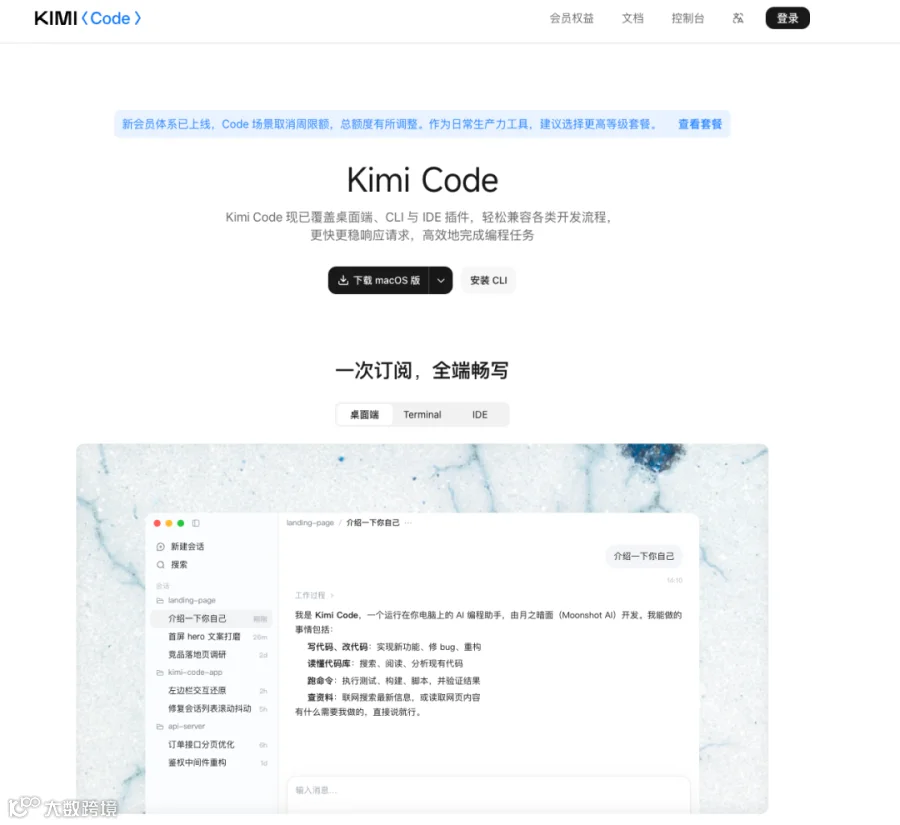
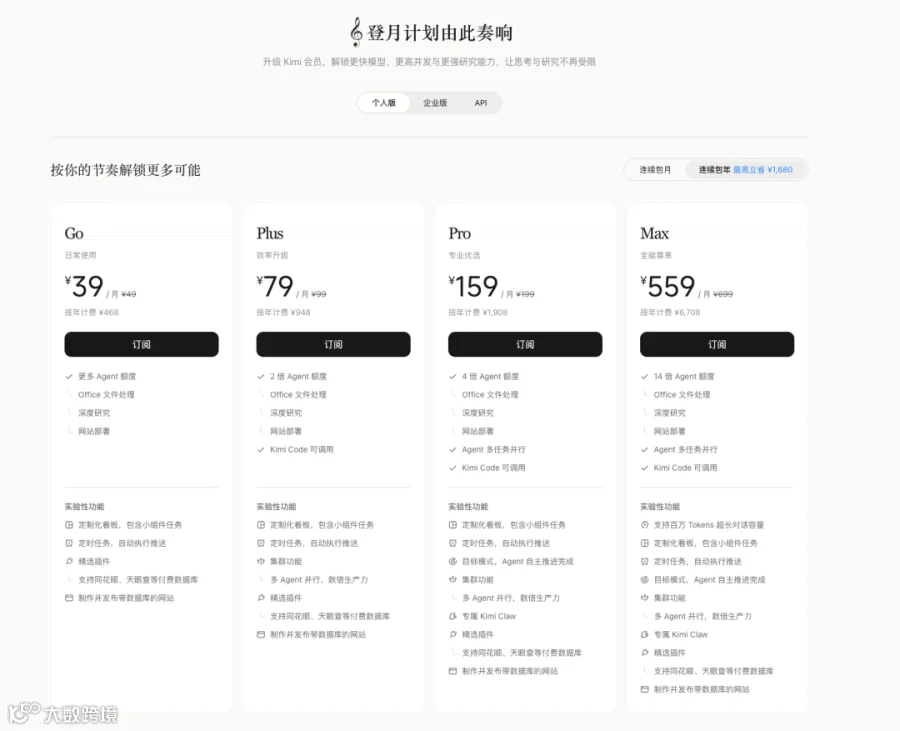
此前因为算力紧张一度暂停的会员订阅也重新开放。

这个桌面版并不是此前的 Kimi Work。

Kimi 官方对两款产品的定位划分得很清楚。Kimi Work 是面向知识工作者的通用型本地 Agent,而 Kimi Code Desktop 则专门服务开发者和代码场景。
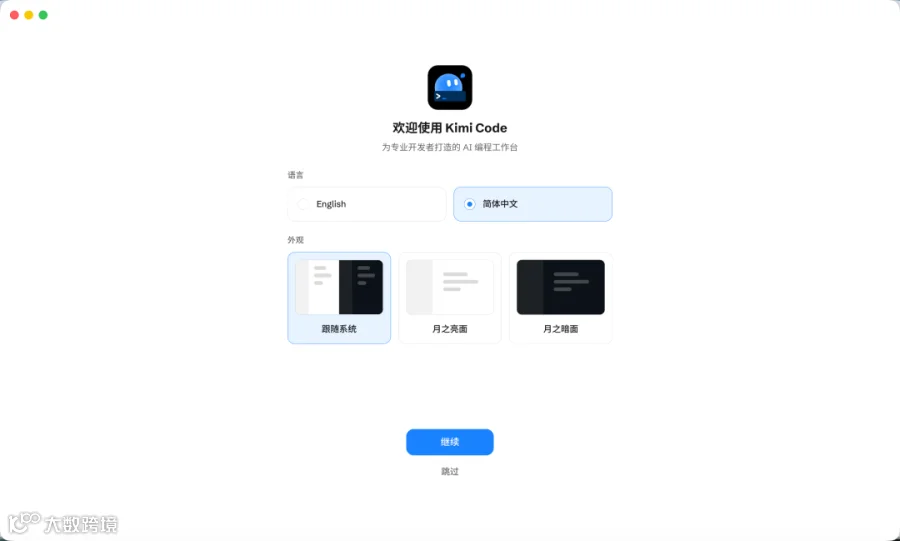
从整体形态来看,Kimi Code Desktop 很像是把此前散落在终端、Web UI 和 IDE 插件里的能力,统一塞进了一个完整的图形化开发环境。
开发者可以直接选择电脑上的一个本地项目文件夹作为 Workspace,然后通过自然语言给 Agent 布置任务。
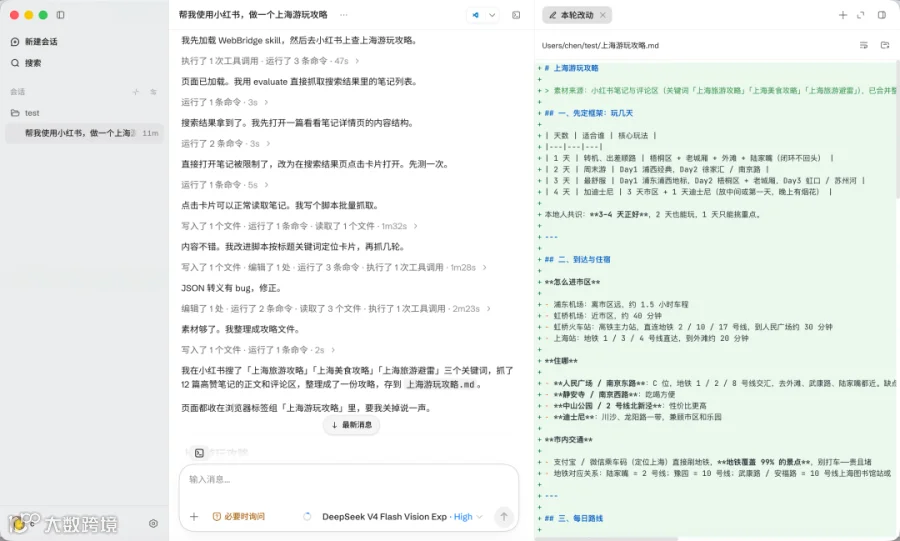
Agent 可以读取项目代码、修改文件,并在右侧 Changes 面板里直接展示具体改动。与此同时,桌面端还集成了终端,模型改完代码后可以继续运行测试、执行命令,再根据结果继续修复。
Kimi Code Desktop 把此前 CLI 里的不少 Agent 能力搬进了 GUI。
比如面对影响范围比较大的修改,可以先进入 Plan 模式,让 Agent 分析后给出方案;面对需要持续执行的长任务,可以开启 Goal;如果任务能够拆成多个相互独立的部分,则可以用 Swarm 调用多个子 Agent 并行处理。
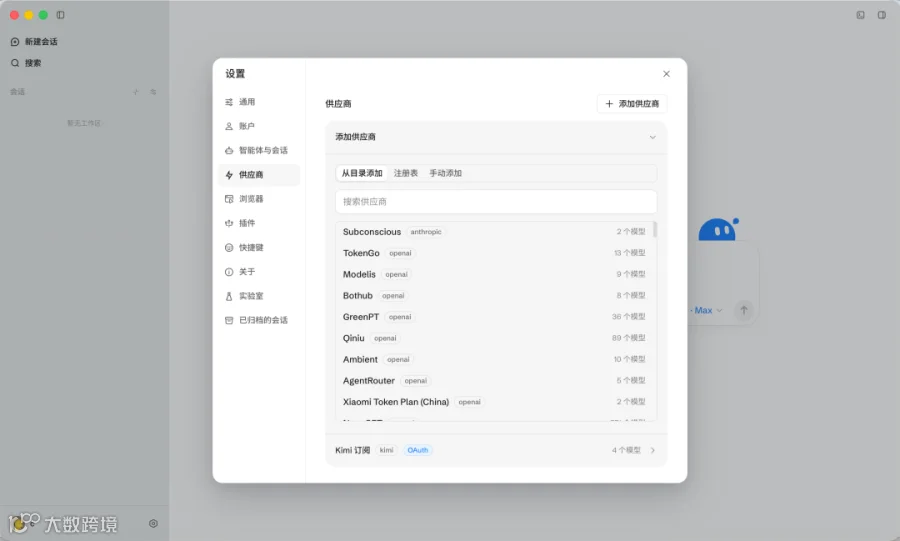
另一个比较值得关注的设计,是 Kimi Code Desktop 并没有把用户完全锁死在 Kimi 模型上。
支持在设置中手动添加第三方模型供应商,只需要填写 API Key、Base URL 和对应的模型信息,就可以在桌面端直接切换使用。
它的能力边界也不只停留在代码库里。
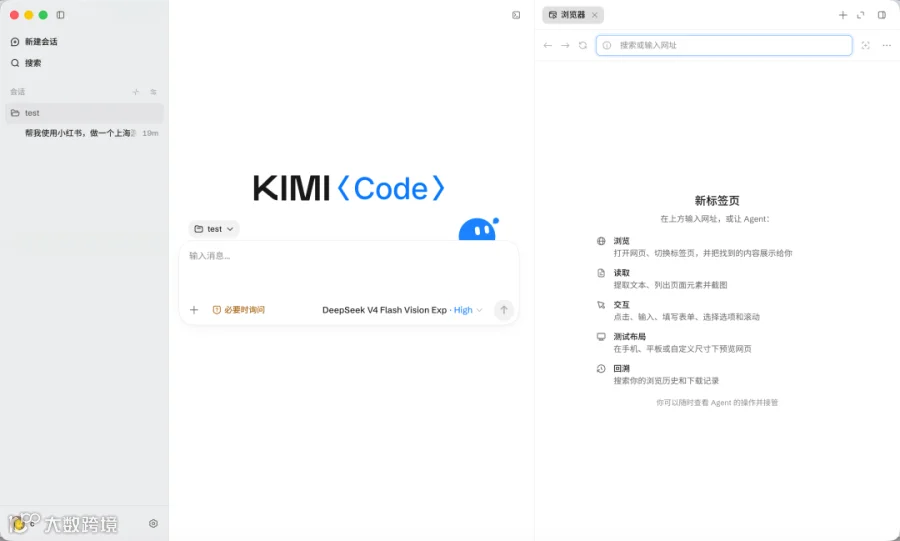
官方提供了浏览器插件,可以让 Agent 操作用户真实的 Chrome 或 Edge 浏览器,并且复用已有的浏览器登录状态。同时自己还有内置 Browser。
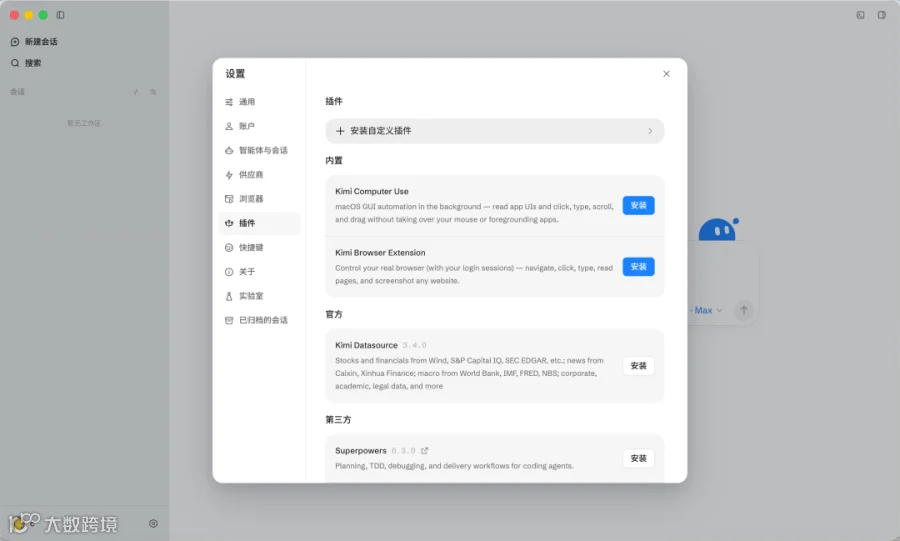
还有 Kimi Computer Use,可以进一步让 Agent 操作本机应用。
因为下午要出差上海,所以我用它来做了个上海游玩攻略,它可以自动读取多个网页的内容。
过去一年,AI Coding 的竞争焦点很大程度上集中在谁的模型代码能力更强。但到了 Agent 阶段,只提供一个强模型已经远远不够。
真正影响开发体验的,正在变成模型外面的整套 Harness:怎么管理代码上下文,怎么让 Agent 调工具,怎么运行 Shell,怎么控制权限,怎么使用多个子 Agent,怎么调用浏览器,以及怎么让用户随时看到、检查和接管模型的操作。
Kimi Code Desktop 正是在补这一层。
END
关注+星标,获取AI前沿进展与开源一线动态