


OPENAI 像素创建与独立站配置指南
本文将详解如何创建 OPENAI 像素(Pixel)并将其部署至独立站,以助力广告投放与数据追踪。
获取 OPENAI 像素 ID 步骤
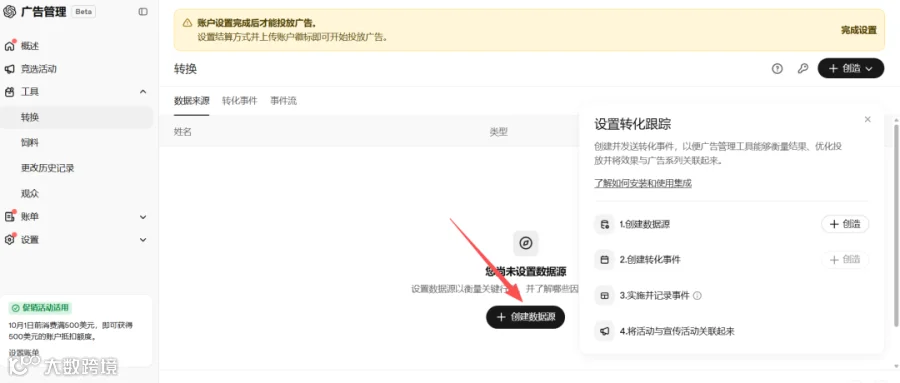
- 登录 OPENAI 广告管理器(Ads Manager)。
- 进入“工具”菜单,选择“转化”选项。
- 点击“数据源”模块。
- 若尚未创建,点击“创建数据源”。
- 创建完成后,复制生成的 OPENAI Pixel ID。
申请广告账户与后台熟悉
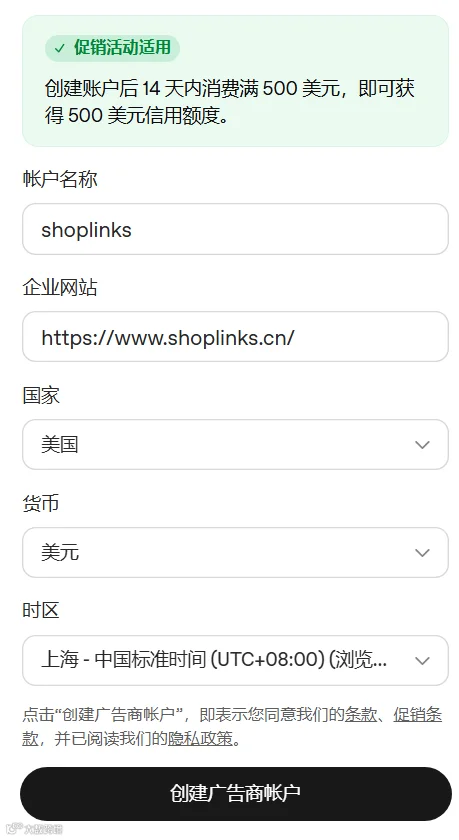
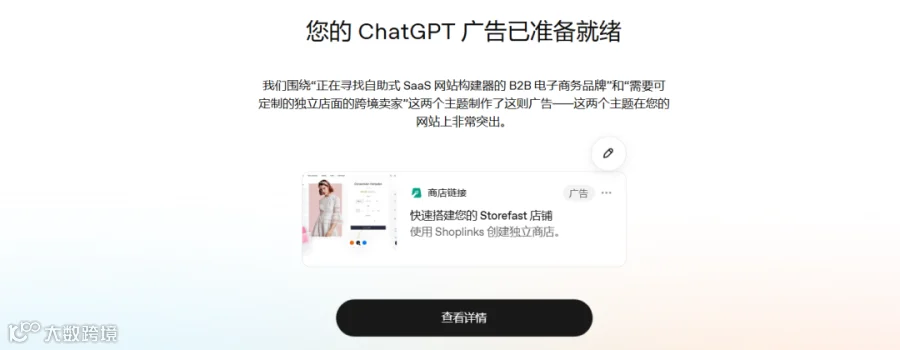
访问 OPENAI 广告管理工具官网进行账户申请,目前支持自助绑定信用卡投放。在申请流程中若提示绑定支付方式,可选择“稍后处理”,以便先熟悉后台操作,待正式投放时再完成绑卡。
访问地址:https://ads.openai.com/onboarding



查看像素代码与数据源列表
创建成功后,系统将展示像素 ID 及安装代码。对于已集成 OPENAI 像素的系统,直接填入 ID 即可;若是自建站模式,则需手动添加代码。
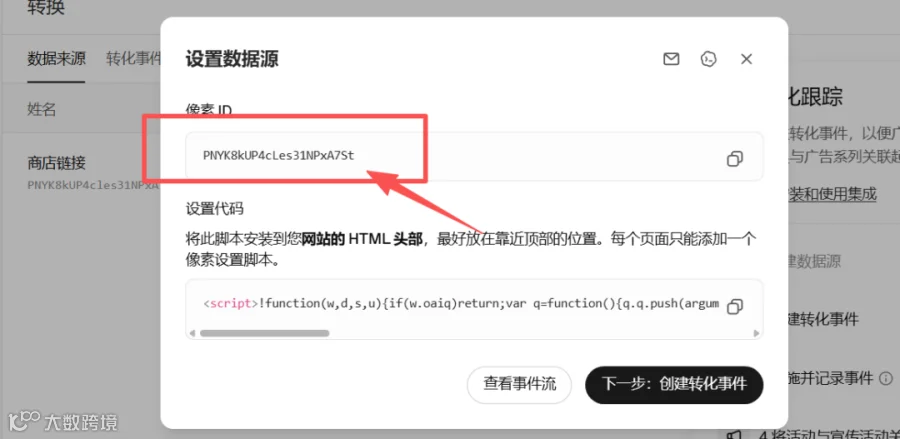
在数据源列表中亦可查看已创建的像素信息。

ShopLinks 平台配置示例
以 ShopLinks 建站平台为例,登录商家后台,依次进入“店铺设置”、“系统设置”及“广告像素”页面。
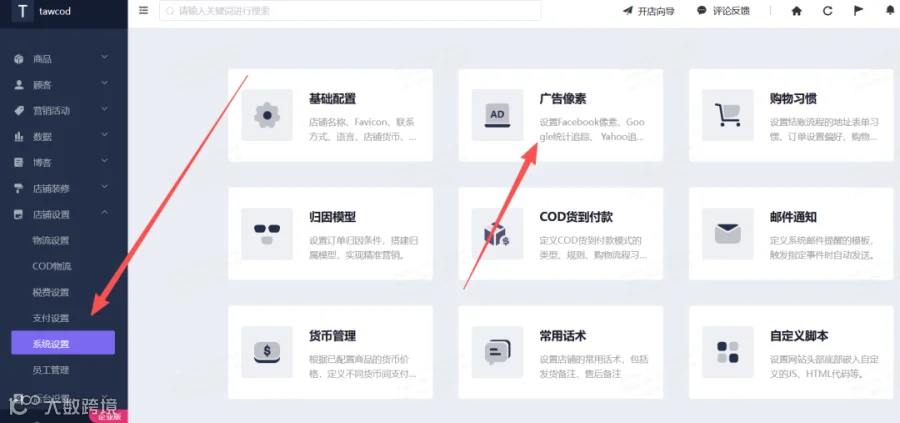
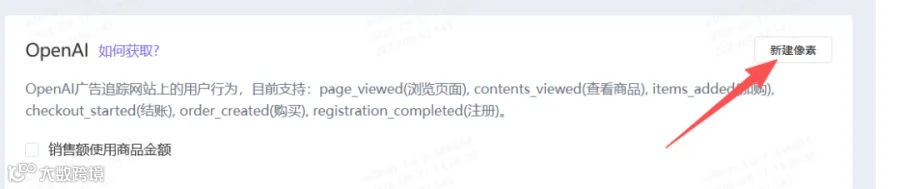
新建像素条目,将此前在 OPENAI 后台复制的像素 ID 粘贴至对应输入框即可完成配置。

像素检测与 CAPI 进阶配置
配置完成后,建议通过谷歌浏览器插件进行检测。目前部分 TikTok 像素插件亦支持检测 OPENAI Pixel。
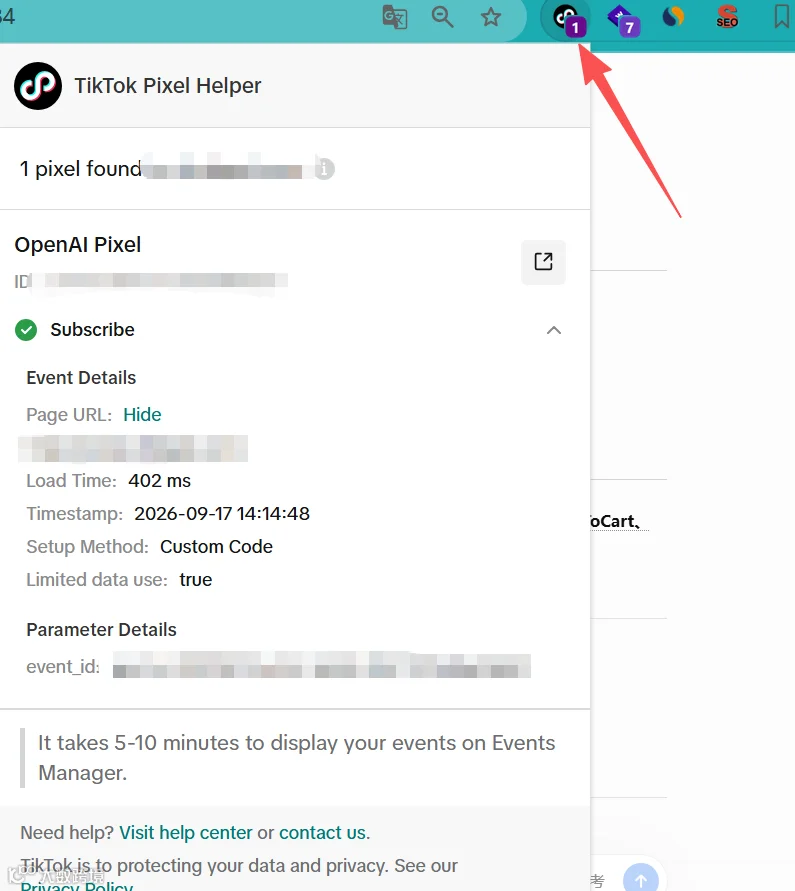
官方推荐采用"Pixel + Conversions API (CAPI)"组合方案,以提升转化统计准确性并支持数据去重。请在后台创建 CAPI Access Token 并填入指定位置。
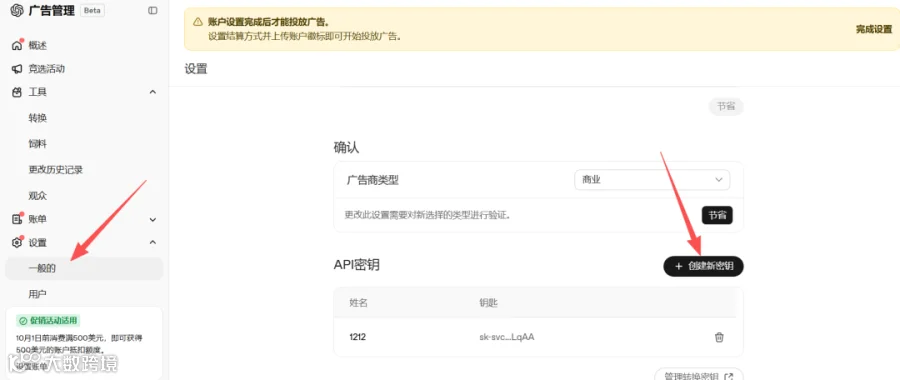
完成上述配置后,广告投放界面的对话底部将显示相应的广告标签。

