


安装 WorkBuddy 后,许多用户面对任务栏不知如何入手。本质上,它是“本地 AI 工作台”:用户下达指令,AI 即可操作电脑,完成读取文件、整理资料、生成文档及运行流程等任务。本文详解新手必知的四大核心要点。
目录
- 任务栏长什么样:你的日常 AI 操作台
- 下第一条指令:从"整理这份资料"开始
- 助理/项目/侧边栏:三个入口怎么分
- 选对模式与模型:别一上来用最贵的
- 总结
- 数据/理论来源
安装步骤简述:访问 WorkBuddy 官网,根据系统选择 Windows 或 Mac 版本,下载并双击安装,扫码登录即可使用。本文将重点解析安装后的实际应用场景。
1. 任务栏长什么样:你的日常 AI 操作台
核心结论:任务栏是 WorkBuddy 的“主页”,所有任务均由此发起。
界面左侧为聊天与任务区,右侧为成果展示区(包含文件、变更记录及预览)。用户无需学习复杂语法,直接使用自然语言下达指令,例如“将桌面待处理文件夹中的 PDF 按客户名归类”或“整理本周会议纪要生成待办事项”。AI 将读取本地文件并执行操作,结果实时显示在右侧区域。
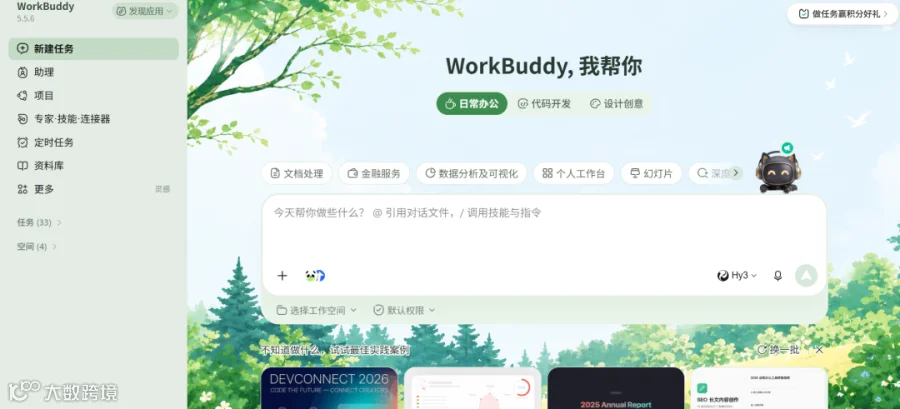
实战案例:曾有用户需在短时间内筛选五个小区的二十余份购房资料,通过 WorkBuddy 任务栏下达指令,不到两小时即完成整理。这正是任务栏的核心价值所在。
2. 下第一条指令:从"整理这份资料"开始
核心结论:首条指令应避免模糊表达,遵循“动作 + 对象 + 要求”三要素原则。
推荐指令模板:「处理 [文件/文件夹],做 [动作],按 [标准] 输出。」
示例 Prompt(可根据实际路径修改):

新手误区警示:类似“帮我看看这些资料”的指令过于宽泛,导致 AI 无法明确目标。只有提供明确的操作动作和验收标准,才能确保执行结果精准无误。
3. 助理 / 项目 / 侧边栏:三个入口怎么分
核心结论:三大入口各司其职——助理负责“远程遥控”,项目负责“多人协同”,侧边栏负责“成果查阅”。
- 助理页面:支持将 WorkBuddy 接入企业微信、QQ 或微信,实现非电脑状态下的远程指令下发与结果接收,适用于差旅场景。
- 项目页面:将复杂长周期任务建为项目,邀请同事共同参与进度管理,打造超级团队协作空间。
- 右侧边栏:随时回溯 AI 生成的文件、变更记录及预览效果,无需翻阅聊天记录。
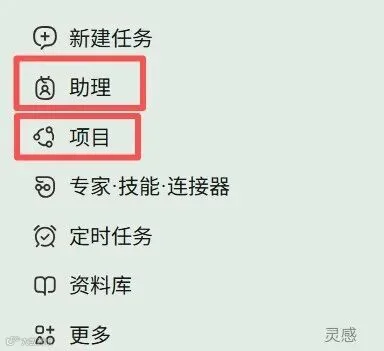
使用建议:个人日常办公仅需使用“任务栏 + 侧边栏”;仅在需要远程控制或团队协作时,才启用助理和项目功能。
4. 选对模式与模型:别一上来用最贵的
核心结论:日常 90% 的任务选用基础推理模型即可,避免不必要的 Credits 消耗。
不同模型在“推理”、“视觉”等能力标签上存在差异,Credits 消耗幅度较大。
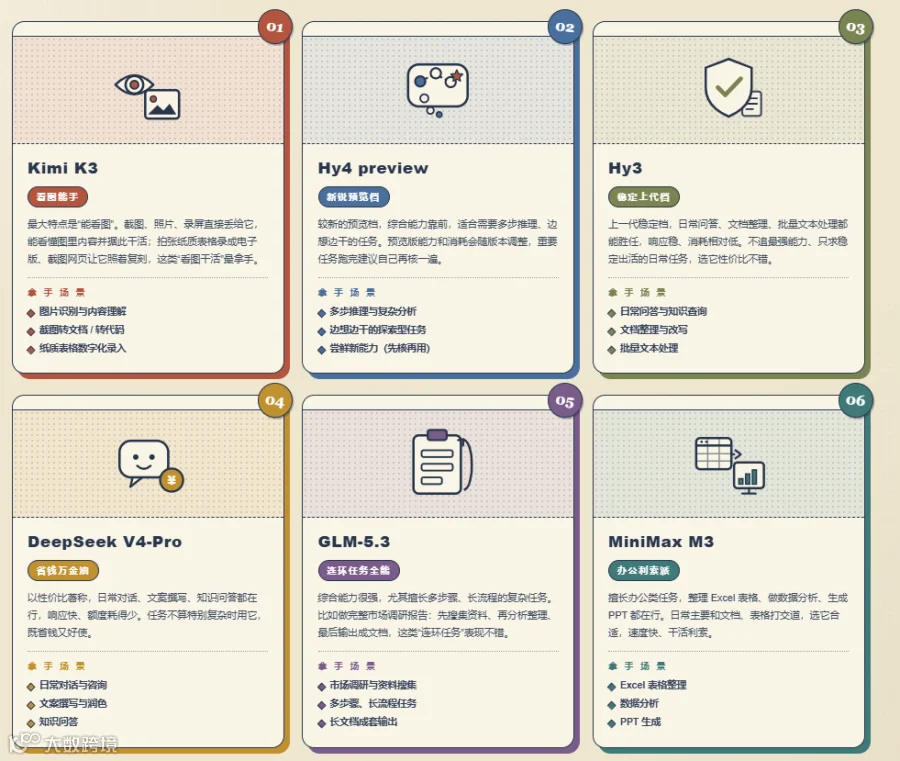
选型经验:
- 文案撰写、文档修改、常规问答:使用日常档模型(如 GLM-4.7,消耗系数 x0.23);
- 批量简单文本处理:使用最低消耗档(消耗系数 x0.04);
- 截图识别、图片分析:仅在此类场景使用带视觉能力的模型。
判断法则:先评估任务是“需深度思考”还是“仅需执行操作”,对于纯执行类任务,无需调用高成本模型。
05 总结
WorkBuddy 并非娱乐工具,而是您桌面上的“数字同事”。初学者只需掌握第一步:打开软件,在任务栏输入包含“动作 + 对象 + 要求”的首条指令,并在右侧边栏查看产出成果。让 AI 先完成第一件真实工作任务。
对于品牌方而言,确保品牌资料能被 AI 准确读懂、引用和推荐,是利用 AI 替代人工干活的前提,否则将错失这一天然的信任入口。
AI
理论及数据来源:
- WorkBuddy 官方说明
- 何亚涛《AI 搜索 GEO 优化白皮书》
- 何亚涛 GEO 优化九级信任跃迁模型
#WorkBuddy #AI 办公 #任务栏 #本地 AI 工作台 #Prompt 模板 #效率工具 #GEO 优化 #智能体