电脑清爽了,文件也不见了😇
刚整理完桌面、下载文件和回收站,临时要交的那份方案却怎么也搜不到。
先暂停下载、安装和大量复制!继续向原磁盘写入数据,可能覆盖已删除文件占用的空间,增加恢复难度。
文件刚删、回收站还在、提前做过备份,对应的处理方法各不相同。别急着重写文件,建议先按照下面4个方法尝试恢复文件👇
01|删除刚发生
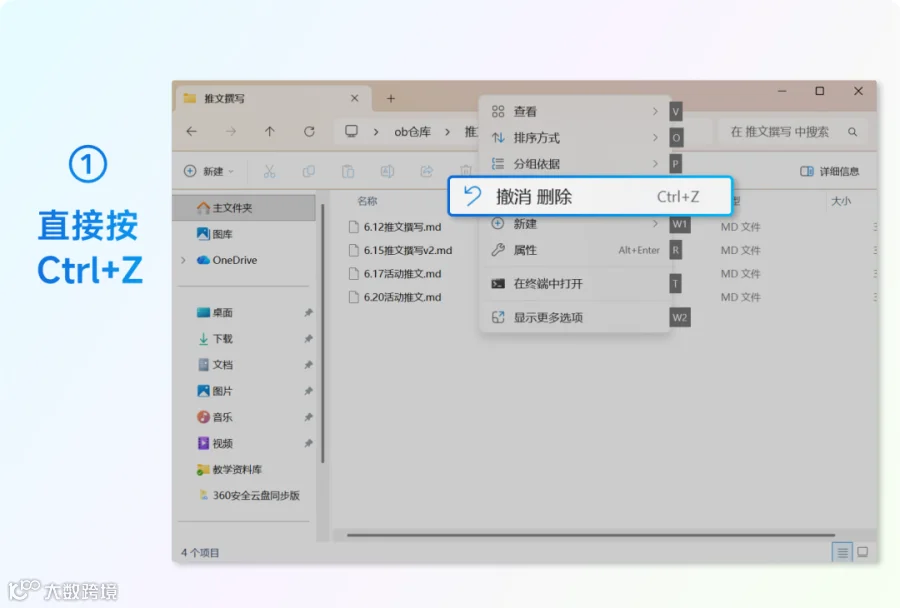
立即使用撤销键
适用于刚执行删除、移动或重命名,文件资源管理器仍停留在原位置的情况。
【操作路径】按 Ctrl+Z
也可以在文件夹空白处点击鼠标右键,选择“撤销删除”。如果之后又进行了多次操作或已经重启电脑,撤销键就可能失效。
02|普通删除
检查回收站留存
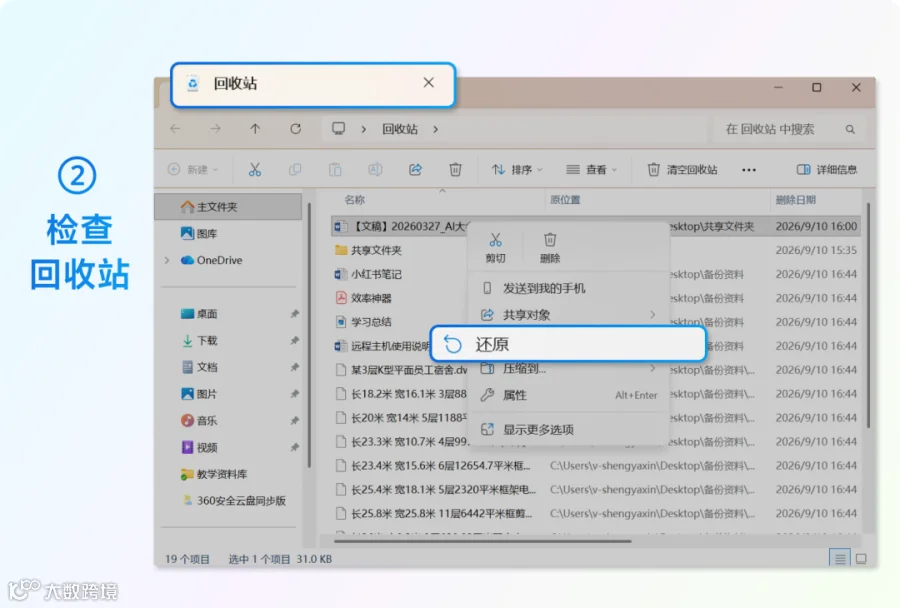
使用 Delete 键或右键删除的本地文件,通常会先进入回收站。
【操作路径】桌面 → 回收站 → 找到文件 → 右键“还原”
还原后,文件会回到删除前的位置。使用 Shift+Delete、回收站已清空,或文件来自部分移动设备时,需要继续尝试后面的方式。
03|回收站找不到
查找文件历史版本
如果此前开启过Windows“文件历史记录”,可以从备份中恢复文件或文件夹的旧状态。
【操作路径】打开原文件所在位置 → 右键上一级文件夹 → 属性 → 以前的版本
选中误删前的时间点,先打开预览,再选择“还原”或“还原到”其他位置。该功能需要提前启用,并配置外接磁盘或网络位置作为备份盘。

04|常规入口失效
尝试微软官方恢复工具
回收站已经清空,也没有可用的历史备份,可以尝试微软提供的命令行工具Windows File Recovery扫描磁盘。
【简要步骤】在 Microsoft Store 安装工具 → 准备另一个磁盘、U盘或移动硬盘保存恢复结果 → 打开工具,在命令窗口指定文件原来所在的盘、恢复结果保存位置和文件类型 → 确认后等待扫描完成
例如,文件从C盘误删,恢复结果需要保存到E盘或外接存储设备,避免继续向C盘写入数据,降低原文件被覆盖的风险。
具体命令、恢复模式和适用情况,可查看微软官方 Windows File Recovery 使用指南。

05|重要文件
提前留好恢复入口
不要每次等到文件误删后才想起来要备份!
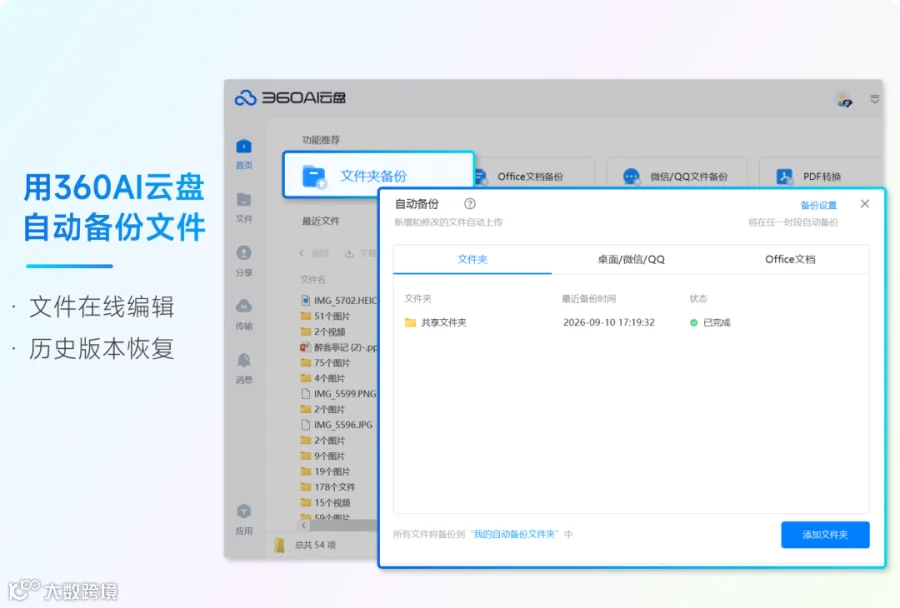
如果你提前用云盘自动备份过文件👉本地删除文件无法找回时,在云盘回收站中可以立即恢复!
恢复工具处理的是删除后的补救问题。重要文件在日常工作中持续同步、保留历史版本,遇到误操作时会有更多选择。
用360AI云盘自动备份工作文件夹,文件新增或修改后会自动同步到云端,本地误删文件可以在云盘回收站中立即找回。
云盘中直接在线编辑文件,修改的历史版本也可以随时下载。原有编辑方式不用改变,文件保存的同时,也为后续恢复多留一条路径。

END
将重要资料提前放入360AI云盘
自动同步和历史版本持续记录文件变化
本地误删文件还有云端安全备份
给你的工作资料多一份保障
点击文末「阅读原文」
立即下载体验吧
往期精选