



点击“蓝字”,关注我们!
前言

▷▶
在配置配送范围之前,需要完成两项基础准备:
-
先完成仓库创建,没有建好仓库无法进入后续配送模式配置; -
熟悉直送订单的履约流程,便于后续配套运营;

▷▶
进入已创建仓库的「仓库设置(warehouse settings)」页面,点击「仓库通用配置(Warehouse General Configuration)」;

-
在页面「配送模式(Delivery Model)」模块,点击「添加配送模式(Add Delivery Model)」;

-
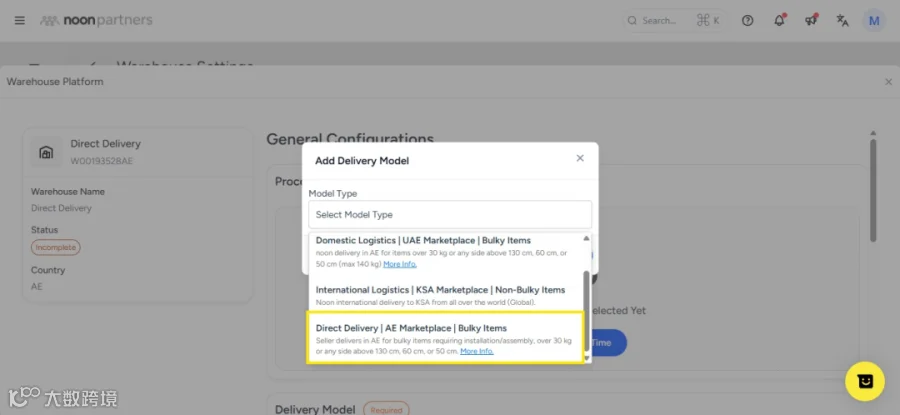
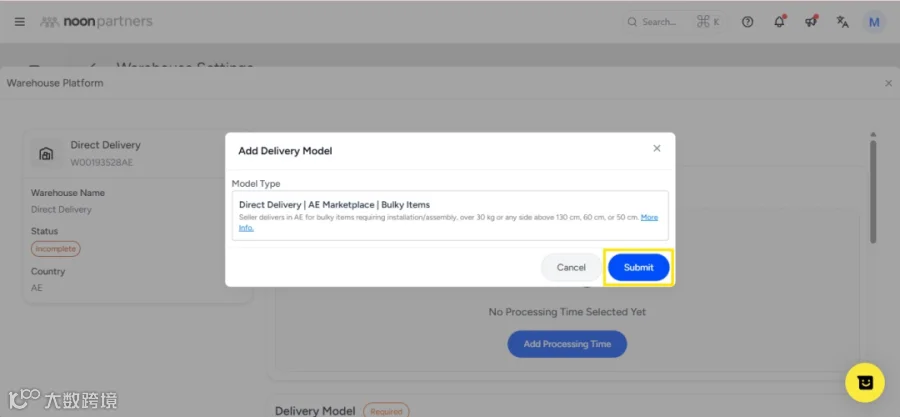
弹窗内模式类型选择:「直送(Direct Delivery)」、「AE 跨境市场(AE Marketplace)」、「大件商品(Bulky item)」;
-
点击「提交(Submit)」,保存模式选型;
-
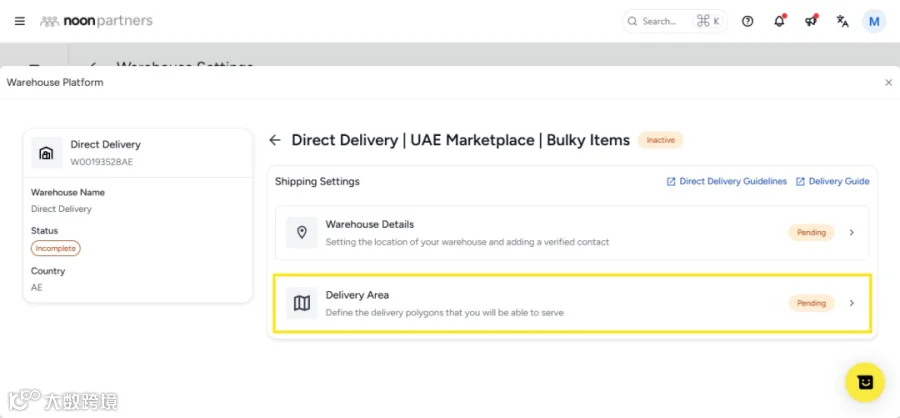
此时新增配送模式状态显示「未激活(Inactive)」,点击该模式填写全部必填信息;

-
在物流设置板块,点击状态为「待处理(pending)」的「配送范围(Delivery Area)」;
-
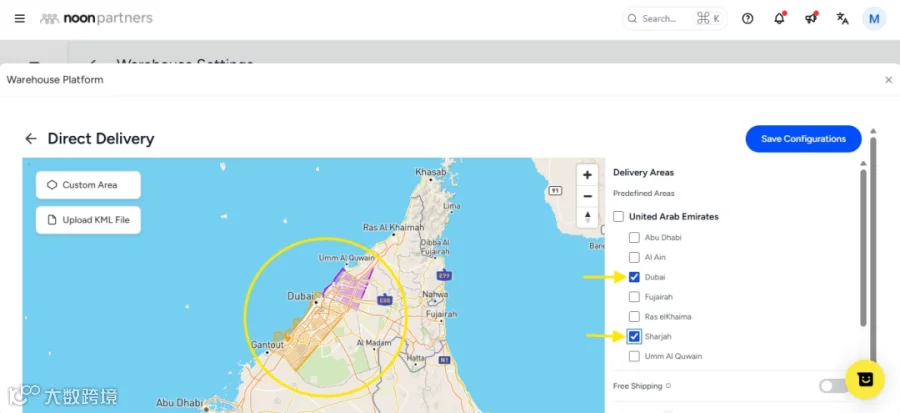
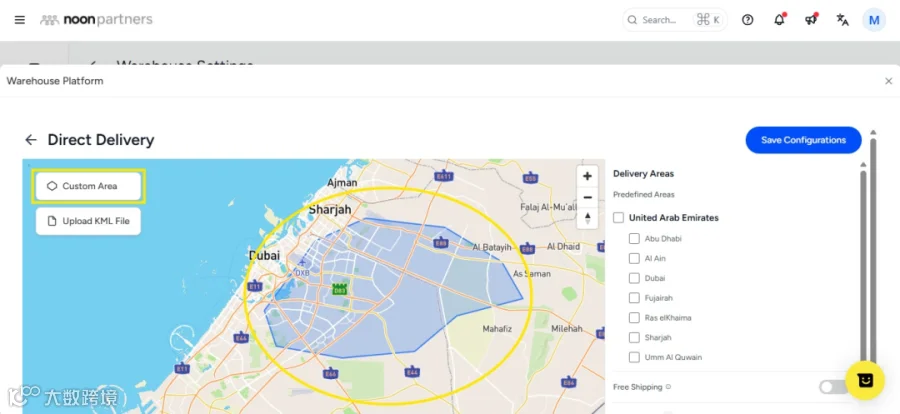
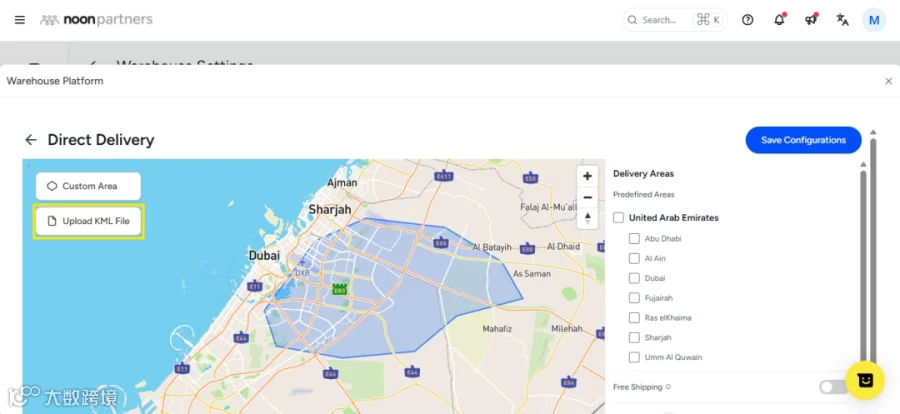
进入范围选择页,支持 3 种划定配送区域的方式: a. 方式一:选用系统预设多边形地理范围,直接勾选即可; b. 方式二:选择「自定义范围(Custom Area)」,手动绘制配送多边形,绘制结束双击最后一个点位确认区域; c. 方式三:上传第三方地理围栏,点击「上传KML文件(Upload KML file)」,选择本地文件后点击「确认(Confirm)」;

-
选定完成的配送区域,会展示在右侧生效范围栏目下; -
填写配送承诺,同时设置消费者需要承担的运费;

-
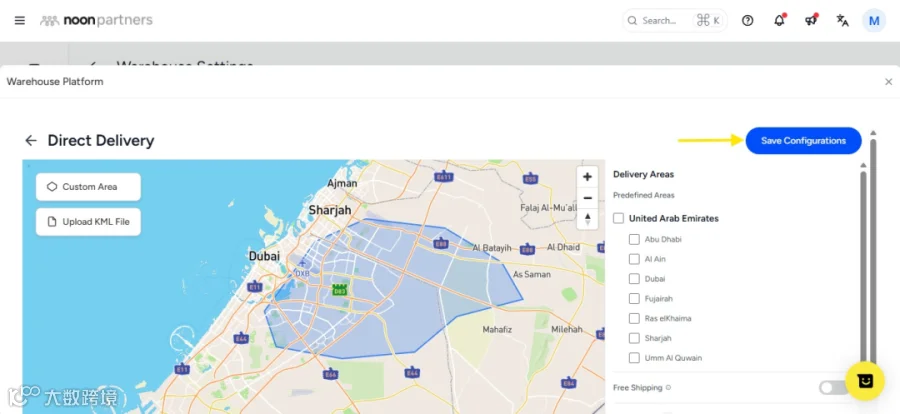
核对全部信息无误,点击「保存配置(Save Configuration)」,完成配送范围设置;

▷▶
-
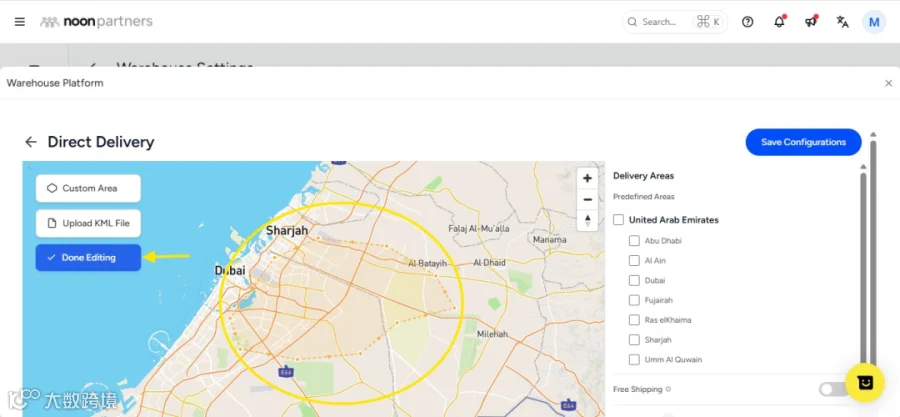
在地图页面,点击之前绘制好的多边形区域; -
拖动多边形上各个顶点,调整覆盖范围; -
修改完成后,点击「完成编辑(Done Editing)」,保存新的配送区域。

▷▶
配送范围生效之后,卖家还可以执行重命名、删除区域、设置免邮门槛等运营操作;
-
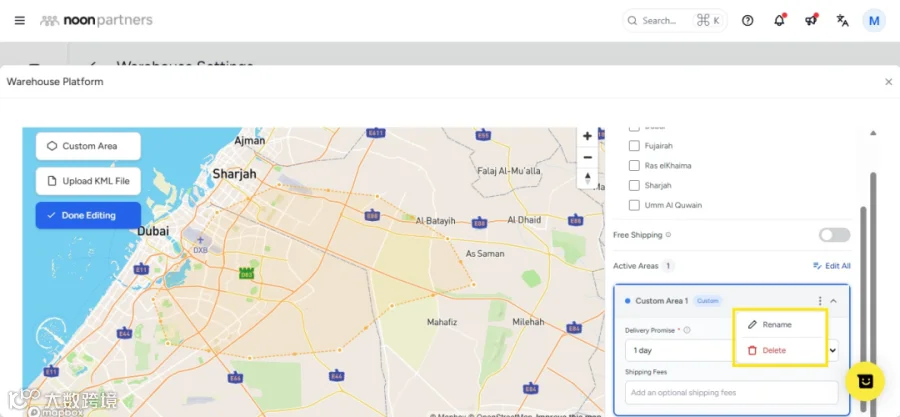
在「生效范围(active areas)」栏目,点击「更多选项(More options)」,可选择「重命名(Rename)」/「删除(Delete)」;
-
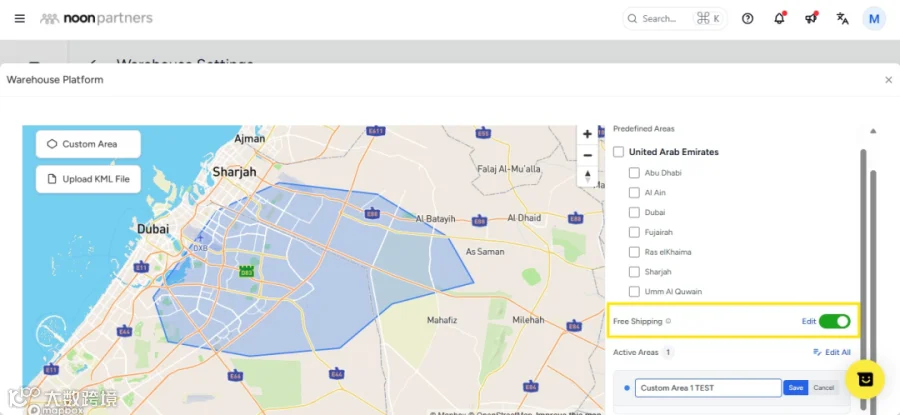
选择「重命名(Rename)」,输入自定义区域名称,点击「保存(Save)」即可生效;

-
打开右侧「免运费(free shipping)」开关按钮;

-
在弹窗输入享受免邮的最低订单金额,点击「确认(Confirm)」,功能立即生效;

-
免运费功能随即生效,消费者订单金额大于等于该门槛,即可享受免费配送;

▷▶
设置配送范围时仅需注意以下一类问题:
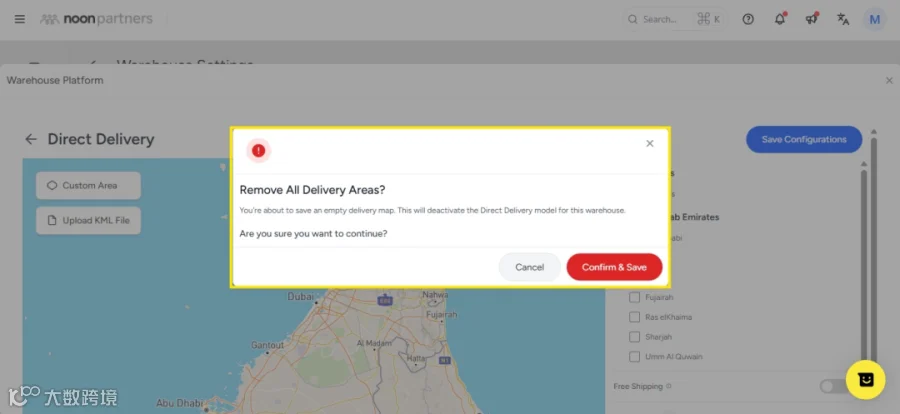
如果没有选定任何配送范围,直接点击保存配置,系统会弹出保存空白配送范围提示;该操作会直接导致当前仓库的直送模式被停用!
✅解决方案:保存配置之前,一定要确认已经选定好配送范围,详见下方截图;

END
▷ ▶ 往期回顾:
Noon平台运营实操——2025中东noon电商平台运营干货文章汇总
中东电商平台Trendyol最新入驻运营全攻略!
Noon入驻机遇爆发!2026新政红利,跨境卖家怎么低成本入局?
Noon平台运营实操——历时11个月,总计21篇,FBN运营全流程实操教程汇总!
Noon平台运营实操——教程汇总,37篇文章详解产品上架全流程