本内容含 AI 辅助创作
借助 Coze 扣子智能体工作流,可以搭建一套穿搭展示视频生成工具,无需手动剪辑,能有效提升内容创作效率。
嗨喽!大家好,我是米核 AI 学院的大鹏,今天就手把手带大家搭建这套工作流,全程实操演示,新手也能逐步掌握。
先给大家展示一下实际效果:上传服装图片和设置场景参数,工作流就能自动生成流畅的穿搭展示视频,画面过渡自然,适配各类服饰带货、穿搭分享场景。
文章步骤看不懂的朋友,详细的视频版搭建教程我已经整理好了,获取方式放在文末。
核心搭建思路
正式开始前,先梳理清楚完整的工作流逻辑,全程 3 个核心环节,简单易懂:
上传需要展示的服装图片,设置视频时长和人物场景提示词
AI 根据场景提示词生成统一风格的人物形象图
结合人物图和服装图,自动生成穿搭展示视频
从零搭建实操全流程
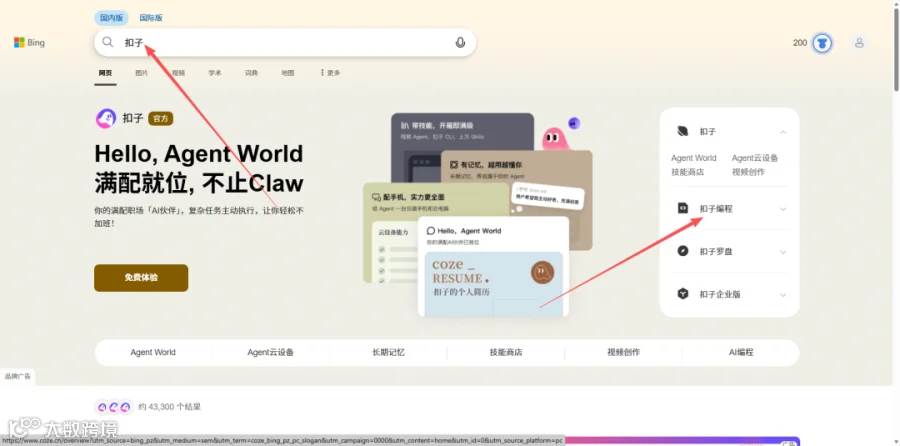
首先打开电脑浏览器,搜索【扣子】,点击进入【扣子编程】官方后台。
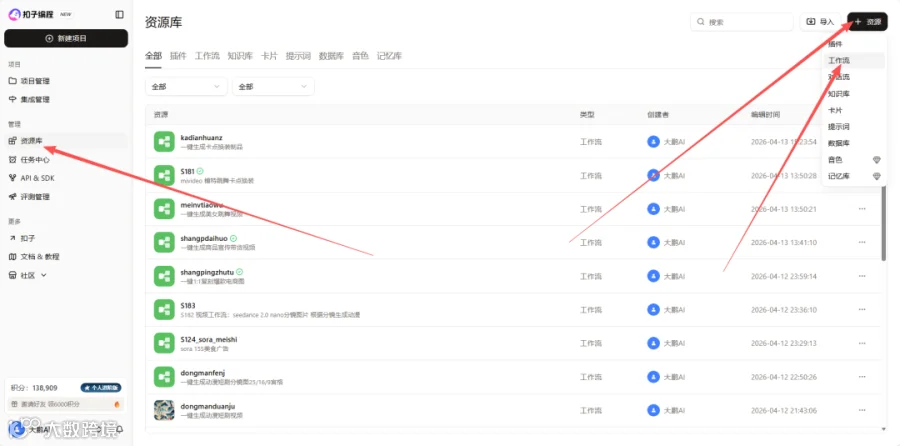
进入页面后,点击左侧菜单栏的【资源库】,再依次点击页面上方的【资源】→【工作流】。
新建一个空白工作流,填写对应的工作流名称和功能描述,点击确认后,基础的工作流框架就创建完成了。
此时页面只有「开始」和「结束」两个基础节点,中间的功能环节,我们根据需求一步步配置即可。
第一步:配置开始节点
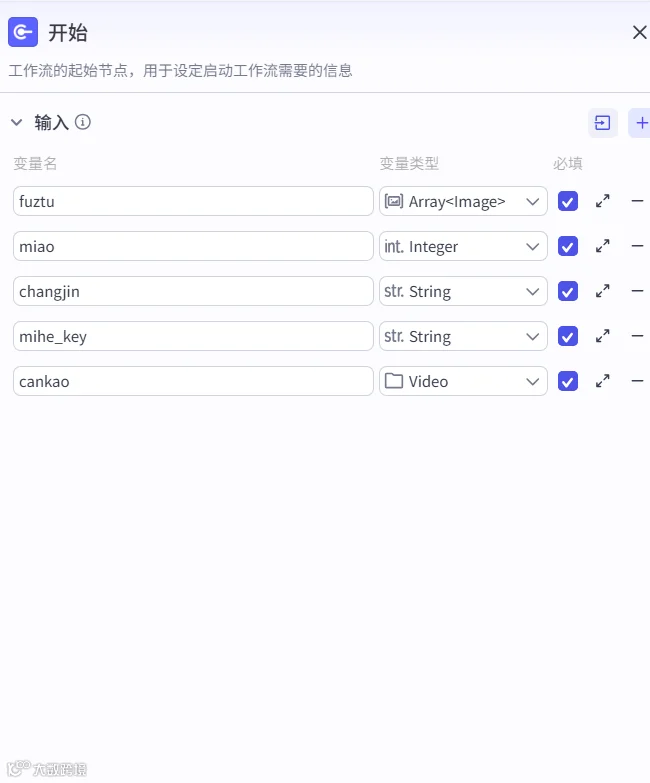
点击开始节点进入编辑页面,需要设置三个核心输入参数:
服装图片:注意将变量类型设置为数组格式,支持同时上传多张服装图
视频时长:设置生成视频的总时长
场景提示词:描述背景场景
第二步:生成人物形象图
新增一个大模型节点,功能设置为:根据输入的场景提示词,生成符合要求的人物形象图,统一人物风格。
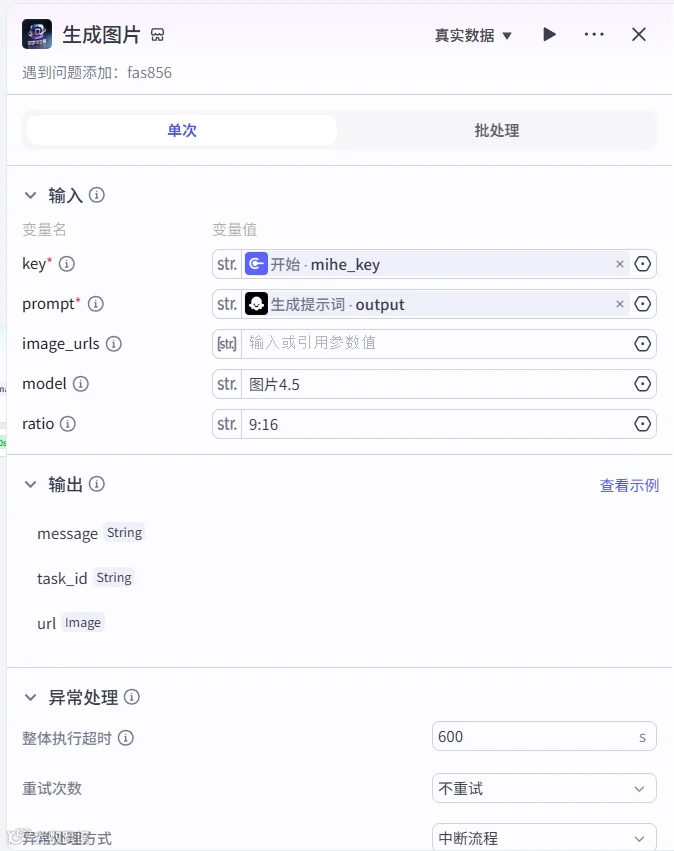
提示词生成完成后,调用图片生成插件,生成对应的人物形象图。
第三步:素材整合与视频生成
新增一个代码节点,将生成的人物图和上传的服装图进行整合排序,确保展示顺序正确。
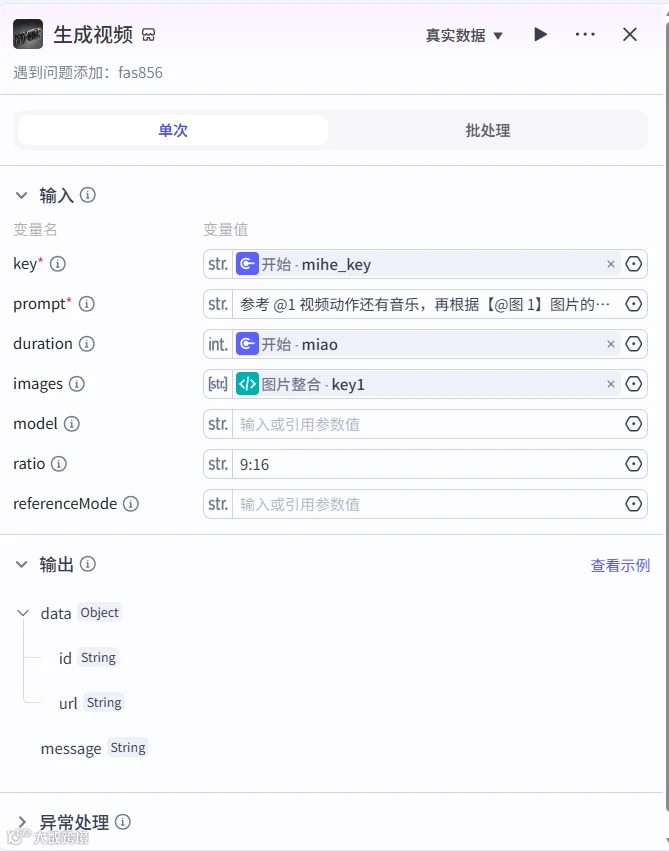
接着添加视频生成插件节点,传入整合好的素材,自动生成穿搭展示视频。
由于视频生成需要一定时间,插件不会立即返回视频链接,因此需要新增一个循环查询节点,持续查询视频生成状态。
最后将所有节点与结束节点连接,配置结束节点输出最终的视频链接。
到这里,整套穿搭展示视频生成工作流就全部搭建完成了。点击试运行按钮,上传服装图片并设置相关参数,等待片刻即可获取生成好的视频。
此外,你还可以将搭建好的工作流进一步封装成独立的智能体,方便后续直接调用。
相关资料获取
这套工作流用到的全套节点配置代码、系统提示词模板,以及详细的视频版搭建教程,我都已经整理打包好了,需要的朋友可以点击文末【阅读原文】查看获取方式。
后续我会持续分享更多 Coze 扣子实操、AI 智能体工作流搭建、AI 视频生成相关的干货内容,感兴趣的朋友可以关注公众号,方便后续查看更多实用教程。






 鹏飞AI专注电商