


一键生成短剧带货视频|豆包+即梦Seedance 2.0工作流完整搭建教程
本内容含AI辅助创作

hello大家好,我是大鹏。
最近短剧带货的视频特别火,很多朋友都想做这类带货内容,但实际制作的时候,要来回跳转好几个平台,写脚本、生成分镜、生成视频、手动拼接,全程折腾下来特别麻烦。
今天我把整套短剧带货视频的生成工作流完整搭建好了,用豆包大模型+即梦Seedance 2.0就能一键制作短剧类型的商品带货视频,全程无需手动剪辑,也不用自己实拍素材。
不光能做15秒的短视频,15秒以上的中长视频也能一键生成。我们只需要输入视频风格(古风、现代、霸总等都支持),上传多张多角度的商品图片,再填写视频时长(15秒、30秒、60秒可选),点击运行等待几分钟即可。
运行完成后,工作流会自动把做好的视频添加到剪映并完成拼接,我们只需要打开剪映,自动识别添加字幕,一条完整的短剧带货视频就做好了。
先看成品效果
先带大家看一下实际生成的视频效果:
这条视频时长27秒,可以看到,视频里的人物、场景、产品一致性保持得非常好。我演示时只用了一张不算清晰的截图,效果就已经达标;大家自己使用时,上传产品多角度的高清图片,生成效果会更好。
这套工作流会自动写脚本、写剧本,再生成多段视频并完成拼接。
��目前AI视频模型单条最长仅支持15秒,因此长视频的核心思路就是:生成多段15秒的视频片段,再拼接为完整长视频,同时保证剧情、场景、人物、产品全程连贯统一。 |
接下来我从0到1带大家实操搭建这套工作流,跟着步骤一步步操作,小白也能轻松学会。
一核心搭建思路
整套工作流复刻了短剧带货视频的完整制作流程,核心分为9个环节:
1. 录入基础参数:上传商品图、设置时长、填写米核key、选择视频风格
2. 提取商品信息:AI识别图片,自动提取产品名称与核心卖点
3. 生成短剧脚本:根据商品信息与风格,自动创作带分镜的带货剧本
4. 生成分镜提示词:将脚本转化为16宫格分镜图的生成提示词
5. 生成分镜图:调用图片模型生成完整分镜画面
6. 分段视频提示词:将长脚本按15秒一段拆分,适配视频生成模型
7. 批量生成视频:循环调用即梦Seedance 2.0,逐段生成视频
8. 批量查询状态:自动查询每段视频的生成进度
9. 自动拼接剪映:将多段视频自动拼接到剪映草稿,方便后期调整
二从零搭建实操全流程
首先打开浏览器,进入扣子编程后台,点击「资源库」→ 右上角「资源」,新建一个工作流,输入工作流名称与描述,点击确认即可创建完成。

新建的工作流默认自带「开始节点」与「结束节点」,我们先把结束节点拖到一旁,避免后续添加节点时被遮挡。
1. 配置开始节点
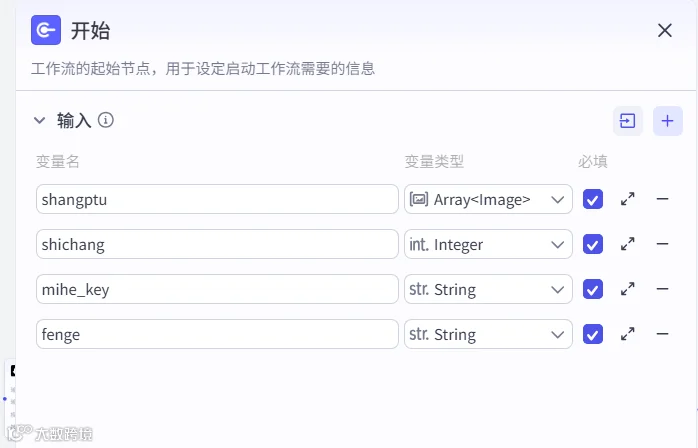
开始节点用于设置需要手动上传的素材与参数,共需添加4个变量,变量名建议用拼音或英文,方便识别。
• 商品图片:变量类型选择数组格式的图片,支持上传多张多角度产品图,勾选「必填」;可添加中文描述「上传多张多角度的商品图」,后续试运行时会显示提示文字
• 视频时长:变量类型选择整数格式,建议填写15的倍数(按15秒一段拼接)
• 米核key:生成图片与视频的算力凭证
• 视频风格:字符串格式,可填写古装、霸总、现代职场等风格,工作流全风格支持
2. 大模型节点:提取商品信息
从开始节点拉线,新增大模型节点,建议先重命名,方便后续查找。
• 模型选择:选用豆包2.0 Pro,具备视觉理解能力
• 输入配置:删除默认文字输入,仅保留视觉理解输入,引用开始节点的商品图片
• 系统提示词:给大模型设定角色,要求它根据图片提取商品名称、功能、核心卖点等信息
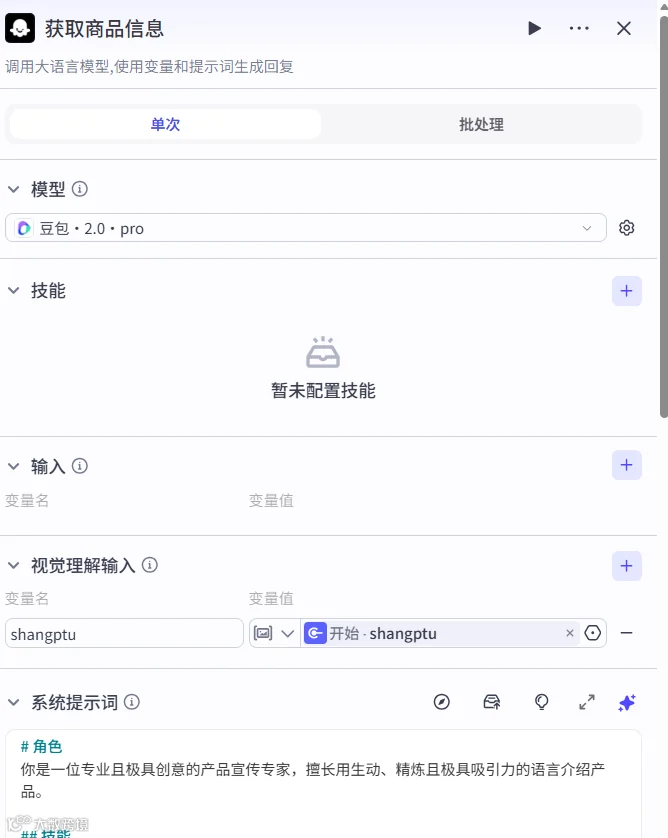
��不会写提示词也没关系,用自然语言描述需求后,点击右上角「自动优化提示词」,AI会自动优化为专业版本;优化后可点击「测试该节点」验证效果,不满意再继续调整 |
• 用户提示词:按 shift+左括号 引用商品图片变量即可
配置完成后可以单独测试节点,上传一张产品图运行,几秒就能得到详细的商品信息,确认无误再继续下一步。
3. 大模型节点:生成短剧分镜脚本
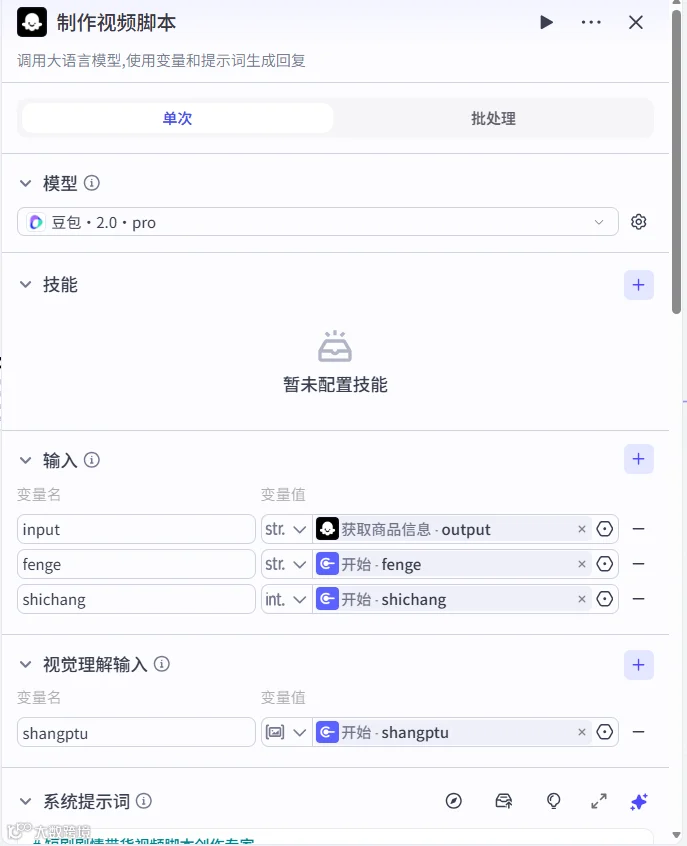
继续拉线新增大模型节点,重命名为「生成视频脚本」,模型可选用豆包1.8深度思考或豆包2.0 Pro。
• 输入配置:
• 文字输入:依次引用「商品信息、视频风格、视频时长」三个变量
• 视觉理解输入:引用商品图片,保证产品细节匹配
• 系统提示词:给大模型定位为专业电商带货短剧脚本编剧,要求输出带分镜、带对话、自然植入卖点的完整剧本
• 用户提示词:按顺序引用所有输入变量
• 输出格式:默认字符串格式即可
测试节点可以验证脚本效果:输入商品信息、选择风格、上传图片、填写时长,运行后会输出完整的分镜脚本,每一段的时长、文案、画面、镜头都标注得非常详细。
��如果有固定的人物形象要求,也可以在这一步补充设定,先生成人物三视图再制作视频;本次是通用版本,直接用脚本生成的内容即可。 |
4. 大模型节点:生成分镜图提示词
新增大模型节点,重命名为「生成分镜图提示词」,模型用默认即可。
• 输入配置:仅引用上一步的视频脚本
• 系统提示词:要求根据脚本生成对应宫格的分镜图提示词,长视频建议用16宫格,短视频可用9宫格/4宫格,每格标注对应序号
• 用户提示词:引用视频脚本变量即可
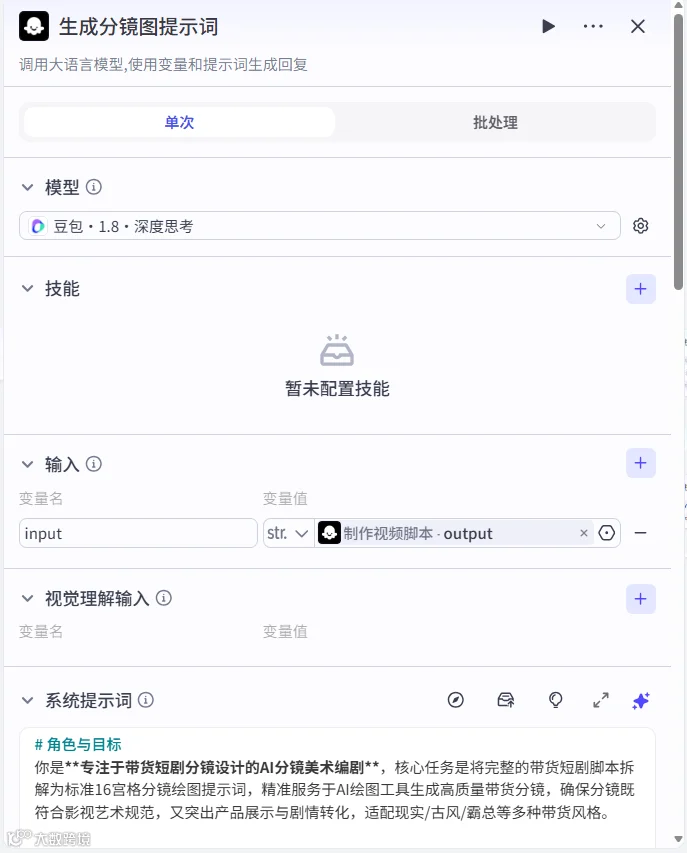
运行后会输出完整的分格提示词,每一格对应的画面内容、场景、构图都清晰明确,可直接用于生成图片。
5. 插件节点:生成分镜图
点击添加插件,搜索「米盒」,选择GPT图片生成插件(深度模型),重命名为「生成分镜图」。
进入配置页面依次设置参数:
• 引用开始节点的米核key
• 提示词引用上一步生成的分镜图提示词
• 模式选择「同步」,生成完成后直接输出图片链接,无需手动查询
• 参考图引用开始节点的商品图片,保证分镜中产品与原图一致
��此处若出现类型不一致的爆红提示,属于正常情况,插件可正常识别 |
• 比例选择16:9横屏
• 分辨率建议选择2K,清晰度更高

��到这里可以临时连接结束节点,整体试运行一次,先验证分镜图的效果——分镜图的质量基本决定了最终视频的效果。 |
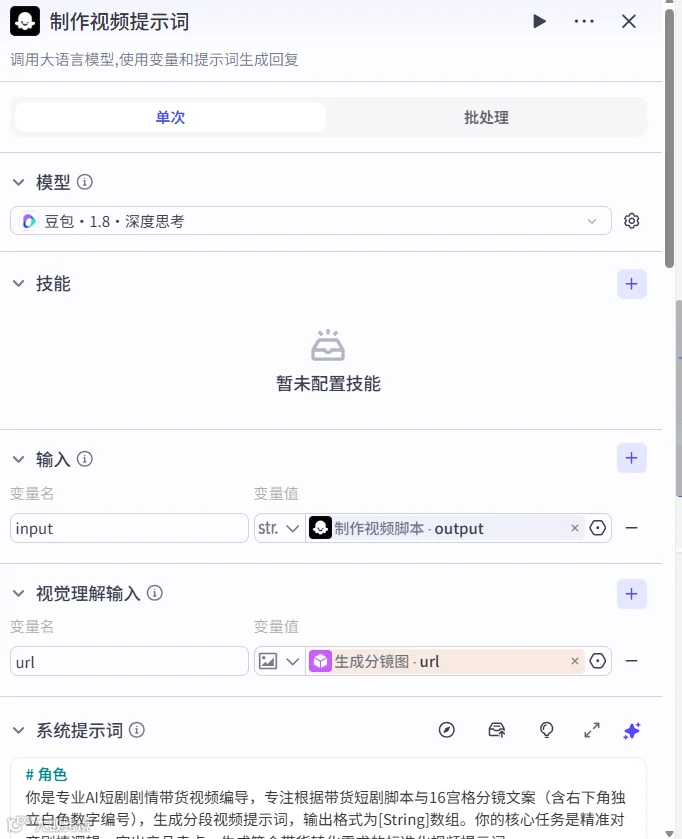
6. 大模型节点:生成分段视频提示词
分镜图完成后,需要将长脚本按15秒一段拆分,适配视频模型的时长限制。
新增大模型节点,重命名为「生成分段视频提示词」。
• 输入配置:文字输入引用视频脚本,视觉理解输入引用分镜图的URL,爆红不影响使用
• 系统提示词:设定角色为短剧带货视频编导,根据脚本与分镜图,按15秒一个段落拆分视频提示词,保证前后人物场景一致
• 输出格式:必须选择数组字符串格式,因为是多段提示词,单字符串无法正常调用
7. 代码节点:整合参考图片
新增代码节点,重命名为「图片整合」,作用是将分镜图与商品图整合为一个素材数组,作为视频生成的统一参考。
• 输入项依次添加:分镜图URL、商品图片
• 进入代码编辑器,删除原有代码,粘贴提前准备好的整合代码
• 输出项设置为数组字符串格式
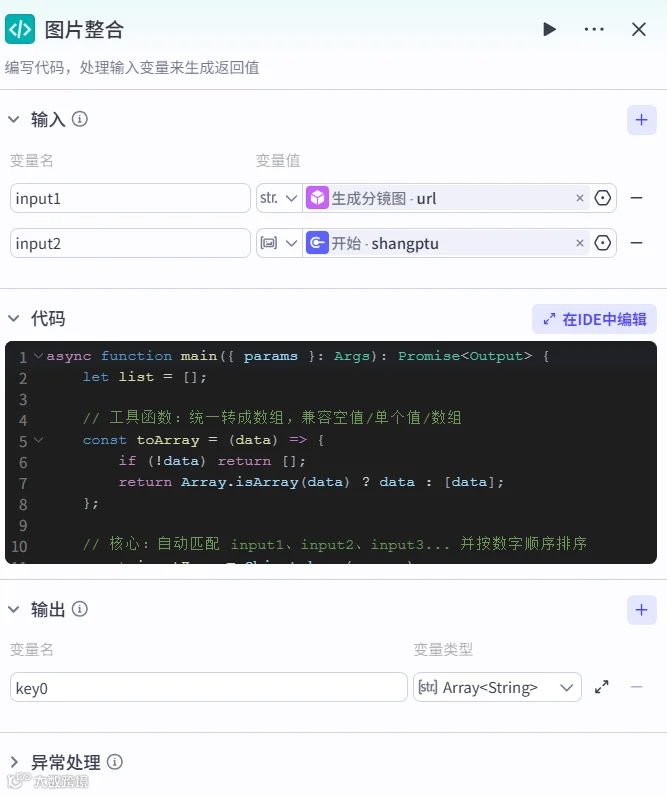
��无需自己写代码,直接套用模板即可自动完成素材整合 |
8. 循环节点:批量生成视频
因为是多段视频,需要用数组循环批量生成。
新增循环节点,重命名为「制作视频」,循环类型选择「数组循环」,循环数组引用上一步分段好的视频提示词。
进入循环体内部,拉线添加视频生成插件:
搜索米盒,可选两个视频模型:
• MI video生成视频:调用即梦Seedance 2.0,画质效果更好
• 快乐马视频生成:性价比更高
本次以快乐马为例,添加插件并重命名为「生成视频」,配置参数:
• 引用开始节点的米核key
• 提示词选择循环体的当前项(每一段的提示词)
• 视频时长固定填写15秒
• 参考图片引用代码节点整合好的图片数组
• 视频比例选择9:16竖屏
• 分辨率选择720P即可
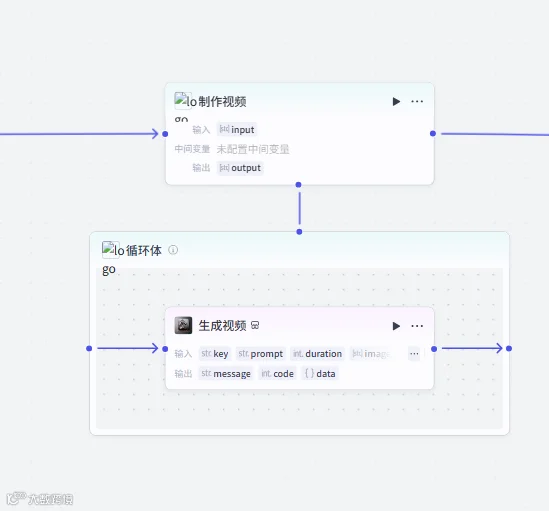
��循环节点的输出项,选择生成视频返回的任务ID——视频生成为异步模式,只会返回ID,需要后续单独查询状态。 |
9. 循环节点:批量查询视频状态
新增循环节点,重命名为「查询视频」,循环类型选择数组循环,循环数组引用上一步生成的所有视频ID。
这里不用重复搭建循环查询逻辑,直接调用提前封装好的查询子工作流即可。提前做好一个视频查询工作流(输入ID、循环查询、输出链接),发布后就可以在当前工作流中直接调用。
在循环体中添加查询子工作流,输入引用循环中的视频ID,输出为对应的视频链接。它会自动查询每一段视频的生成状态,完成后自动输出链接,无需守在页面刷新。

10. 剪映小助手:自动拼接为草稿
多段视频生成完成后,可以自动拼接到剪映草稿,无需手动下载、手动对齐。
添加「剪映小助手」插件,里面包含多种剪辑功能,按顺序配置:
1. 创建剪映草稿:宽高可不填,自动按原视频比例创建
2. 从视频列表获取时间线列表:输入引用所有视频链接,自动获取每段时长
3. 根据时间线制作视频数据:输入时间线与视频列表,生成分段拼接数据
4. 批量添加视频到草稿:引用草稿ID与视频数据,自动将所有片段按顺序拼接到剪映草稿中
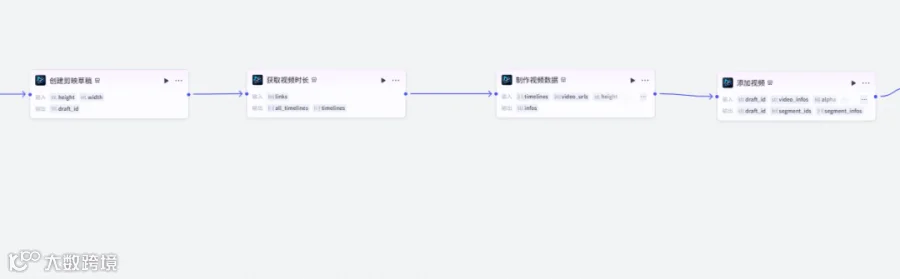
最后连接结束节点,输出变量设置为「剪映草稿ID」。整理好所有节点排版,整套工作流就全部搭建完成了。

三成品效果演示
点击试运行,上传商品图片、填写风格、时长与米核key,点击运行,工作流就会自动按流程一步步执行,全程无需人工干预。
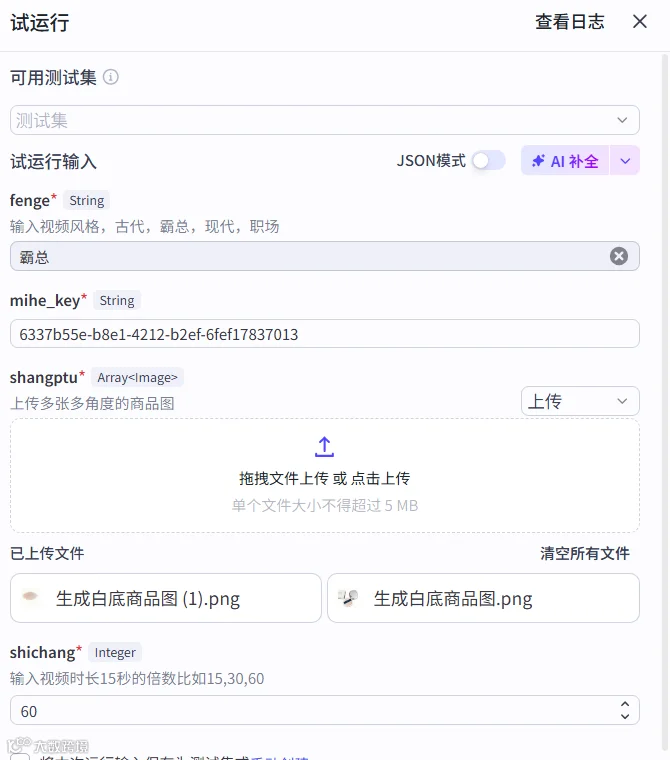
运行完成后,直接打开剪映,就能看到已经自动拼接好的完整视频。我们只需要检查画面,把穿模、效果不佳的镜头删除重生成即可。
��这里分享一个实用经验:不要让AI生成字幕。AI生成文字很容易出错、出乱码,后期修改反而更麻烦。 |
直接在剪映中点击「字幕」→「自动识别」,一分钟就能生成字幕,字体、颜色、位置、动画都可以自由调整,又快又准。需要加背景音乐也可以直接在剪映中完成,调整好后直接导出即可。
四生成成本说明
很多朋友都关心视频的制作成本,这里统一说明:
• 快乐马模型:720P分辨率约0.9元/秒
• 即梦Seedance 2.0:画质更优,约1.2元/秒
大家可以根据自己的需求选择,如果是米核VIP/SVIP,价格会有相应优惠。
相比实拍一条视频的模特、场地、剪辑成本,AI生成的成本低、效率高,非常适合账号矩阵、批量测品使用。
资料获取
这套工作流用到的全套系统提示词、图片整合代码、完整节点配置参数,我都已经整理打包好了。需要的朋友可以点击文末【阅读原文】查看获取方式。
后续我会持续分享更多Coze扣子实操、AI智能体工作流搭建教程,感兴趣的朋友不要错过每一期实用内容。
觉得有用就点个赞�� 评论区告诉我你想用它做什么类型的短剧�� |