


对于商品数量多、库存变化快的零售广告主来说,逐个创建广告既耗时,也不方便维护。商品 Feed 广告系列可以让广告主在 Ads Manager 中上传商品目录,再根据 Feed 中的商品信息批量创建广告。
系统会结合用户在 ChatGPT 对话中表达出的明确需求,匹配更相关的商品。商品标题、描述、图片、库存和其他信息也能通过 Feed 持续更新,更适合商品目录较大的零售品牌。
商品 Feed 的主要作用,是减少重复建广告的工作。
广告主上传一次 Feed 后,就可以批量使用目录中的商品创建广告;当商品信息或库存发生变化时,也可以通过更新 Feed 保持广告内容同步。
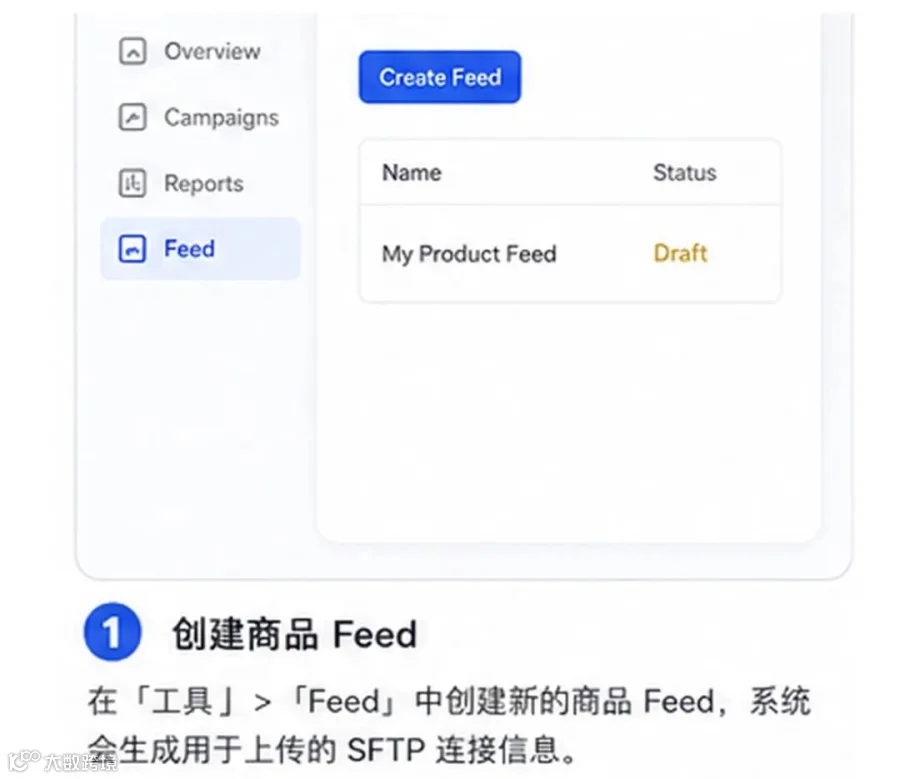
目前,基于商品 Feed 创建的广告,是平台中表现较好的广告类型之一。由于商品信息经过结构化整理,系统更容易在合适的对话场景中匹配对应商品。
开始前,需要先确认以下几点:
-
Feed 必须符合平台规定的格式; -
商品 Feed 需要通过 SFTP 上传; -
Beta 阶段,Feed 中的商品只用于广告,不会进入普通的 ChatGPT 对话; -
每个广告账户只能连接一个 Feed; -
广告标题和描述会直接读取 Feed 内容。
因此,商品标题和描述要写得清楚,避免只填写内部编号、缩写或用户看不懂的信息。
第一步:创建并上传 Feed
进入 Ads Manager 的“工具”页面,选择“Feed”,点击“创建 Feed”。
创建完成后,系统会生成 SFTP 连接信息。广告主可以选择密码或 SSH 密钥进行验证,并按照页面提示连接服务器。
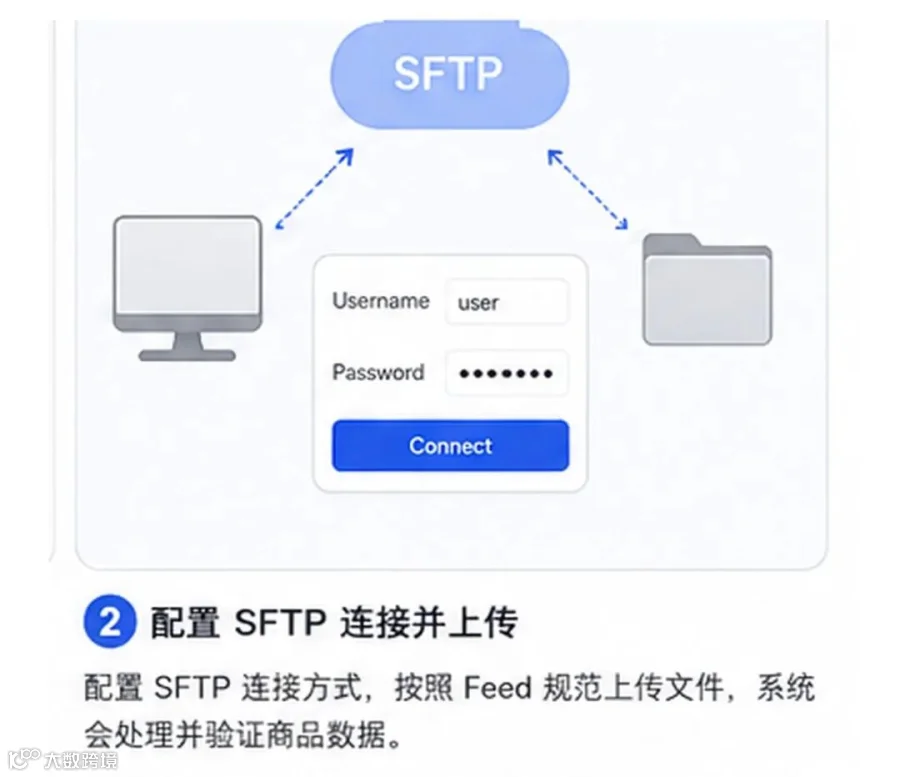
商品 Feed 上传后,Ads Manager 会开始处理数据。根据文件大小,处理时间可能从几分钟到几小时不等。商品会逐步完成处理,可以在广告组创建页面查看当前可投放的商品数量。
默认情况下,Feed 中的商品可以参与广告投放。如果某件商品暂时不推广,需要将对应商品的广告资格标记为 false。
第二步:创建广告系列和广告组

进入“广告系列”页面,新建广告系列,并在类型中选择“商品 Feed”。
完成预算、出价和定向等基础设置后,继续创建广告组,选择需要使用的 Feed,并设置商品筛选条件。
广告主可以按照商品类别、品牌、价格、产品线或其他字段进行筛选。页面会显示符合条件的商品数量,需要确认筛选结果是否与预期一致。
如果现有字段无法满足分组需求,可以使用 Feed 中的 ads_metadata 字段增加自定义标签,例如 bidding_tier、product_line,用于区分出价等级、产品线或重点推广商品。
第三步:创建广告模板
每个广告组只需创建一个广告模板。模板会应用于该广告组内所有符合筛选条件的商品。
目前,广告模板主要支持选择图片字段,商品标题和描述会直接从 Feed 中提取。创建后,应查看示例商品预览,确认图片、标题、描述和着陆页显示正常。

提交审核前,建议再次确认:
-
Feed 是否选择正确; -
商品数量是否符合预期; -
标题、描述、图片和着陆页是否正常; -
广告模板预览是否完整; -
预算、出价和定向是否设置完成。
确认无误后,即可提交审核并启动商品 Feed 广告系列。
商品 Feed 的价值不只是批量创建广告,更重要的是让商品数据保持清晰、准确和及时更新。商品信息越规范,后续广告匹配、管理和优化就越方便。
LoveAd爱竞作为一家拥有17年经验的专业出海营销服务提供商,能提供海外平台全方位的营销理论支持和营销手段指导,如果您有更多问题或需要更多帮助,欢迎加入爱竞可以随时联系LoveAd爱竞!

