


目前,在Ads Manager Beta(广告管理工具测试版)中,主要有两种修改方式:
在线编辑:适合调整预算、修改广告文案、替换图片或暂停广告等少量操作。
批量编辑:适合同时修改多个广告系列、广告组或广告,例如批量更新上下文提示、广告文案和落地页。
如果只需要修改少量内容,可以直接在后台完成,无需下载表格。
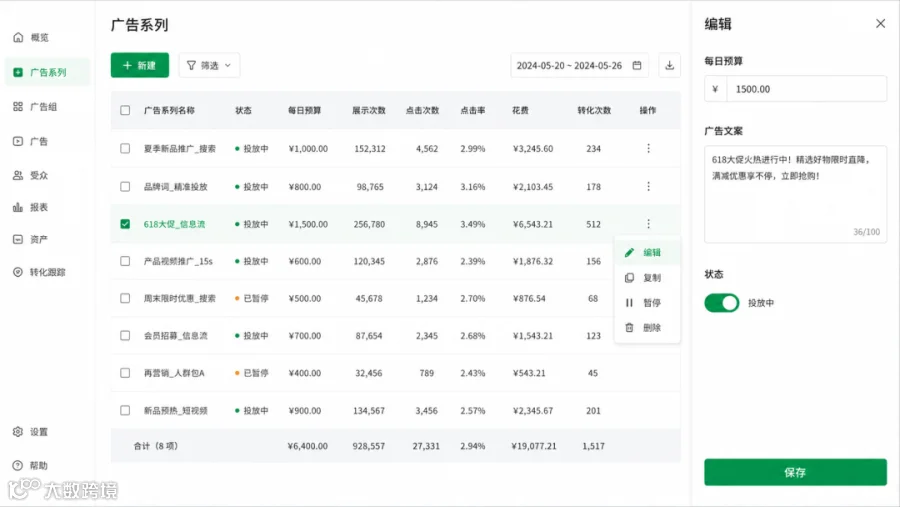
修改已有广告系列、广告组或广告
1.将鼠标移至需要修改的广告系列、广告组或广告。
2.点击右侧的“三点”菜单。
3.选择“编辑”。
4.修改相关内容。
5.点击“保存”。
这种方式适合调整预算、修改文案或更换广告图片等临时操作。
新建广告组或广告
如果想在现有广告系列中增加内容,可以直接在对应层级创建:
新建广告组:进入对应广告系列,点击“创建”,再选择“创建广告组”。
新建广告:进入对应广告组,点击“创建”,再选择“创建广告”。
当需要同时修改多个广告系列、广告组或广告时,建议使用批量上传功能。
批量修改已有内容
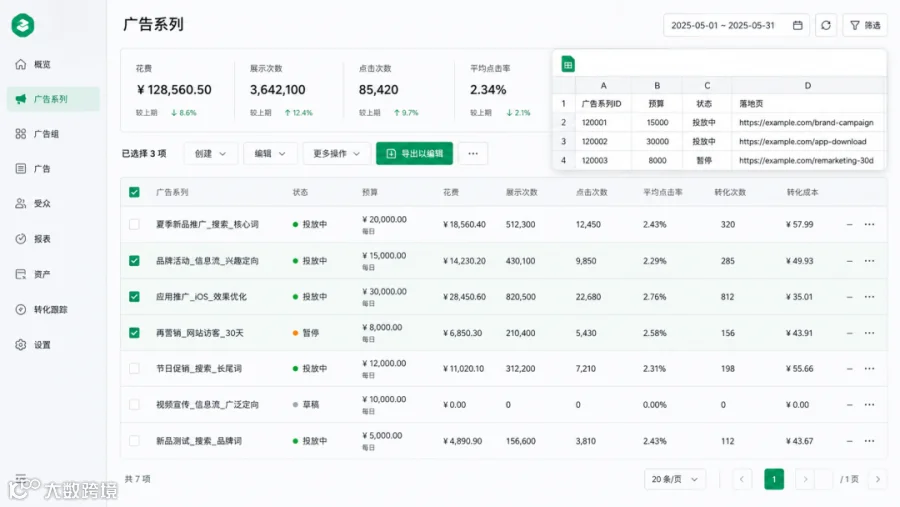
1.勾选需要修改的广告系列、广告组或广告。
2.点击“导出以编辑”,下载包含当前数据的表格。
3.在导出的表格中修改相应字段。
4.返回Ads Manager Beta,点击“创建”并选择“批量上传”。
5.根据文件内容选择“广告系列”“广告组”或“广告”,然后上传修改后的文件。
文件上传成功后,系统会根据表格中的对象ID更新对应内容。
批量新增广告组或广告
如果要在现有广告系列中批量增加广告组,或在现有广告组中批量增加广告,可以按照以下步骤操作:
1.导出对应层级的数据,作为新增内容的模板。
2.在表格中添加新行。
3.填写正确的上级对象ID,并将新对象自身的ID留空。
4.返回Ads Manager Beta,进入“创建—批量上传”。
5.选择正确的对象类型并上传文件。
系统会根据表格中的上级ID,把新广告组或广告关联到原有广告结构中。
为什么要先导出再修改?
“导出以编辑”会保留系统更新数据所需要的对象ID和当前字段值。
建议每次修改前重新导出最新文件,尤其是在多人共同管理广告账户的情况下。这样可以避免使用旧数据覆盖其他人刚刚完成的修改。
批量修改需要保留哪些ID?
不同操作对应的ID填写方式如下:
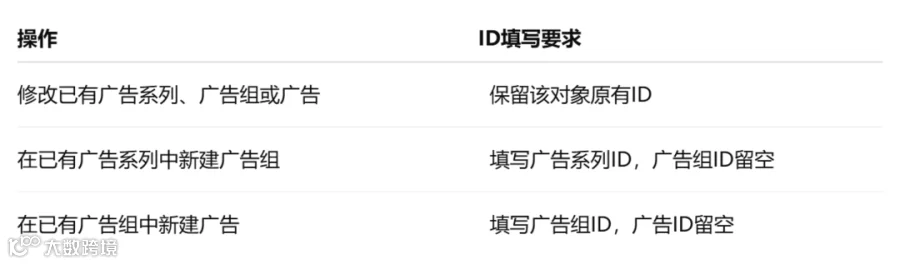
简单来说:修改已有内容时保留自身ID;创建新内容时,自身ID留空,但必须填写正确的上级ID。
能否在同一个文件中同时新增广告组和广告?
需要按照批量上传流程要求,选择对应的对象类型和模板。
如果涉及多个层级,建议先创建广告组,再上传广告。新增的下级对象必须关联一个已经存在或已经成功创建的上级ID。
批量更新后,上下文提示会合并吗?
不会。
批量修改广告组时,上传的上下文提示会直接替换原有内容,而不是在原内容后面继续增加。因此,表格中应填写该广告组需要保留的完整上下文提示。
可以修改广告目标或预算类型吗?
部分创建广告系列时确定的设置,例如广告目标和预算类型,通常无法通过编辑直接更改。
如果这些设置选择错误,建议重新创建广告系列,并使用正确的目标和预算类型。
LoveAd爱竞作为一家拥有17年经验的专业出海营销服务提供商,能提供海外平台全方位的营销理论支持和营销手段指导,如果您有更多问题或需要更多帮助,欢迎加入爱竞可以随时联系LoveAd爱竞!

