


点击上方蓝字·关注winwin·爆单发财

最近广交会又准备开始了,很多东西也在陆续准备着,突然想起来之前在展会看到很多人添加客户都是报号码或者搜名字
但无论是参加海外展会、拜访客户,还是印在画册和名片上,直接出示海外社媒二维码都是最体面、最高效的加好友方式,所以今天和大家分享下这几个主要社媒的二维码下载
01 LinkedIn(领英)二维码
展会现场建立商务联系的首选,支持内置扫码与相册保存
打开 LinkedIn 手机客户端,停在首页
-
点击顶部搜索框最右侧的 “二维码” 图标 -
切换至 “我的二维码” 页面
-
点击 “保存到相册”,即可获得带领英官方标志的高清名片码 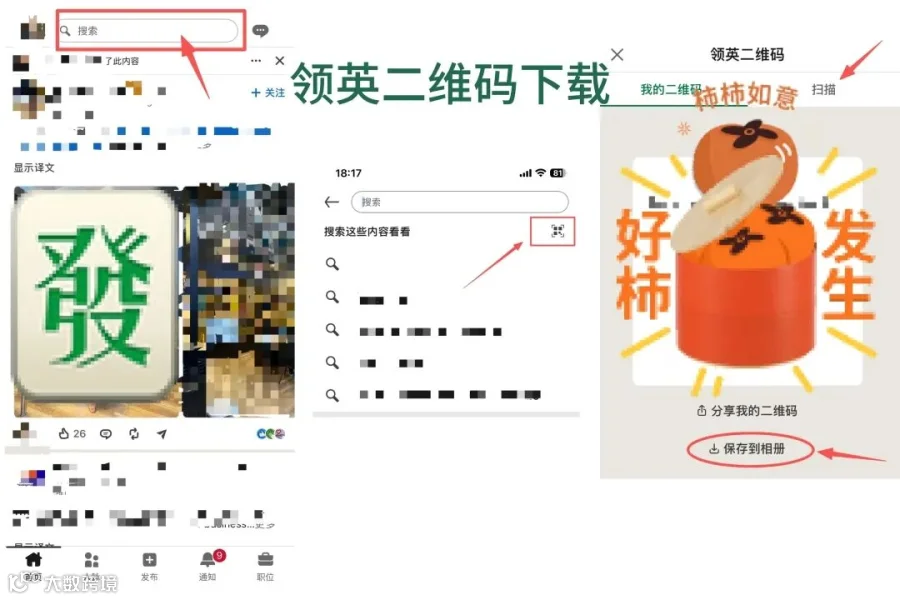
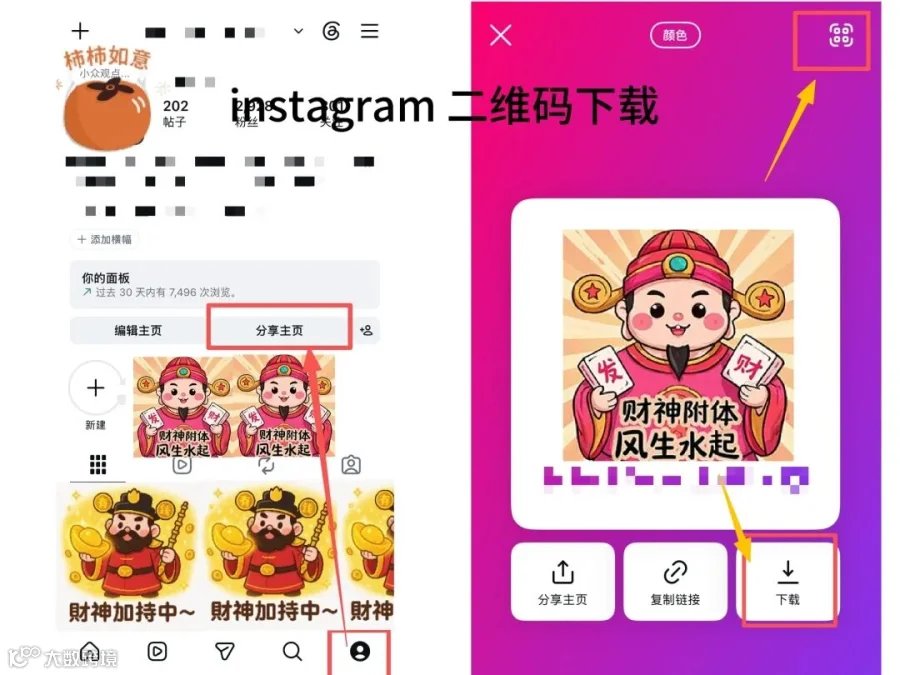
02 Instagram 二维码
视觉化社交与年轻采购商的最爱,自带丰富的背景换色功能
-
打开 Instagram 手机 App,点击右下角进入 个人主页 -
点击右上角 “三条杠(菜单)” 图标 -
在菜单中找到并点击 “二维码(QR Code)” -
点击屏幕可以切换不同背景渐变色,确认后点击 “分享主页” 或 “保存图片”
03 Facebook 二维码
-
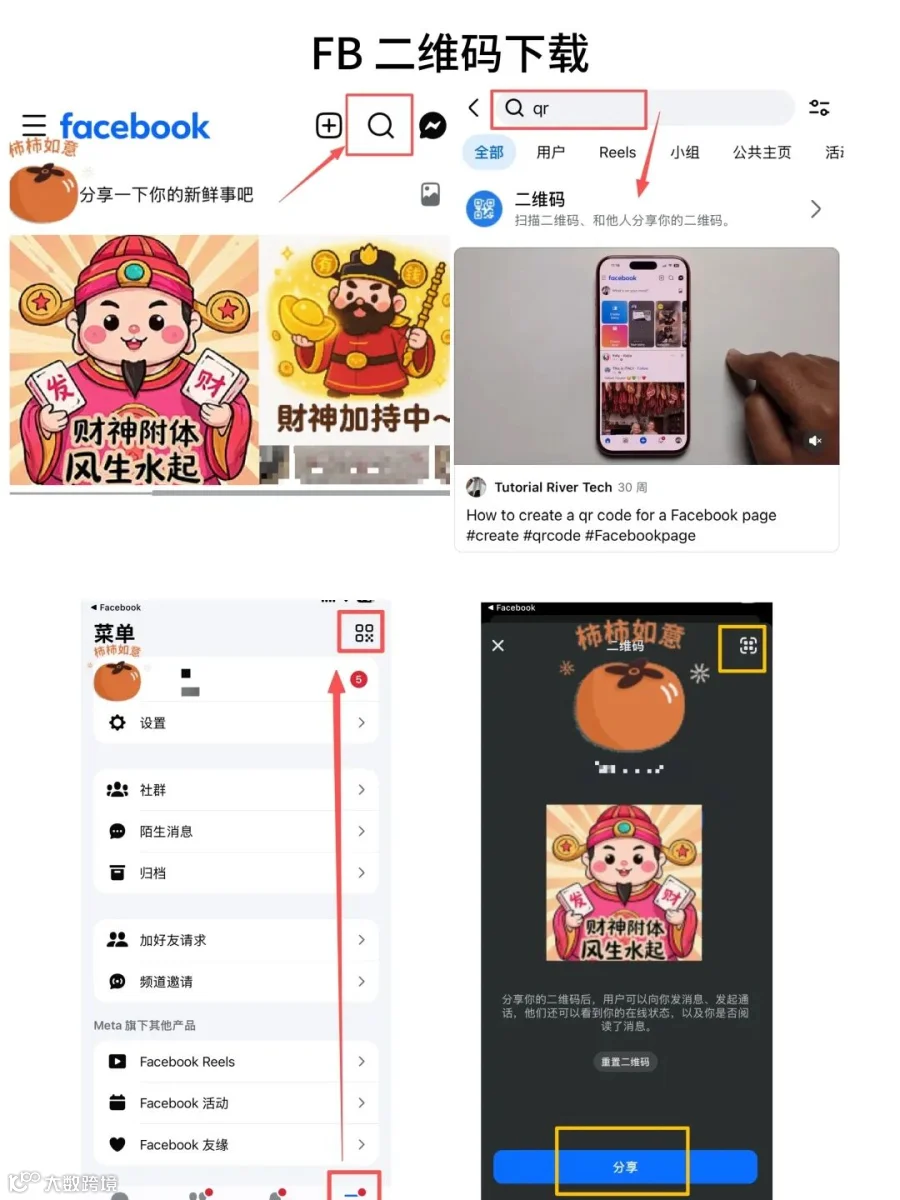
打开 Facebook 客户端,点击右上角放大镜搜索 QR code。 -
点击搜索结果顶部带有蓝色图标的 "QR 码” 快捷入口。 -
选择 “我的代码”,点击保存到手机。
打开 Facebook Messenger 手机 App
-
点击左上角(或右下角)的 个人头像/设置 -
在头像上方或个人资料页面中,点击 “二维码” / “用户名”图标 即可展示你的专属沟通码,对方扫码后会直接在 Messenger 里向你发起私信或加好友
04 YouTube 二维码
展示工厂实况、产品视频和动态测试的核心阵地,直接引流到频道
-
打开 YouTube 手机 App,点击右下角 “您(You)” 个人头像页面 -
在头像和频道名称下方,点击 “分享频道”(或点击右上角三点菜单选择“分享”) -
在弹出的分享方式中直接选择 “二维码(QR Code)” -
屏幕上会生成专属频道码,点击 “保存到相册” 即可 
展会/印制小建议

-
保存原图: 导出后尽量保留 PNG 高清格式,方便后续排版印刷 -
多码合一: 如果做物料展架,建议将社媒二维码横向排列并标注平台 Logo,让不同习惯的客户自由选择 -
测试跳转: 正式印刷前,一定要拿未登录对应账号的备用机(或自带相机)实测扫码,确保能够直接精准跳转到对应主页
END
winwin 外贸圈,分享最全面的外贸知识
探讨外贸,一起发财!

点个在看点个赞,早日爆单!