搜索
首页
大数快讯
大数活动
服务超市
报告
跨企查
广告开户
APP
产业带
导航
知识体系
工具箱
产业园
更多
百科
找货源
跨境招聘
DeepSeek
首页
>
WorkBuddy远程控制-公众号文章
>
WorkBuddy远程控制-公众号文章
AI电商运营学习社
2026-08-15
4
导读:你有没有这种感觉:明明雇了个"数字员工"帮你干活,结果你还得守在电脑前等它回复。
你有没有这种感觉:明明雇了个"数字员工"帮你干活,结果你还得守在电脑前等它回复。
你需要分析一个竞品链接 出门的时候它在等你去点"确认"; 你也只能做电脑前看着 完全没有发挥出真正威力 比如你想出去下 都不行 Agent 时代,
人不能反过来被拴在电脑旁边。
现在 WorkBuddy 最近上了远程控制,正好解决这个问题。今天这篇直接给你
三步搞定
的教程,外加一个完整的实战演示。
一、先说为什么这件事值得搞
WorkBuddy 是腾讯出品的全场景 AI 办公工作台—— 我们直接用他安装了很多电商运营用的skill 技能
但只有
远程控制
这个能力补齐以后,Agent 才真正变成"数字员工",而不是"必须守着看的
工具
人"。这样的话我上班的路上 看到了竞品就可以直接发过去分析
国内直连,
远程丝滑度甚至比 Codex 还顺
——这是很多人切换过来的核心理由。
二、配齐三步(5 分钟搞定)
第 1 步:升级 + 登录同一账号
端
要求
电脑端
升级到 5.3.8 及以上
移动端 App
升级到 1.2.0 及以上
微信小程序
最新版即可
账号
两端登录同一个 WorkBuddy 账号
第 2 步:电脑端打开"连接开关"
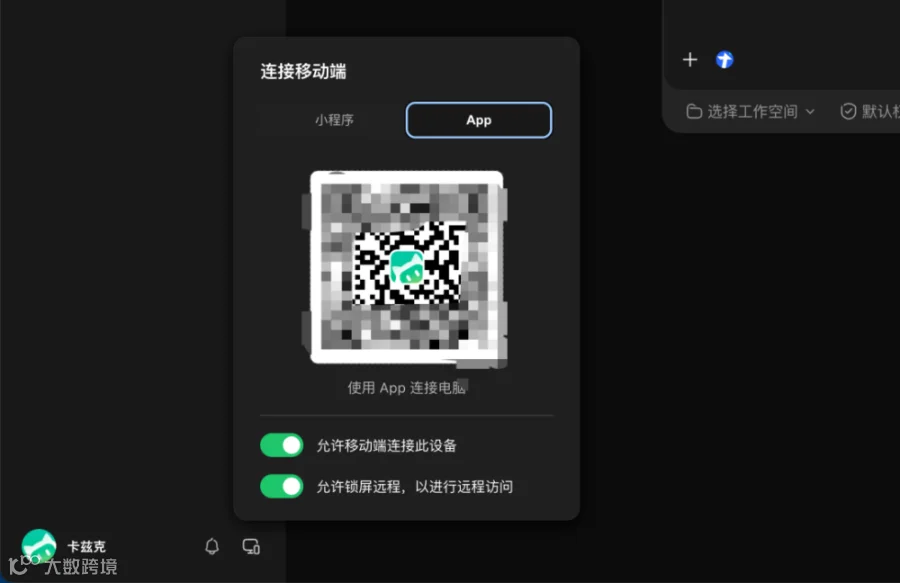
打开电脑端 WorkBuddy,把鼠标悬停在
左下角图标
上,会弹出"连接移动端"窗口——打开「
允许移动端连接此设备
」。
强烈建议你顺手再打开「允许锁屏远程」
——后面会说为什么。
电脑端「连接移动端」弹窗
第 3 步:手机端切到「连接电脑」模式
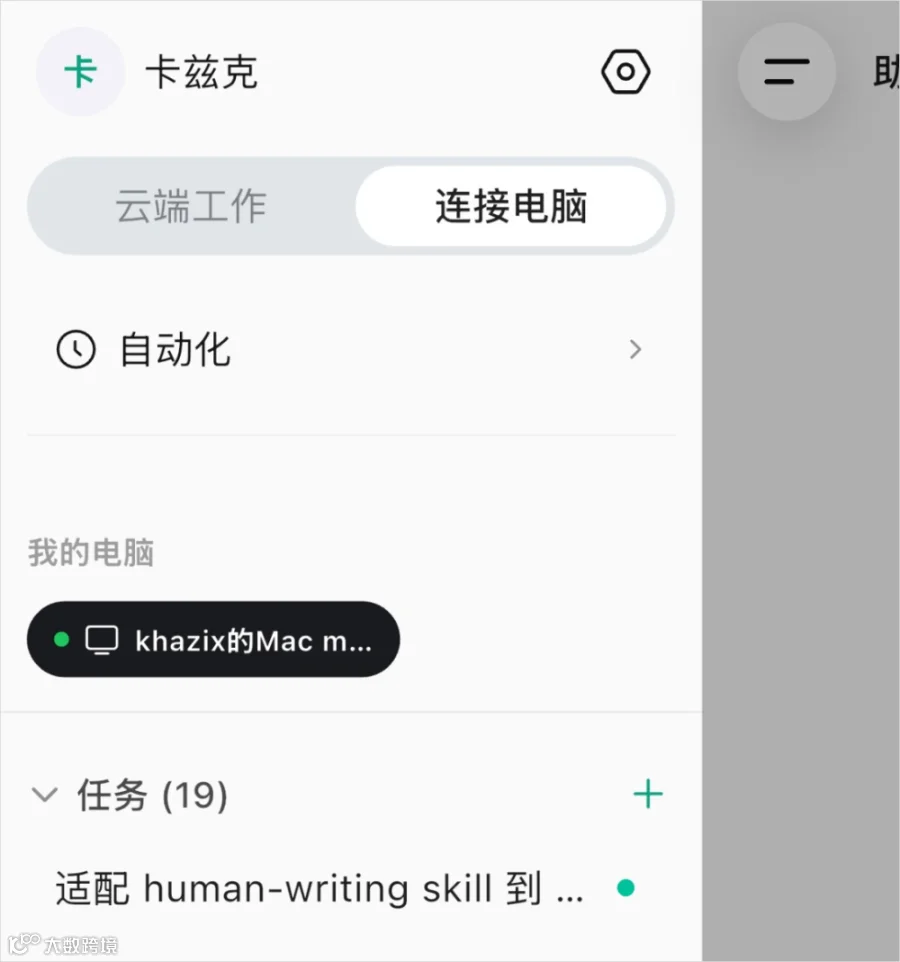
打开手机 App(或微信小程序),顶部切到「
连接电脑
」——列表里会自动出现你的电脑,
绿点在线
。
点选设备,不用扫码
,就连上了。
手机端「连接电脑」模式
完成。建联关系持久保留,下次打开手机直接就能用。
三、保持不掉线的关键设置
电脑离开工位、笔记本合盖,最容易掉线。提前在电脑端「连接」设置里把这两个开关打开:
设置项
作用
允许锁屏远程
电脑锁屏也能继续远程
让这台电脑保持唤醒状态
防止进入休眠掉线
电脑端「连接」设置页
这一步没做,掉线了别怪教程。
四、实战演示:地铁上看到个爆款,远程让电脑帮你拆解
场景:你在上班的地铁上刷手机,刷到一个卖得挺火的产品,想马上知道它凭啥能爆——但你电脑上装的竞品拆解、主图分析那些 skill,都放在家里 / 公司的电脑上。
① 地铁上(10 秒)
看到产品,截图(或存个链接),打开 WorkBuddy App 发过去,甩一句:
「帮我拆解下这个竞品的主图、卖点和评价」
手机直接发产品图 / 链接
② 电脑后台自动跑 skill
电脑端的 WorkBuddy 收到指令,自动调用你装好的 skill(竞品拆解 / 主图分析),开始拆
流量入口、点击理由、卖点结构、评价痛点
。
任务自动同步,电脑后台开跑
③ 到站,结果也出来了
你还在换乘,
报告
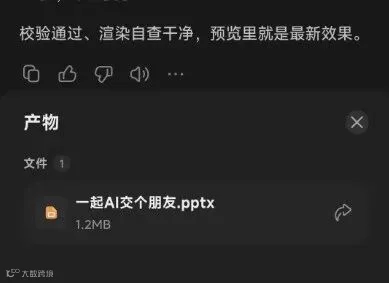
已经生成。手机端直接看:
竞品怎么打的、主图哪里值得学、评价里藏着啥机会
,一目了然。回到工位就能接着用。
手机端直接查看分析报告
skill 装在电脑上,人在外面用手机发指令,电脑自动跑,结果回传手机。这才是电商人该有的工作方式。
五、一台手机管多台电脑
很多人不知道这个——
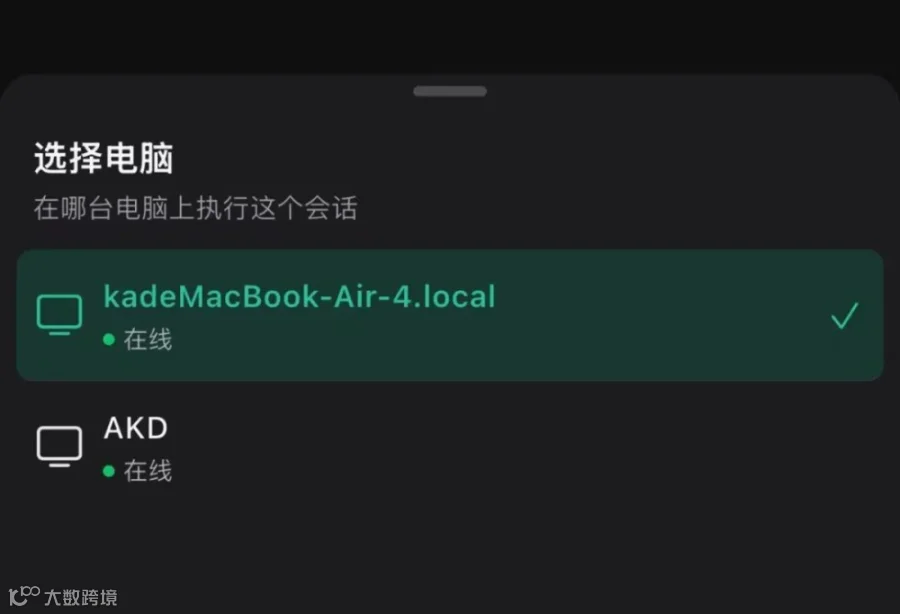
一台手机可以同时连多台电脑
。
所有电脑登录同一账号
全部打开「允许移动端连接」
手机端设备列表自由切换
各电脑内容独立,互不串扰
手机端多设备切换
公司一台 MacBook,家里一台 Mac Mini,路上掏出手机就能分别处理——再也不用来回同步。
六、三个高频坑,提前避开
坑
怎么避
手机看不到电脑
99% 是两端账号不一致,核对一下
电脑锁屏就掉线
系统设置里开启锁屏远程 + 保持唤醒
任务没同步
等几秒或下拉刷新;检查两端网络
七、版本要求(再提醒一次)
电脑端
:5.3.8 及以上
移动端 App
:1.2.0 及以上
微信小程序
:最新版即可
写在最后
远程控制这件事,本来就是 Agent 时代
非常刚需
的能力。
Agent 明明是来帮人干活的,结果为了等它回复,人还得守在电脑旁边——
多少有点本末倒置
。
把任务交给 WorkBuddy,你去开会、遛娃、吃饭、坐地铁。
人不用被拴在电脑旁边,才能
更自由地工作,也更自由地创造自己真正想做的东西
。
【声明】内容源于网络
0
0
AI电商运营学习社
1234
内容
296
粉丝
0
关注
在线咨询
AI电商运营学习社
1234
总阅读
104
粉丝
0
内容
296





 AI电商运营学习社