


表格是工作统计数据中不可缺少的工具上一周我们学习了WPS的部分表格制作,接下来小编教大家接着上一周的继续学习。
我们在使用表格时,可能对某个单元格设置了多种格式,但如果你不再需要这些格式时如何快速删除呢?今天小编为大家介绍一下wps表格如何快速删除单元格的内容和格式。
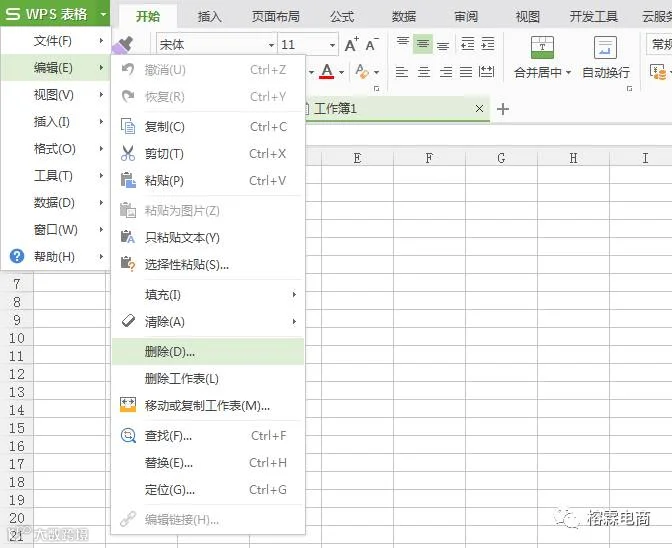
首先选中要删除内容格式的单元格,点击左上角的▽按钮,在下拉菜单中选择“编辑”——“清除”——“全部”,这样就可以将单元格中的所有内容及格式设置清除。
WPS表格中输入数值变成乱码的解决方法是什么?
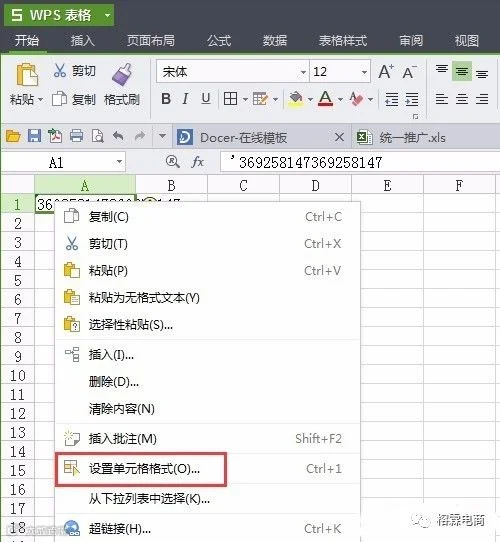
1、选中单元格点击右键-设置单元格格式
2、在单元格格式选项卡下点击"数字",选择"文本"就可以了
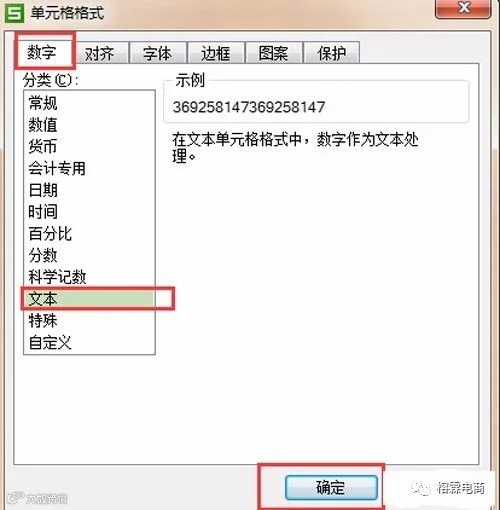
2、单元格格式操作
当我们在上网时遇到了比较好的网站,往往会把该网站地址添加到收藏夹中,以便下次迅速打开。但是,收藏的地址多了,会看的很乱,也不好找,我们为何不用WPS表格自己制作一个网址导航系统呢?随心所欲按照自己版式来设计,下面我就来教各位如何制作。
操作步骤
1、打开WPS表格,在任意一个单元格中输入中文网站名称,也可以按照自己喜爱定义。然后,在其他的单元格中输入要保存的网站名称,版式可以自己随意排列。
2、版式确定好之后,点击一个网站名称,鼠标移到菜单栏,点击插入--超链接。

3、在弹出的菜单中,填写文字说明,以及网站地址,建议先用浏览器打开网站,把地址复制下来,以免搞错,点击确定。
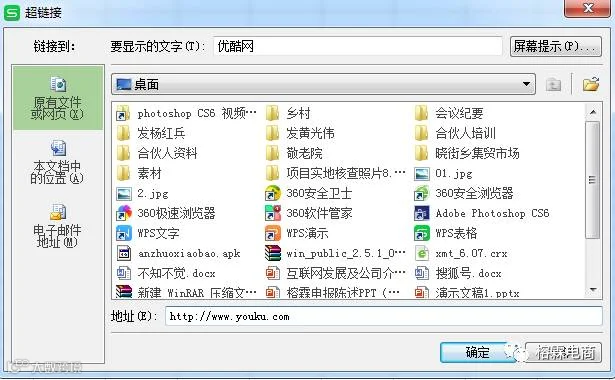
4、用同样的方法把其他单元格中的网站也加入超链接。
5、保存此表格,制作完毕。在你下次要进网站的时候,就可以通过该表格进入了。

小编为大家介绍一下在wps表格中如何插入或者删除单元格、行和列,下面一起来看看具体操作吧。
首先选中一个单元格,在右击菜单中选中“插入”按钮,如下图所示。

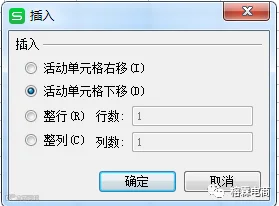
打开单元格插入对话框,这时你可以看到下图中的四个选项;
1、活动单元格右移:表示在选中单元格的左侧插入一个单元格;
2、活动单元格下移:表示在选中单元格上方插入一个单元格;
3、整行:表示在选中单元格的上方插入一行;
4、整列:表示在选中单元格的左侧插入一行;
首先选中一个单元格,在右击菜单中选中“删除”按钮,如下图所示。

在删除对话框中我们可以看到四种选项;
1、右侧单元格左移:表示删除选中单元格后,该单元格右侧的整行向左移动一格;
2、下方单元格上移:表示删除选中单元格后,该单元格下方的整列向上移动一格;
3、整行:表示删除该单元格所在的一整行;
4、整列:表示删除该单元格所在的一整列;

如何利用WPS表格制作小型网址导航?当我们在上网时遇到了比较好的网站,往往会把该网站地址添加到收藏夹中,以便下次迅速打开。但是,收藏的地址多了,会看的很乱,也不好找,我们为何不用WPS表格自己制作一个网址导航系统呢?随心所欲按照自己版式来设计,下面小编就来教各位如何制作。
操作步骤
1、打开WPS表格,在任意一个单元格中输入中文网站名称,也可以按照自己喜爱定义。然后,在其他的单元格中输入要保存的网站名称,版式可以自己随意排列。
2、版式确定好之后,点击一个网站名称,鼠标移到菜单栏,点击插入--超链接。

3、在弹出的菜单中,填写文字说明,以及网站地址,建议先用浏览器打开网站,把地址复制下来,以免搞错,点击确定。

4、用同样的方法把其他单元格中的网站也加入超链接。
5、保存此表格,制作完毕。在你下次要进网站的时候,就可以通过该表格进入了。

便下次迅速打在WPS中如何冻结表格个窗口
1、打开wps,比如这个表格我们需要,我们冻结第1行。
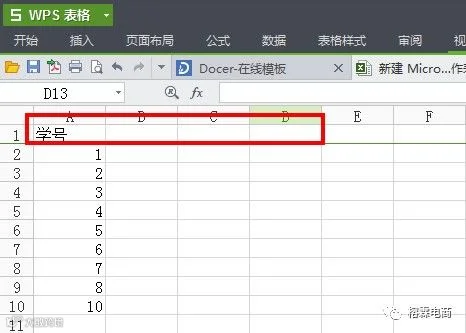
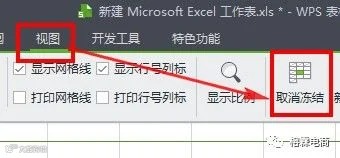
2、然后点击视图---冻结表格
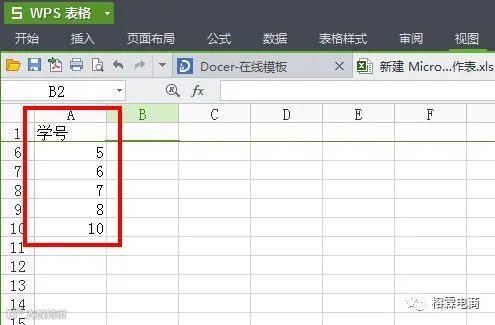
3、这个时候我们看一下效果,这个时候我们发现“学号”下面前面的“1234”都隐藏起来了
WPS检索功能怎么用
模糊查找
这里说的“模糊查找”主要是指用户使用通配符进行查找——即支持“*”号和“?”号的查找。 在WPS表格里面,系统提供了两个可用的通配符能够用于模糊查找,分别是?(问号)和*(星号)。其中:?可以在搜索目标中代替任何单个的字符,*可以代替任意多个连续的字符。
实例一 (如图1)所示,A列为一系列测试数据,用户希望查找所有包含“表格”的单元格,可以使用以下方法进行查找。 图1
点击菜单“编辑|查找”菜单项,在“查找与替换”的对话框中选择“查找”选项卡,在查找内容的文本框中输入:表格 系统将会把“WPS表格组件、表格组”这两个单元格查找出来。 可以发现,在WPS表格中,进行普通的查找,系统实际上是以包含的方式进行查找的。

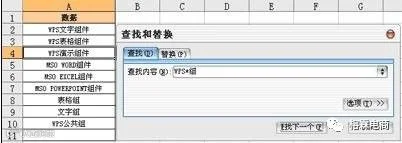
实例二 (如图2)所示,用户希望查找“以"WPS"开头,以"组"结尾”的数据,即将“WPS文字组件、WPS表格组件、WPS演示组件、WPS公共组”查找出来,可以使用以下方法进行查找。 图2
在查找内容的文本框中输入:WPS*组,进行查找即可。 前面的方法介绍了如何查找普通字符,但如果希望查找“*”、“?”和“~”号,应该如何操作呢?
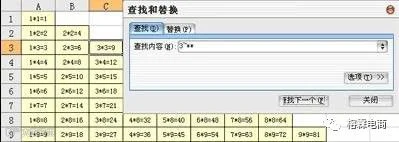
实例三 (如图3)所示是常见的99乘法表,下面的公式可以定位到带“*”的单元格。 在查找内容的文本框中输入:3~**,进行查找即可。
在WPS表格中,如果要查找的内容包含?和*,那么就需要在其前面加上“~”号才能正常查找,上面的查找表达式中:~*表示查找“*”号字符本身,而紧接着的“*”号是通配符。 注意:通配符除了在查找使用以外,另外在筛选、函数中也会用到,规则完全一致。
精确查找
通常情况下,WPS表格对单元格进行模糊查找,但在有些时候,用户希望查找完全满足某种条件的单元格,即所谓的“精确查找”。WPS表格已经考虑到这种需求,在查找对话框的选项中提供了“单元格匹配”的功能供用户使用。
实例四 (如图4)所示,下表为某公司产品销售明细表,下面的方法允许用户将为0值的单元格全部清空。 按下组合键打开“查找和替换”对话框,选择“替换”选项卡,点击右下角的“选项(T)”按钮,在展开的选项中,勾选“单元格匹配”的复选框。
在“查找内容”文本框中输入:0,“替换为”文本框中不输入任何字符,点击“全部替换”按钮后,所有为“0”值的单元格一次性替换完成。
注意:这个实例的关键技巧是“勾选“单元格匹配”的复选框”,WPS表格才能实现精确查找,否则,系统会将上图中“蓝色”单元格中的0值全部清除。
同理,在例2的实例中,用户如果希望仅仅查找“以"组"结尾”的单元格,同样必须勾选“单元格匹配”的复选框选项,再进行查找“*组”即可。

WPS怎么放大表格
关于wps做好的表格怎么放大的问题解答
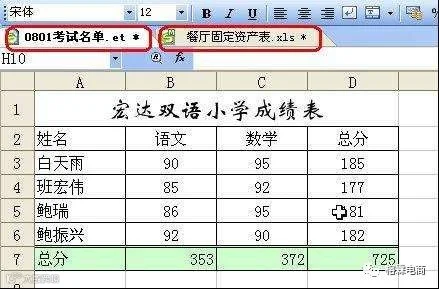
1、按鼠标左键拉动选择行数和列数以确定制作表格的位置。 2、在开始菜单,打开1选择2绘制所有表格框线。 3、执行。 4、点开【行和列】下拉菜单,可以看到【行高】和【列宽】。 纵为行横为列,分别进么设置。 5、设置行高,选择单位为厘米,输入行高为1。 6、确定。 7、设置列宽,选择单位为厘米,输入列宽为2。 8、确定。
今天小编呢就更新到这,希望可以帮助到大家。有什么想给小编的建议请在下方留言,想看精彩内容就赶快关注吧!更多精彩内容等你哦!
