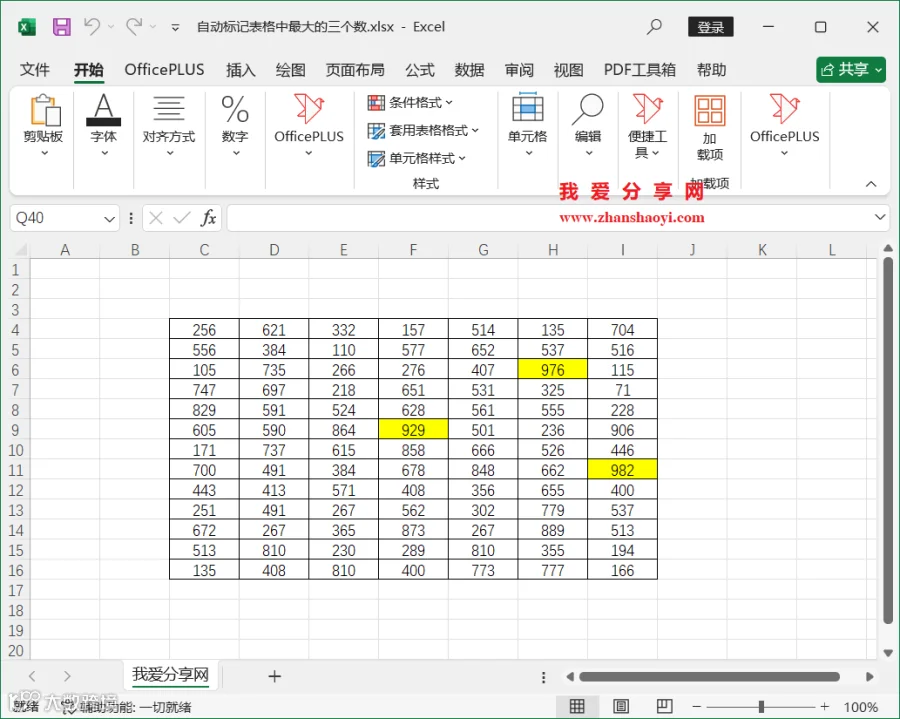
针对如何自动为 Excel 表格中数值最大的三个单元格设置颜色这一问题,手动操作不仅效率低下且容易出错。本文将介绍利用“条件格式”功能快速实现该需求的标准化操作步骤。
操作步骤
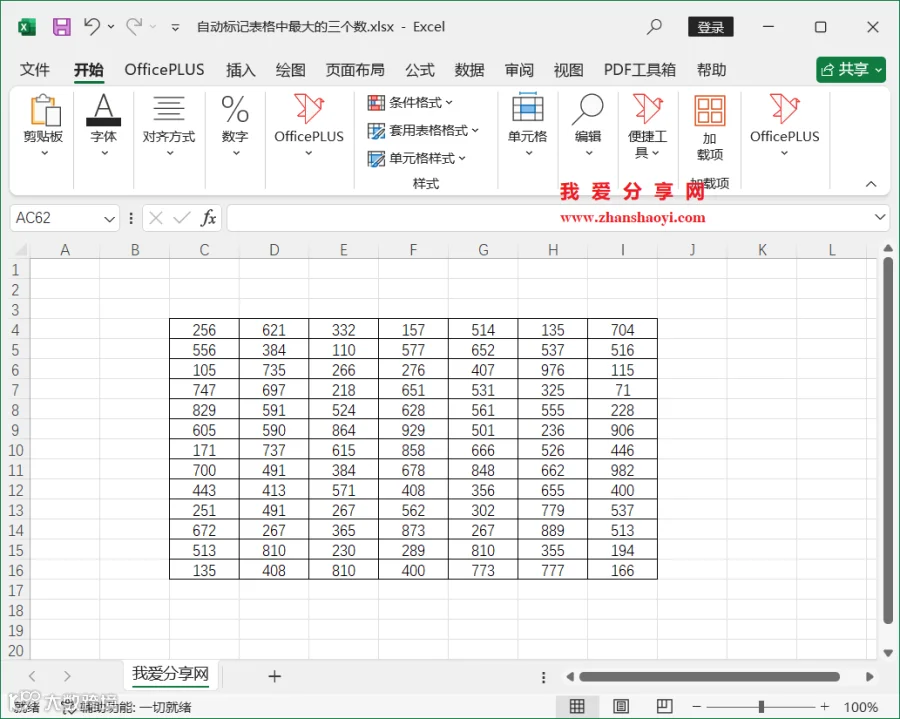
1、启动 Excel 软件,在单元格区域输入或准备需要处理的示例数据。
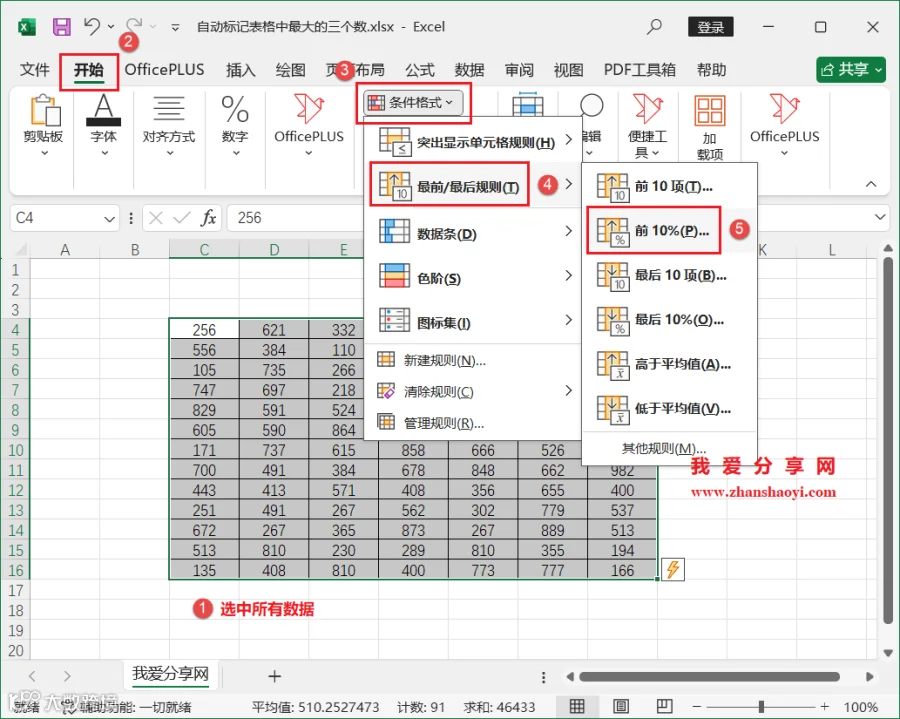
2、选中目标数据区域,点击顶部菜单栏的【开始】选项卡,依次选择【条件格式】→【最前/最后规则】→【前 10 项】。
3、在弹出的设置对话框中,将默认数值"10"修改为"3",确认规则范围后点击【确定】。
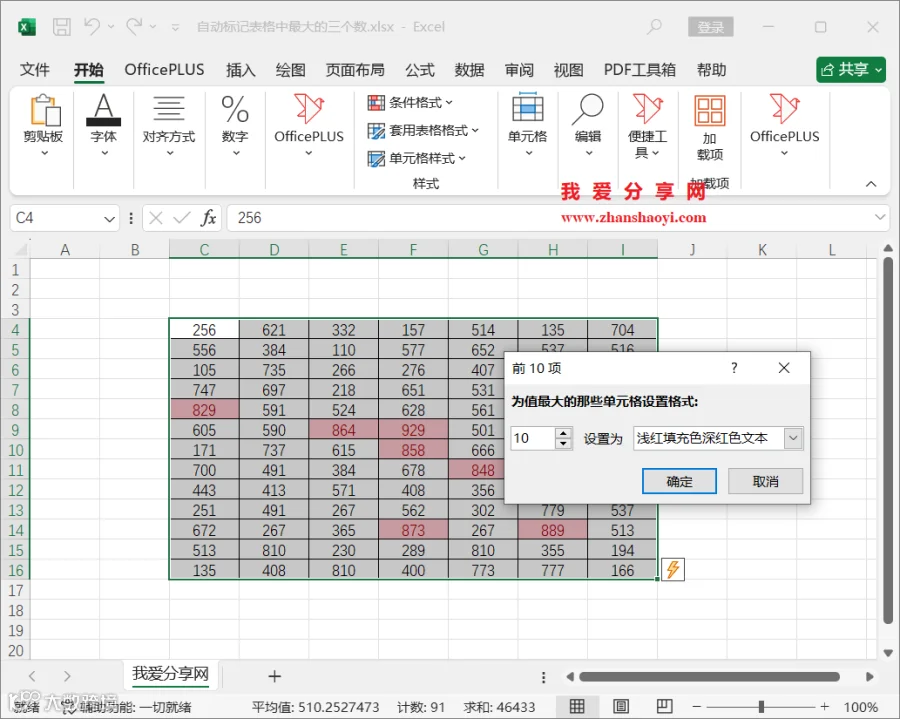

4、此时,表格中数值最大的三个数据已自动应用默认的浅红色填充标识。

自定义高亮颜色
若需更改默认的高亮颜色,可在步骤 2 的对话框中点击格式下拉箭头,选择【自定义格式】。
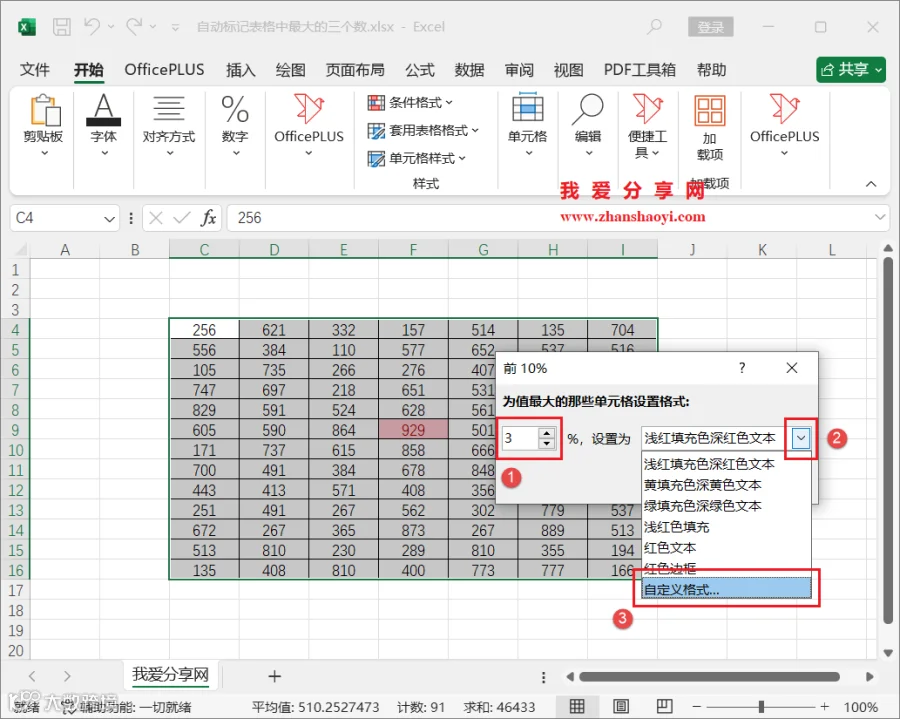
在“设置单元格格式”窗口中,切换至【填充】选项卡,选取心仪的背景色,连续点击【确定】保存设置。


完成上述设置后,表格将按自定义颜色自动标记出最大的三个数值,实现数据的可视化突出显示。