


做AI内容之后,我发现每天要处理的信息分散在网页、视频、文档和各种沟通场景里,翻译需求也跟着不断切换。
查资料时要翻译网页,看教程时要读懂字幕,遇到行业报告,还得处理结构和排版都比较复杂的PDF。写邮件、回消息时,又要快速转换表达。
真正麻烦的不是翻译本身,而是在不同工具之间反复复制、粘贴和切换。
于是,我最近重新研究了一遍沉浸式翻译,发现它真正好用的地方,不只是“能翻译网页”,而是把这些零散的翻译需求,基本都收进了同一个工具里。

打开英文博客、产品文档或海外新闻后,它会识别网页的内容,然后把原文和翻译后的内容放在同一个页面里面,让两种语言能够按照段落进行对照显示。
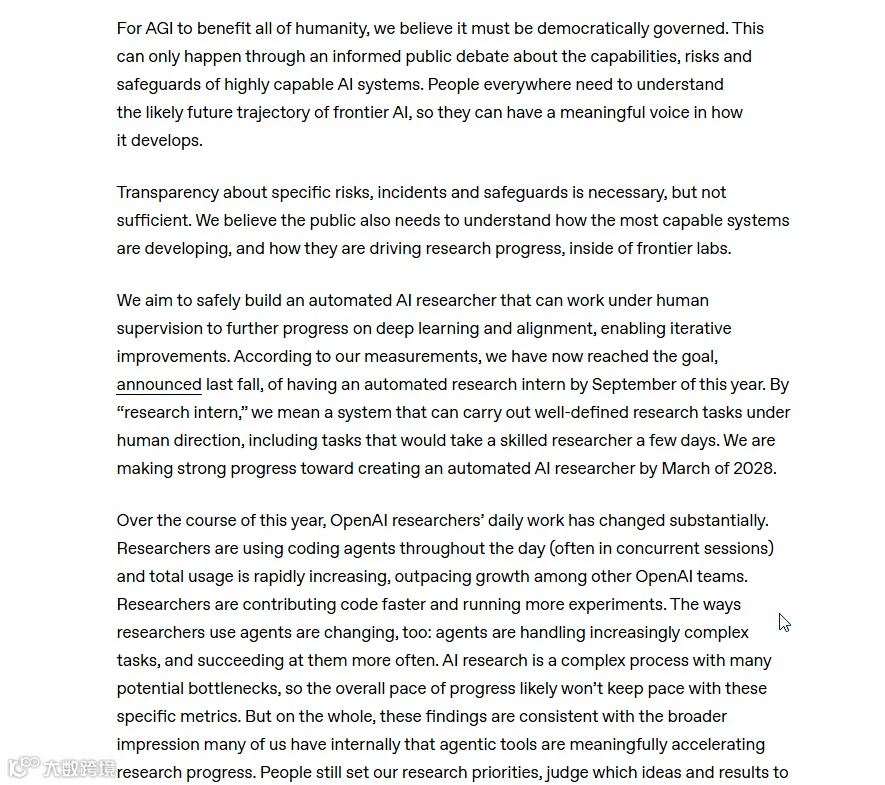
如果只是想要看懂网页里面的某一句话,或者临时遇到了一个不理解的表达,沉浸式翻译还提供了划词翻译功能。
直接用鼠标选中段落,译文就会显示在原文下面,不需要先把内容复制出来,也不需要再跳转到一个新的翻译页面。

触发方式也可以按照自己的阅读习惯来设置。
你可以选择在选中文字后自动翻译,也可以先显示翻译图标,需要时再点击。如果担心经常误触,还可以设置快捷键触发。

这个设计看起来只是多保留了一份原文,但实际用起来差别很大。
普通的整页翻译通常会直接使用中文内容替换原来的英文内容。如果只是进行快速浏览,这种方式当然没有太大问题。
但在遇到产品名称、技术术语,或者表达含义可能存在歧义的句子时,如果想要重新核对英文原句,操作起来就没有那么方便了。
双语对照则会继续保留文章原来的上下文。自己能够读懂的地方,可以直接阅读原文。遇到结构比较复杂的段落,可以参考对应的中文译文。碰到关键术语或者重要表达时,也能够马上回到原文进行确认。
对于技术博客、研究资料和产品更新这一类内容来说,这种同时保留原文和译文的阅读方式,确实比只看一版完整的机器翻译内容更加适合进行深度阅读。
2.BabelFast,把长网页的等待压下来
网页翻译解决了阅读方式,BabelFast解决的则是另一个问题:速度。
如果只是翻译一两个段落,等待几秒钟不会有太大影响。
但遇到内容很长的网页,翻译速度会直接影响阅读节奏。页面已经滚动到了新的位置,译文却还在一点一点地出现。在这种状态下,阅读者往往需要停下来等待,原本连续的注意力也很容易在这个环节被打断。
BabelFast 主要强调更加快速的响应速度,适合那些需要优先“看懂内容大意”的使用场景。

比如,在判断一篇论文是否值得继续进行细读的时候,可以先使用 BabelFast 快速浏览完整内容,对文章的主要结构和大致观点形成一个基本判断。
然后,再把真正重要的部分交给更适合精读的翻译引擎进行处理。按照这种方式进行分工,整体阅读效率反而可能会更高一些。
比如下面这篇帖子,给我的感觉就是又快又准。

这也是选择翻译工具时很容易被忽略的问题:最好的引擎不一定永远是同一个,而是要看这一刻更需要速度,还是更需要精度。
3.写英文邮件,不用在工具间来回倒腾
看懂外语只是第一步,很多人真正头疼的是怎么用外语回复。
比如在Gmail里写邮件,以前常见的操作是:先用中文写好,复制到翻译软件,再把英文结果粘贴回来。当内容比较长,或者需要对语气和表达进行调整时,还要在两个不同的窗口之间反复进行修改。
沉浸式翻译的全局输入框翻译,把这个过程直接放进了网页输入框里面完成。
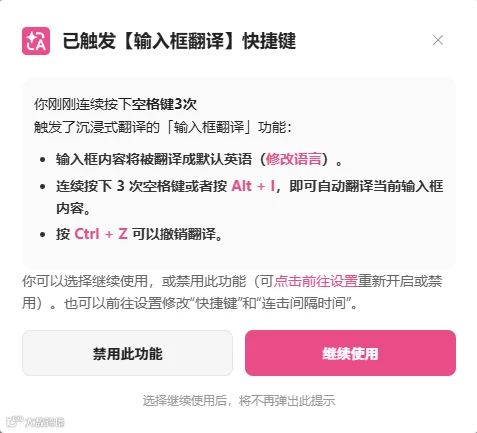
在输入框当中,先用中文把需要表达的内容写完,然后通过快捷键或者连续按三次空格,就可以把输入框里面的内容转换成目标语言。
如果希望更加明确地指定目标语言,还可以使用 /en、/ja、/ko 等语言前缀,分别指定把当前内容翻译成英语、日语或者韩语。
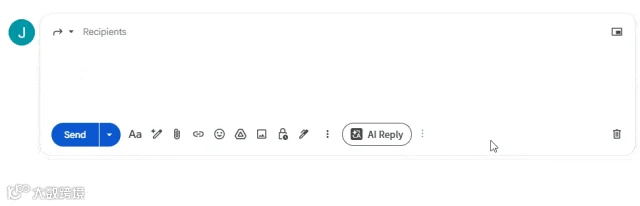
这样一来,你可以继续用最熟悉的中文组织想法,不需要一边写内容,一边纠结某个英文单词够不够地道。
对于跨境电商或外贸从业者来说,这个功能简直是量身定制的。
4.看外语视频,从“听个大概”变成真正看懂
很多具有实际价值的教程、产品评测和会议录像,最早都会发布在海外平台上。
问题是,视频不像文章,可以停下来慢慢查。但是视频会一直向前播放,一旦语速比较快,或者连续有几个专业词没有听清楚,后面的内容就很容易跟不上。
沉浸式翻译的视频字幕翻译,可以在支持的视频平台上显示实时双语字幕。
它会在保留原有外语字幕的同时提供中文翻译,让使用者能够借助译文理解视频内容,也可以随时对照原字幕核对专业术语。

如果原视频没有字幕,部分场景还可以利用AI识别音频并生成字幕。
生成出来的字幕内容还支持进行编辑和导出。完成整理之后,可以把这些字幕放进 Notion 或者其他笔记工具里面,继续做学习笔记和内容归档。
5.视频里的文字,圈一下就能翻
写到视频这里,我不得不提一下沉浸式翻译的圈选翻译。
但是视频画面、产品截图、软件界面、海报,以及手写资料里面的文字,往往没有办法直接选择和复制。
以前遇到这种内容,只能先截图,再用OCR识别文字,复制到翻译器里。
沉浸式翻译新增的圈选翻译,把这条流程缩短成了一个动作。
使用时只需要按住 Z 键,然后使用鼠标圈出图片里面需要处理的目标区域,工具就可以识别并翻译其中的文字。

例如看海外发布会时,画面出现一张全英文PPT,或者浏览商品页面时,需要读懂参数图和尺寸表。这些原本无法直接复制的文字内容,都可以使用圈选的方式进行处理。
大家也可以把圈选翻译理解成划词翻译功能的一种延伸。
对于能够直接选中的网页文字,可以使用划词翻译进行处理。对于无法选中的图片文字,则可以用鼠标把目标区域圈出来。
6.复杂PDF,重点不是翻完,而是排版别崩
普通网页好处理,真正考验翻译工具的,往往是PDF。
技术白皮书、学术论文、合同和研究报告,经常包含多栏排版、表格、公式、图注和脚注。很多工具虽然能把文字翻译出来,却把原来的结构拆得七零八落。
BabelDOC专门处理这类复杂得PDF。它会识别文档原有的结构和段落布局,在翻译文字的同时,尽可能保留原文件当中的字体、间距、表格、多栏排版,以及公式与文本之间原有的混排关系。

就算遇到复杂数学公式时,内容可以完整保留。
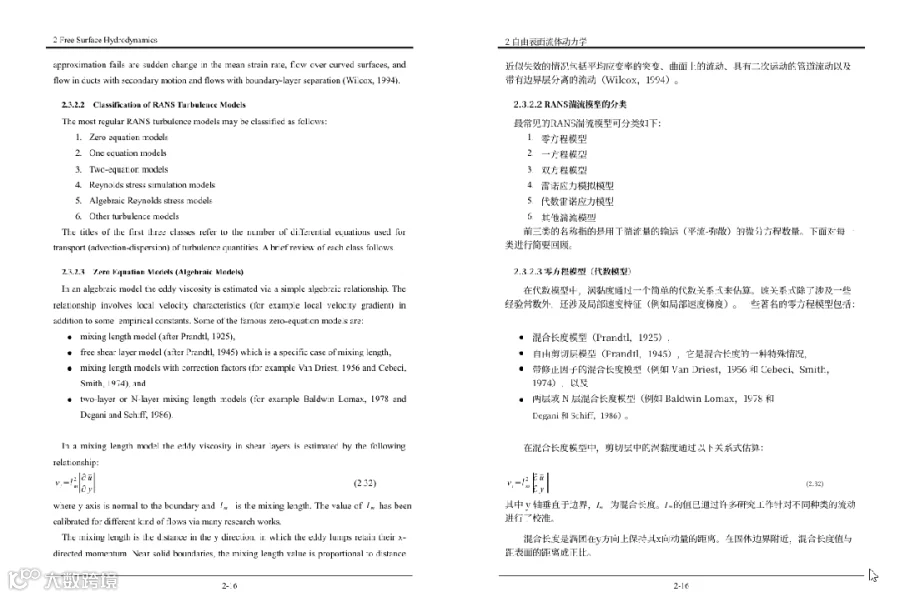
在合同、报告和论文里,文字所处的位置本身就是信息的一部分。标题、正文、表格和脚注一旦出现错位,阅读者对于内容的理解就有可能跟着出现偏差。
BabelDOC已经开源,并在GitHub提供项目代码。对于经常需要处理专业文档,同时比较重视排版还原效果和技术透明度的个人或者团队来说,这确实是一个比较实用的加分项。
大家遇到简单的PDF时候,可以用普通的文档翻译,如果遇到公式、表格和多栏结构时候,再切到BabelDOC进行处理。
真正省时间的,不是翻译得快几秒
把沉浸式翻译的这些功能分别拿出来看,每一项功能本身都不算特别复杂。
双语网页、输入框翻译、视频字幕、复杂PDF、BabelFast和图片圈选,解决的都是非常具体的小问题。
但把它们放在一起,变化就很明显了。
在阅读一段内容的时候,不需要为了查看译文离开当前页面。在处理图片文字的时候,也不用频繁地在浏览器、截图工具、OCR 和翻译软件之间来回进行切换。
对于需要高频接触外语内容的人来说,这可能才是沉浸式翻译最值得进行使用的地方。
最后,如果日常需求主要是阅读新闻、翻译网页、使用输入框以及观看视频字幕,那么免费版本已经能够覆盖不少比较基础的使用需求。
如果每天都需要处理大量外语内容,或者确实需要使用复杂 PDF 翻译以及更多高级功能,再根据自己的使用频率考虑Pro版本会更合理一些。