


如何简单、高效又不敷衍地发一篇图文?当然是公众号新版的图片消息。
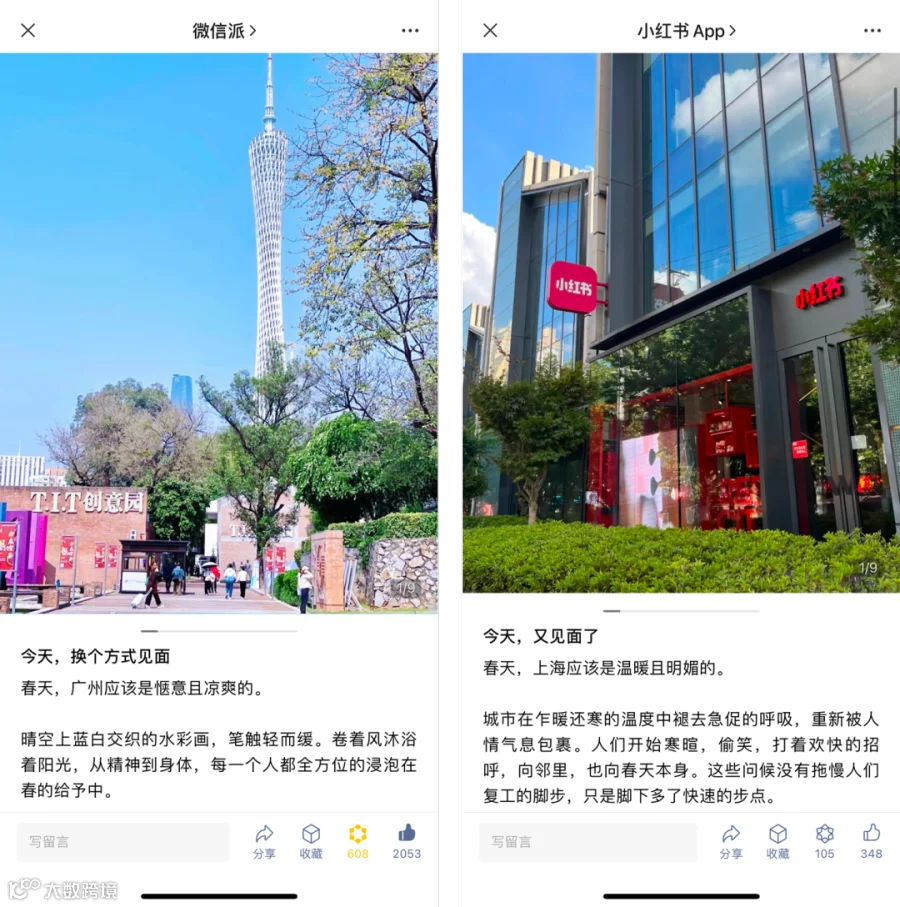
前阵子浅浅的试了两篇,大伙都说好看。具体怎么实现的,往下看👇
你的下一条朋友圈
又何必是朋友圈
就像发条朋友圈。
但比起朋友圈的九宫格,新版图片消息带来了更大的图片屏占比,更清晰的图片素材细节,能容纳的信息量也更多了。
这其中还有一些小设计。比如,不论尺寸,系统都会给图片自动填充相对应的背景颜色(但最佳展示尺寸为3:4);选择“编辑”,就能快速把图片裁剪成想要的大小;调整图片顺序,鼠标长按下方的缩略图,拖动调整即可;图片也可以带上二维码、小程序码等,发布后支持直接长按识别。

对了,新版图片消息在电脑端跟手机端的阅读体验是不同的。为了适配电脑阅读习惯,查看图片消息时,图片将以直铺的形式展现。
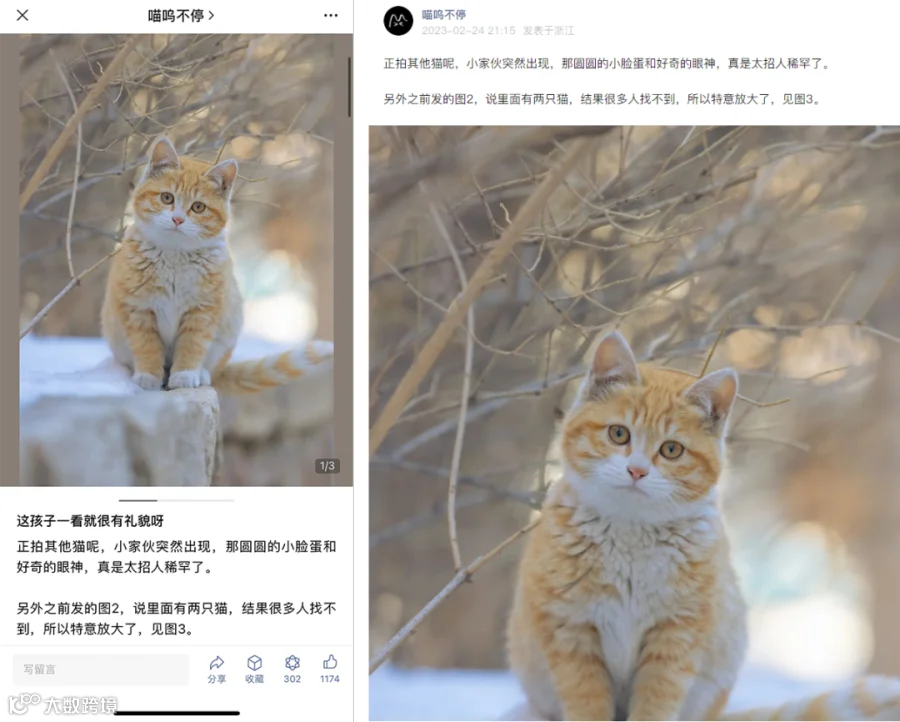
左边手机端,右边PC端
静若静态图
动若GIF图
让图片生动起来的方法有很多。
动起来,是最简单高效的方式。新版图文消息,也支持动态图。所有图片的规格,与之前的文章样式都一致:无论是动态图还是静态图,图片大小都不能超过10m,动态图的总帧数不可超过300帧。

有一说一
“我”更大一些
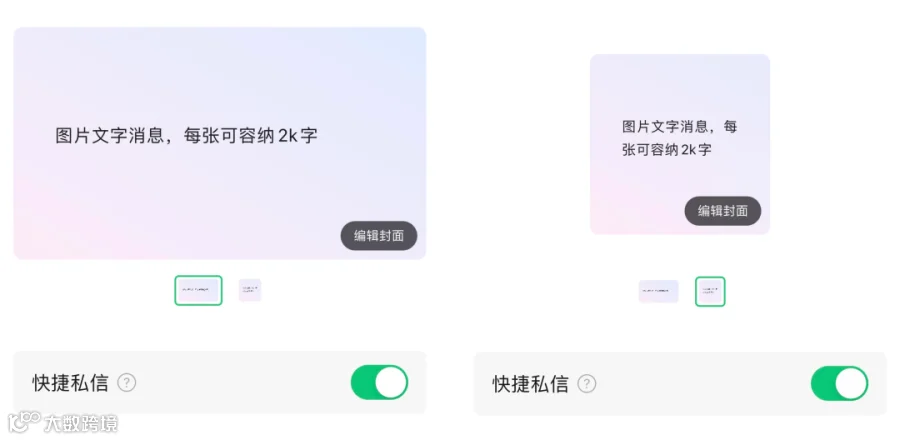
一个小细节,“图片消息”跟“图文消息”的封面尺寸略有不同,为16:9。(图文消息的封面图尺寸为2.35:1)
在订阅号消息窗口下,新版图片消息更醒目。

白底黑字
也要花枝❀招展
在这里,文字只是图片的“配角”。平平无奇的外表下,写篇小短文绰绰有余(标题+正文的字数是1064)。还可以加些emoji表情和符号,给文字加点色彩。

现在,文字还能带上小程序和网站超链接了。

介绍一个
帮作图的好哥们
空有一手好文笔,缺个文具来帮你?
现在,订阅号助手也升级了“图片消息”功能。不仅可以跟公众号后台一样操作图片消息,还可直接将文字生成图片,有图有故事。但要注意,每张图片上的文字不可超过2000个,且最多可支持发20张图片。

光是这些还不够,“文字生成图片”功能内设有4种文字排版方式和6种背景配色,同时也支持自定义文字背景图片。有这个好哥们,不用麻烦Adobe Photoshop了!
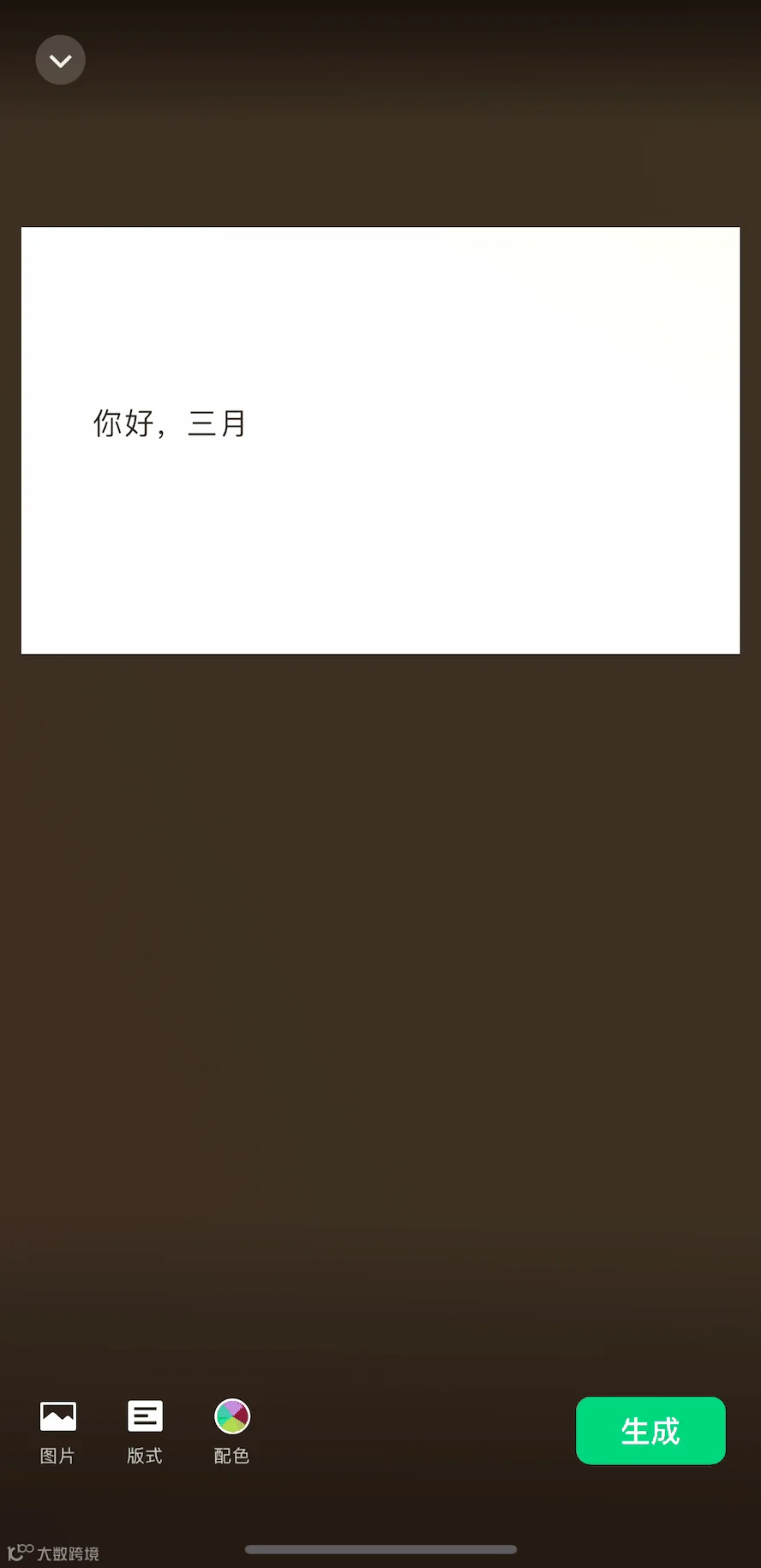
使用订阅号助手发送新版图片消息,系统还将自动生成封面图(图片消息中的首图)。当然,也可以选择编辑封面再替换,操作依旧顺滑。
不多说了,以后咱们多发图。

图片消息你还发现了哪些新东西?

免责声明:图文仅代表个人观点,其原创性以及文中陈述文字和内容未经本站证实,对其全部或者部分内容、文字的真实性、完整性、及时性本站不作任何保证或承诺,请读者仅作参考,并请自行核实相关内容,对于不当转载或引用本网站内容而引起的民事纷争、行政处理或其他损失,本站不承担责任。谢谢监督!如若涉及到侵权等请联系删除。