

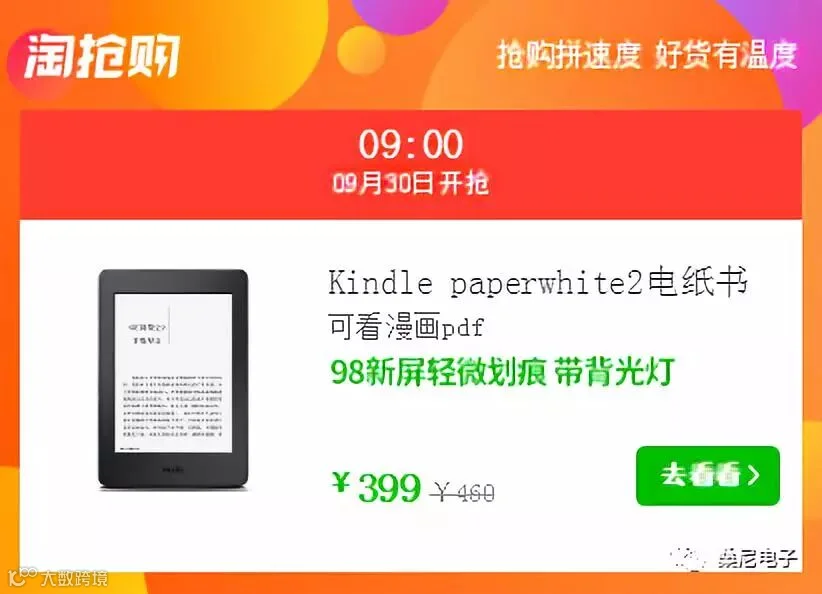
【亚马逊Kindle paperwhite2电纸书电子书阅读器6寸墨水屏带背光灯】http://m.tb.cn/h.36wUjXI 点击链接,再选择浏览器咑閞;或復·制这段描述¥Wf3GbfG3g4T¥后到淘♂寳♀
扫码可直接进入宝贝链接

kindle 神秘的小技巧,你知道吗?
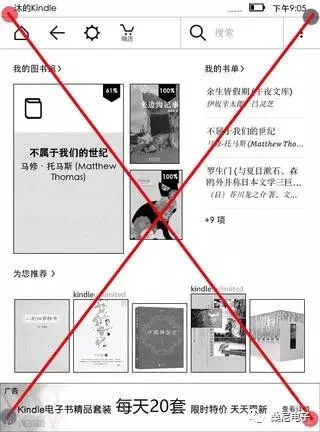
其实,在 kindle 里截图十分方便,只需要同时按住屏幕的两个对角即可(如图所示:屏幕的左上角和右下角,或者右上角和左下角)。截屏成功后,屏幕会闪一下,接下来用数据线将 kindle 链接上电脑,打开磁盘就可以查看刚刚的截图了。
二、不使用功能栏快速实现各种功能
其实 kindle 中有不少小技巧,可以让我们在不调用功能条的情况下,就快速实现想要的功能。
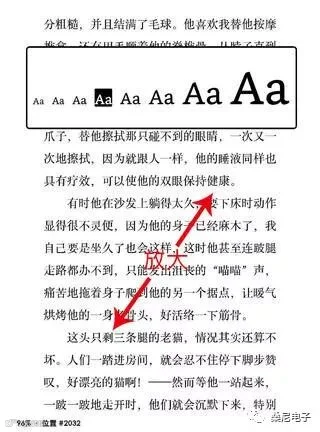
1.快速调节文字大小
在屏幕上用两个手指进行缩放操作,结果,屏幕上的文字真的放大了一个字号。这样的操作比调出功能栏,选择「Aa」,再选择想要的字号便捷多了。那时候,就感觉像是打来了新世界的大门……
2.快速切换阅读进度样式
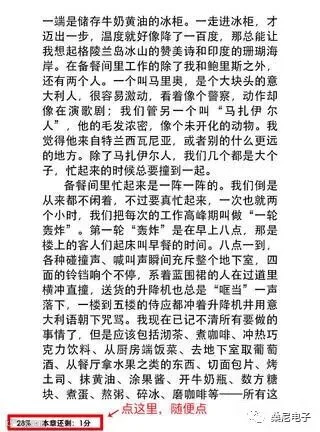
如果想要切换阅读进度样式的话,一般可以先点击屏幕上方调出功能栏,再点击「Aa」,在「阅读进度」选项中进行设置,此处设置完要进行三次操作。

其实,还有一种更为方便的方法,当你在页面中点击左下角的阅读进度信息时,你就会发现,随着你每一次的点击,它都会有变化,它会在「阅读百分百」、「章节剩余时间」、「全书剩余时间」和「无效果」中进行切换,响应速度比较快,你只需要选定你想要的设置即可,简化了之前的多步操作。
3.快速跳转主页页码
当 kindle 中存放书籍较多时,就会有很多页面,一页一页的翻多少有些麻烦,如果你了解自己的书籍大致的位置话,就可以在页码处快速定位,跳转到想要的页码。点击右下角的页码信息,会弹出一个对话框,让你输入前往的页码数,输入页码,前往即可。

4.快速定位书籍阅读位置
像读纸书那样,有时候我们想要回味书中的某个片段,如果没有做标记,就只能凭借印象翻阅。在 kindle 里也可以快速定位文章阅读的位置。常规的方法,我们可以点击下屏幕顶端,调出功能栏,然后在屏幕的底部,会看到当前页面的位置信息。点击左侧的小按钮,出现导航页后,就可以滑动底部进度条进行模糊定位,或是点击页面中的「<」和「>」,进行精确定位。
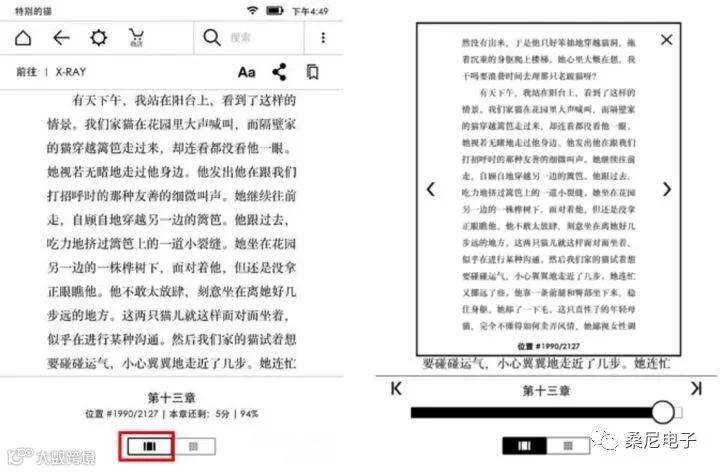
但是出现导航条之前的一些列工序还是有些繁琐,其实,只要在屏幕上由下至上滑动屏幕,就能够直接显示文章的导航条啦,非常方便。

5.快速添加书签
不知道大家看书时是否习惯添加书签。小说中有趣的情节、散文中优美的段落、诗文中精妙的字句,往往这时候不仅想要标注出其中的句子,更想要反复阅读一二。在常规的操作中,我们可以点击页面顶部调出功能栏,选择「书签」的图标,右上角会再次出现书签图标,点击后「+」使书签变黑即可。如此一个小功能,进行了三次操作。
其实,当我们想要添加书签时,可以直接点击页面的右上角,为页面添加书签。

三、利用收藏夹管理图书
我真的看到过,有同学的 kildle 里散落着一本本的书,问对方为什么不建几个文件夹,得到的答复竟然是不知道怎么建……
其实新建文件夹很简单,点击「主页」右上角的「三」图标,选择「新建收藏夹」即可。接下来,系统会提示你为收藏夹命名,并选择书籍添加,添加完毕后,收藏夹就会显示在你的主页中了。
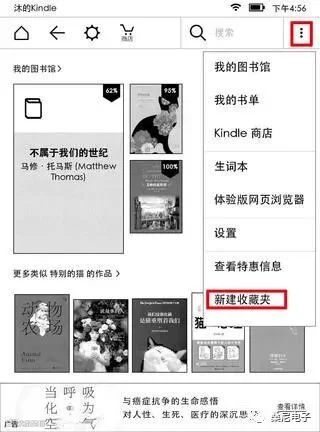
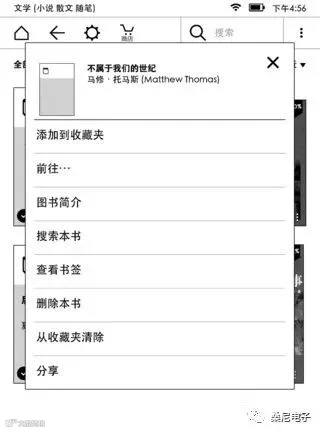
如果想要编辑单本图书的分类,可以长按书籍,之后会出现「添加到收藏夹」,在弹出的列表中选择目标收藏夹即可完成添加。很简单的操作,却能让书籍管理更加高效,也使得界面更整齐。
信息爆炸的时代,阅读方式变的越来越碎片化,专注安静的看完一本书好像变的越来越难。kindle 的出现,在顺应移动互联时代的同时,也在极力帮助我们避免被多余信息干扰。
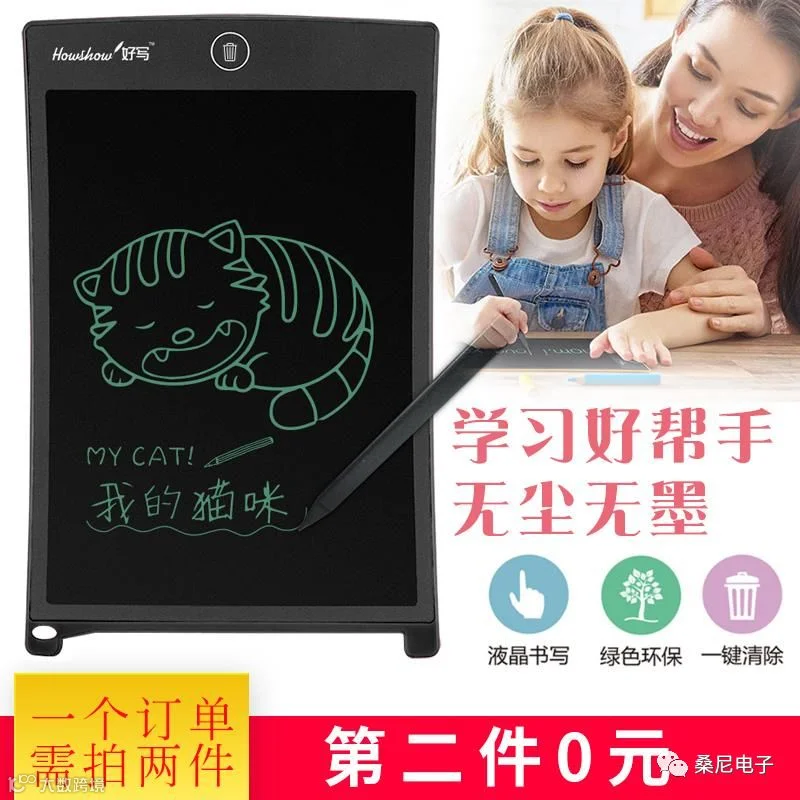

【好写8.5/12/20寸光能液晶手写板儿童绘画画图练习电纸记事板】http://m.tb.cn/h.36yJBlN 点击链接,再选择浏览器咑閞;或復·制这段描述¥YcnmbfGfrnT¥后到淘♂寳♀
扫码可直接进入宝贝链接