


随着淘宝的发展,慢慢的,当我店铺积累了非常不错的数据之后,那我们就要去分析这些数据,那如何去分析呢,通过什么样的方法去分析,最基本的表格要如何制作,什么样的表格,有利于我们产品进行基本分析呢,首先我们先来看下完成的图表,然后在来交大家制作方法。
下面是制作完成的图片
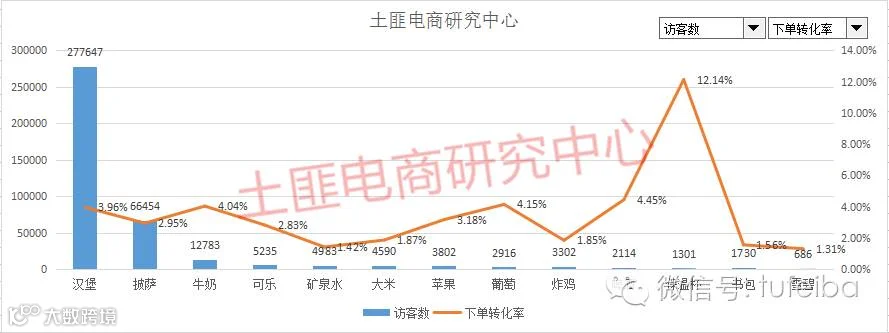
1、首先是访客数和下单转化率进行对比:

我们可以明显的看到访客最高为汉堡,转化率排名为第五,转化率最高为保温杯,但是访客却是属于店铺最底端。
2、接下来是访客数和停留时长进行对比:

同样可以很明显的看到访问时长最高为矿泉水,访客排名第四位,汉堡访问时长排名为第四名。
3、最后我们看一组访客数和跳失率的对比:
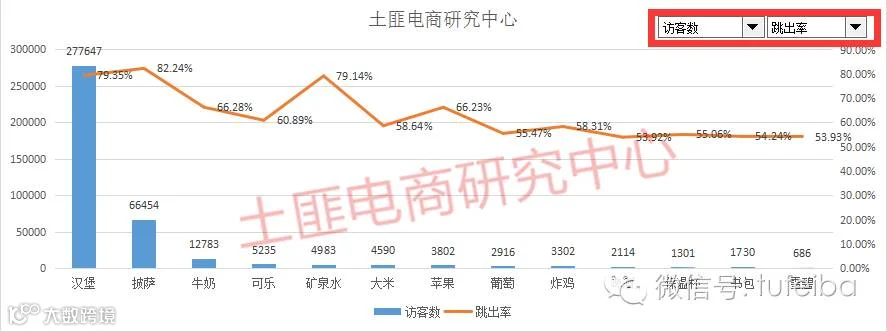
明显看到披萨的跳失率为全店最高,跳失率最底为啤酒,但是访客数是店铺垫底的。
我们会发现当需要两组数据进行对比的时候,这样的表格会变得非常容易观察,所有数据都是一目了然,非常适合我们去做整个店铺单品的分析,进行优化。
那接下里 我们讲解这个表格的制作过程:
1、首先我们去生意参谋下载需要我们分析的数据:

下载的时候大家可能会发现我的商品名字是在表格左边的,就上图显示那样,但是我需要变成商品名字在上方就像这样:

很简单的一个方法,就是我们选择数据,然后复制,跳到另外一个表格,黏贴时,我们选择选择性黏贴就可以了,里面会有一个转制的选项。
2、我们要对数据进行处理,必然会用到函数,这次用到的函数是INDEX,选择A23,点击常用函数,找到我们需要INDEX,然后点击这个函数:
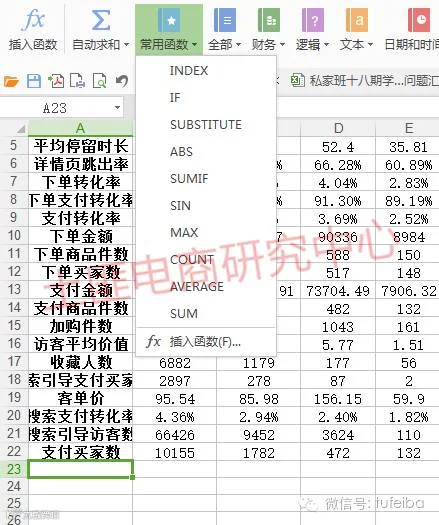
数组我们选择A3到A22,行序列我们选择A24,然后确定,我们就能得到INDEX需要的参数,单元格里面的数据是=INDEX(A3:A22,A24)。

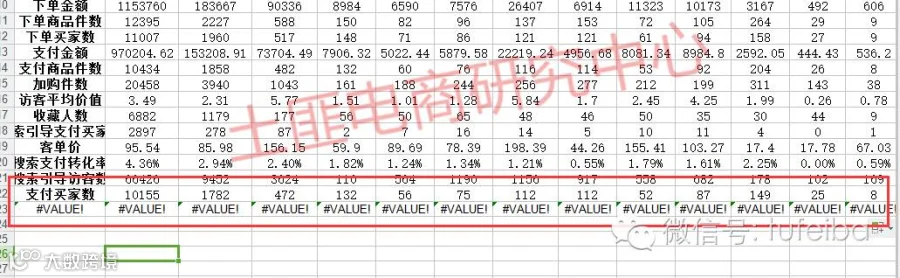
接下里我们需要注意的是我们要对A24这个单元格进行绝对引用,就是需要加入$。这样才能进行正常的计算:

然后我们之间向右边拉,给每个位置都拉上这个公式:
接下里我们选择插入,在右边可以看到一个组合框选项点击,添加到单元格:
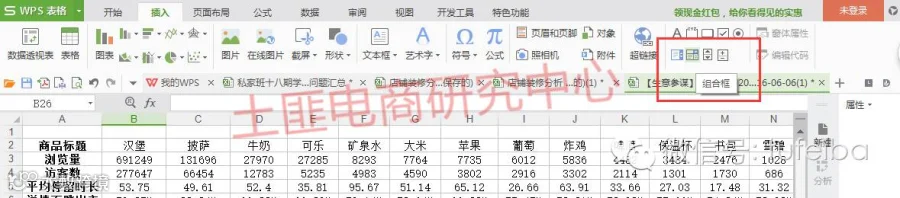
然后我们看到一个框出现在表格,选中右击,选择设置对象格式:
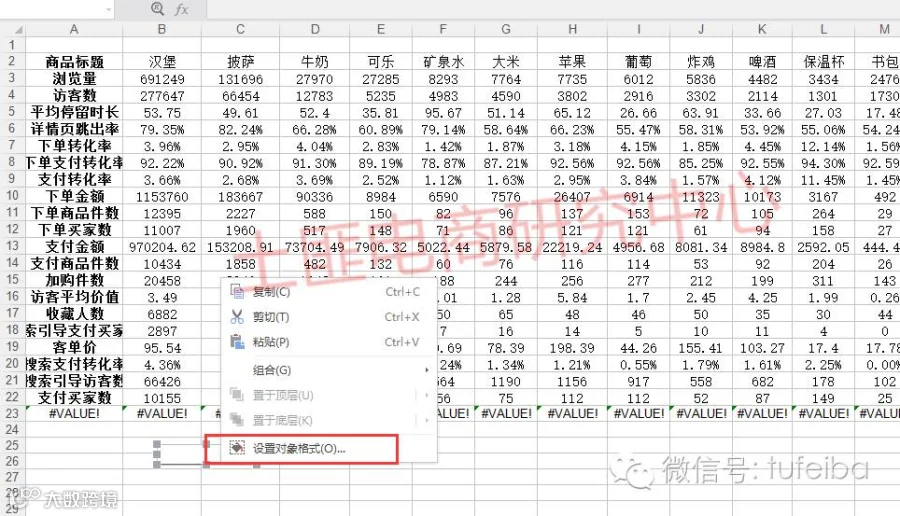
我们在里面选择控制,注意单元格连接必须跟第一步操作的为同一个单元格为A24,这样它才会正常工作。点击确定。

那我就可以看到,点击小三角,会出现很多选项,我们选择哪个,旁边的数据跟着改变:

然后重新做刚才的步骤,重新制作出一样的数据:

接下来对我们要做的就是插入表格,这个因该对大家来说很非常的简单,首先我们需要选中两组数据,就像这样,按住ctrl+鼠标左键进行选择,是不是很简单。

点击插入,然后选择一个你需要的图表类型,点击确定:
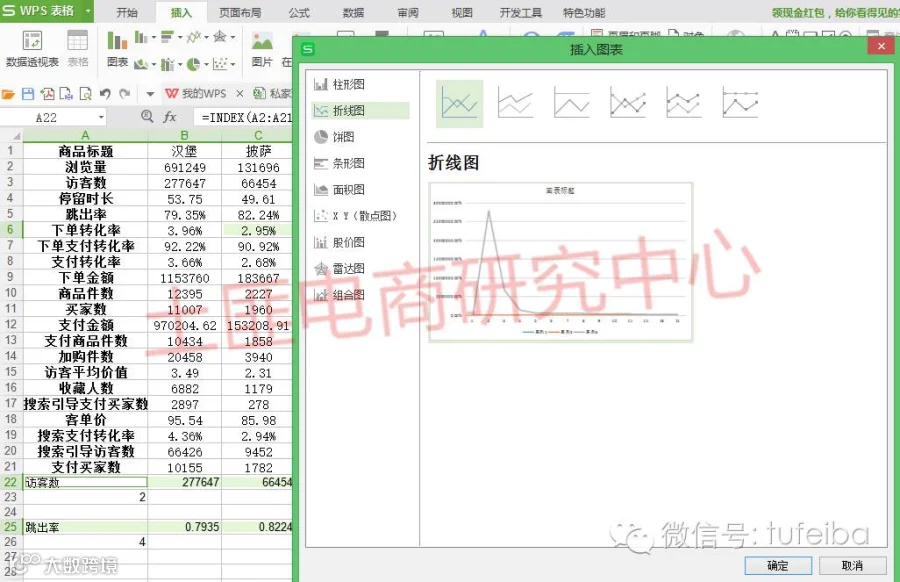
然后出来的是这样一个表格,但是这不是我们要的表格 ,所以需要进行修改:

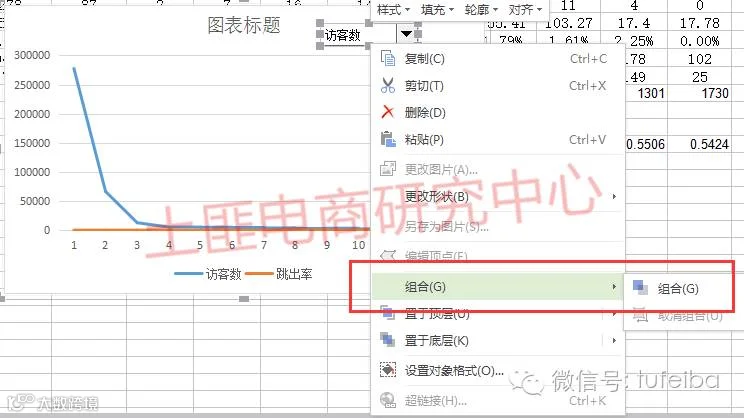
首先我们把组合框加到表格里面,首先把组合框进行剪切,然后在黏贴,然后在拉到图表里面,鼠标右击,找到组合,确认组合,需要同时把组合框和图表选择,同样的方法,把另外一个组合框也添加进来。
然后我们要对X轴的数字进行修改,右击表格,选择数据,点击红框里的笔,对商品名字进行选中,点击确定:


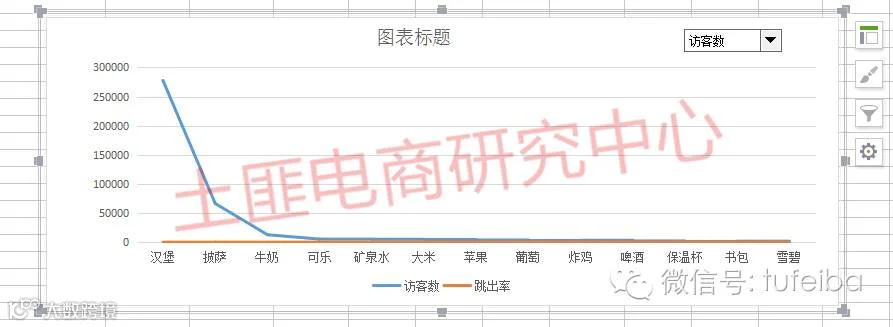
上图已经修改好了,然后我们还需要修改下表格的,右击更改图标类型,选择组合图,选择第二种类型,点击确定:

最后对图片进行优化,就变成了这样,就是一开始的图片:
图片有点多,但是希望对大家能认真看完!
本文是土匪电商研究中心总结整理的东西,大家若有任何疑问,欢迎前来留言讨论,探讨学习,共同进步。
扫码加电商甜哥为好友,不仅能进行资源信息对接,同时你有任何电商问题也可前来咨询,届时我们也会定期举行店铺诊断活动。
现在关注我们的土匪公众号,截图给电商甜哥,就能获得土匪窝珍藏干货大礼包一份哦!
