


 关注“涉税实务”获取更多网厅业务操作流程!
一、增值税开票系统发票数据的导出
1、税控盘(黑盘)开票数据导出方法
此种方法导出的开票数据含有商品编码信息
双击桌面的“增值税发票税控开票软件(税控盘版)” ,在打开的登录窗口中输入密码点击“登录”按钮进入开票系统,如下图:

登录开票系统后点击“系统设置”如下图:
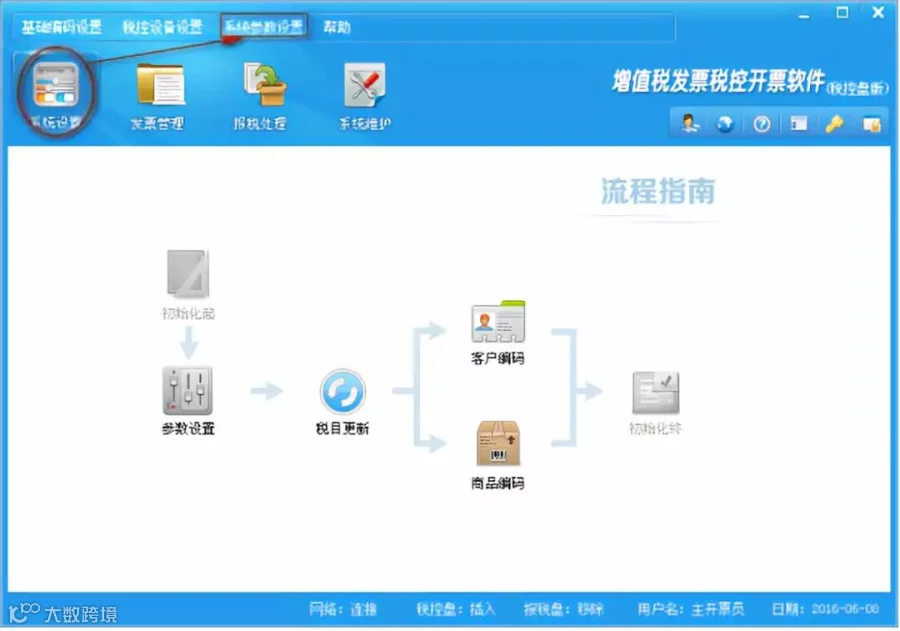
打开“系统参数设置”菜单如上图:
选择“发票批量导出”命令,如下图:

系统打开发票查询窗口如下图:

选择“发票种类”、“开票日期”点击“查询”按钮,系统统计此日期范围内所有开具的发票数据列示在窗口中间,点击“导出”按钮,
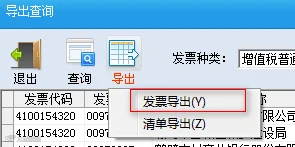
选择“发票导出”命令,系统打开文件另存为窗口如下图:

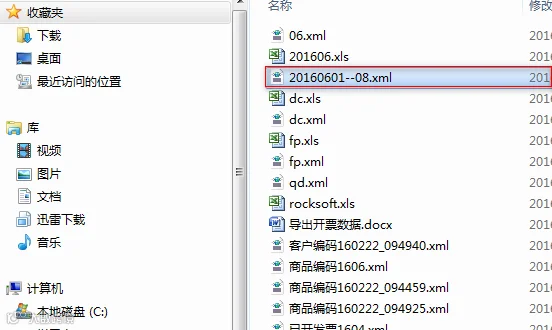
选择自己容易找到的保存路径保存导出的文件,如桌面、计算机的下面任意驱动器(盘)的根目录上,文件名要自己起一个容易识别的,如上图中的20160601-08,表示2016年6月1日至8日的开票数据,文件类型有两种可供选择:xml、excel,建议使用默认的xml格式;点击“保存”按钮,系统将发票数据导出到指定驱动器指定文件中。
2、金税盘(白盘)开票数据导出方法
步骤一、启动【增值税发票税控开票软件(金税盘版)】——》税号——》密码
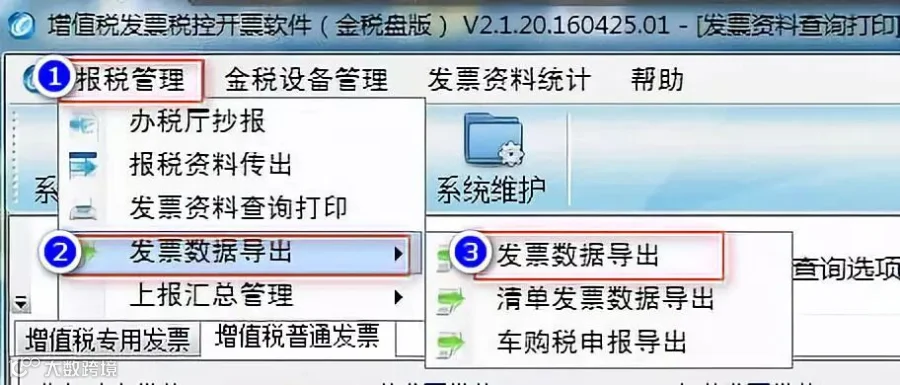
步骤二、打开“报税管理”菜单,选择“发票数据导出”——》“发票数据导出”子菜单,如下图:
系统打开“发票数据导出”窗口如下图:

依次选择“票种”、“月份”、“日期范围”,按“确定”按钮,系统打开“另存为”窗口,选择好要保存的路径,如:桌面,文件名:增值税专普发票数据导出+年月日,保存类型:有两种文件类型XLS、XML,XML格式为国家税务总局规定格式,这两种类型税财通均支持,建议使用XML类型,点击“保存”按钮,把导出的发票数据保以文件的形式保存。如下图:

二、开票数据导入税财通财务软件及一键生成凭证方法
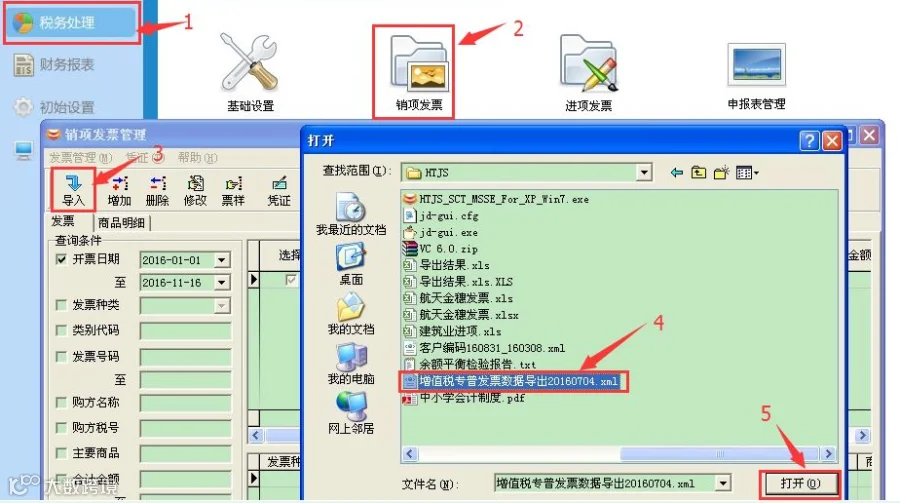
1、在税财通中导入开票数据,操作如下图所示。下图中打开的文件就是第一步导出的文件。
2、一键生成凭证
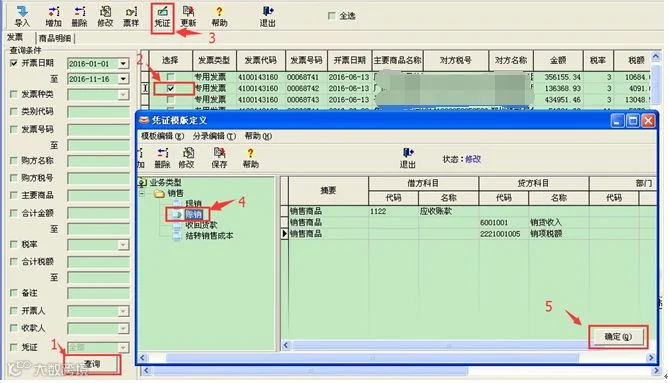
选定模板后需要指定生成凭证的日期,一定要让凭证日期与开票日期在同一月份。

3、查看凭证
生成过凭证行的字体会变成蓝色,凭证号列会显示凭证号,双击这一行就可查询凭证。

4、修改生成的凭证
在凭证填制界面定位到这张凭证,然后点击修改就可以编辑了。

如果您有其它想要了解的河南省电子税务局相关知识、开票软件或税务知识,可以关注下方二维码进行留言,也许下一期内容就是为您量身定制的~~关注后也可接收最新税务政策和税控知识哦~长按下方二维码即可关注~~



