


OpenClaw 小白科普教程(2026最新版)
—— 纯新手零基础、零踩坑、零成本本地部署专属私人AI助理保姆级指南
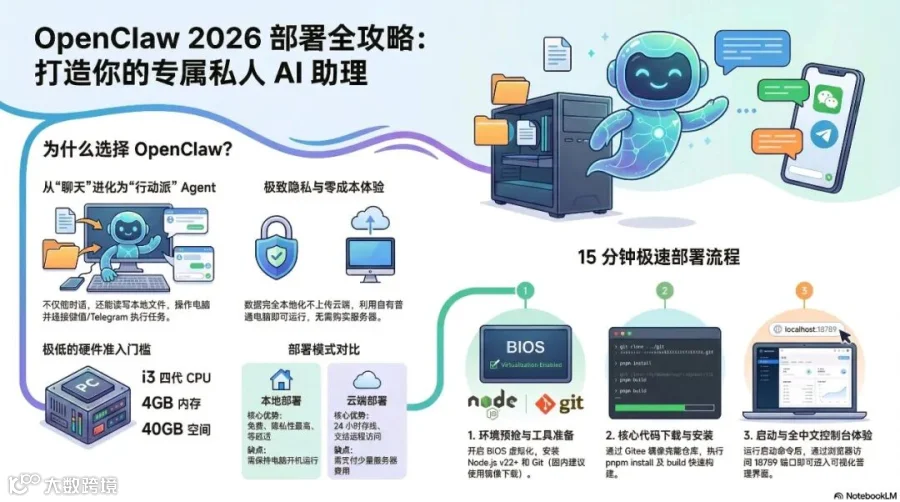
OpenClaw(俗称“龙虾”或“Open Claw”)是2026年爆火的开源个人AI助理框架。它不是普通的聊天机器人,而是一个能真正“动手”的AI代理(Agent):可以读写本地文件、操作电脑、连接聊天工具(如微信、Telegram、Discord等)、自动化办公任务,还支持完全本地运行模型,保护隐私。
它支持任意操作系统(Windows、macOS、Linux),部署后就像拥有一个24小时待命的私人助手,能帮你生成内容、处理文件、总结信息,甚至执行多步自动化操作。2026年它在GitHub上迅速积累数十万星标,被Nvidia等公司关注,并有中国社区(OpenClaw-CN)提供本土化优化和Gitee镜像,适合国内用户高速下载。
为什么新手适合本地部署?
- 零成本:不用买云服务器,用自家普通电脑即可。
- 隐私安全:数据全在本地,不上传云端(结合Ollama本地模型更彻底)。
- 简单:官方和社区优化后,新手10-15分钟可跑通,跟着复制粘贴就行。
- 灵活:支持本地模型(Ollama)或对接API,后续可扩展Skills(技能,如文件管理、浏览器自动化)。
注意:本文基于2026年最新稳定版信息(v2026.2.2及后续更新),实际操作以官方GitHub(https://github.com/openclaw/openclaw)和Gitee中国镜像为准。部署前确认电脑配置:CPU支持虚拟化(i3 4代+/Ryzen 3 2000+)、内存≥4GB(建议8GB+更流畅)、40GB+可用SSD空间、Windows 10+/macOS 12+/Linux(Ubuntu 20.04+)。部署时需联网下载依赖,完成后基础功能可离线使用。
一、两种部署方式快速对比(新手必看)
- 本地部署(推荐新手首选):免费、在自家电脑跑,适合个人隐私优先、测试使用。缺点是电脑需保持开机或设置自启。
- 云部署(阿里云/其他VPS):适合24小时在线、远程访问,但需少量费用。本文重点讲本地部署,云部署可参考官方文档或上一篇教程。
两种方式都适配2026最新版,按需选择。本地部署全程保姆级,无需改代码。
二、本地部署全程保姆级步骤(10-15分钟搞定)
(一)前置准备(1-2分钟)
1. 检查电脑配置(必做):
- CPU:支持虚拟化(BIOS中开启,搜索“BIOS开启虚拟化”按电脑品牌操作)。
- 内存:最低4GB(2GB可轻量化运行,但建议更多)。
- 存储:40GB+ SSD可用空间。
- 系统:Windows 10 64位+ / macOS 12+ / Linux Ubuntu 20.04+。
2. 下载必备工具(国内高速镜像优先):
- Node.js v22+(核心运行环境):
Windows:去 https://nodejs.org 或国内镜像下载 .msi 安装包,双击安装(一路下一步)。
macOS:下载 .pkg 安装包,双击安装。
- Git(下载代码用):Windows下载安装包,macOS/Linux可通过终端安装。
- Ollama(推荐本地模型,可选,新手先跳过,后续加):去 https://ollama.com 下载对应系统版本,双击安装。
- pnpm 会后续自动安装。
下载后,双击安装包,按提示完成(Node.js安装完重启终端/ PowerShell)。
(二)环境配置(3-5分钟,复制粘贴)
Windows用户(推荐以管理员身份打开PowerShell:Win+X → Windows PowerShell(管理员)):
依次复制下面命令,每行粘贴后按回车执行,耐心等待:
```
Set-ExecutionPolicy
-ExecutionPolicy RemoteSigned
-Scope LocalMachine
node -v # 验证Node版本,应显示v22+
npm -v
npm config set registry https://registry.npmmirror.com
npm install -g pnpm
pnpm -v # 应显示较新版本
```
macOS/Linux用户(打开终端):
先安装基础工具(Linux用apt,macOS若无brew先安装brew):
```
macOS先装brew(若已有跳过)
/bin/bash -c "$(curl -fsSL https://raw.githubusercontent.com/Homebrew/install/HEAD/install.sh)"
安装Node(推荐用官方或nvm,这里用简单方式)
或直接去官网下载安装包
npm config set registry https://registry.npmmirror.com
npm install -g pnpm
pnpm -v
```
验证命令(所有系统通用,在对应终端执行):
```
node -v
git --version
pnpm -v
```
看到版本号即成功。若“command not found”,重装Node.js并重启终端。
可选:安装Ollama本地模型
安装后,终端运行 `ollama --version` 验证,然后可拉取模型如 `ollama pull qwen:7b`(国产模型,轻量推荐)或更大模型(需足够内存)。
(三)OpenClaw核心部署(5分钟,复制粘贴)
1. 下载代码(用中国社区Gitee镜像更稳):
打开PowerShell/终端,执行:
```
git clone https://gitee.com/OpenClaw-CN/openclaw-cn.git
cd openclaw-cn
git checkout v2026.2.2-cn # 或最新稳定分支
```
(官方也可:`git clone https://github.com/openclaw/openclaw.git`)
2. 安装依赖并构建:
```
pnpm config set registry https://registry.npmmirror.com/
pnpm install
pnpm build # 或根据版本可能是 pnpm ui:build 等
```
耐心等待(网络好几分钟即可)。
3. 初始化配置(交互式向导,新手友好):
```
pnpm openclaw onboard --install-daemon # 或 openclaw onboard
```
按提示选择模型(本地Ollama或API)、设置端口(默认18789或8080)、基础参数。
4. 启动服务:
```
node openclaw.mjs gateway --port 18789 --verbose
# 或根据最新版:openclaw serve / npx openclaw gateway
```
看到“Gateway started successfully on http://127.0.0.1:18789”即成功。
后台运行建议**:用 `--install-daemon` 或系统自启工具(Windows任务计划程序、macOS launchd、Linux systemd)。
更简单的一键方式(2026推荐):
很多教程提到官方安装脚本更省事:
Windows (PowerShell):`irm https://openclaw.ai/install.ps1 | iex`
macOS/Linux:`curl -fsSL https://openclaw.ai/install.sh | bash`
然后运行 `openclaw onboard --install-daemon`。
(四)验证使用(1分钟)
1. 浏览器打开 http://127.0.0.1:18789(或对应端口)。
2. 进入Web控制台(全中文友好界面),无需登录或简单配置。
3. 测试指令:
- “你好,介绍一下自己”
- “在桌面上创建一个hello.txt文件,写入‘OpenClaw真好用’”
- “列出可用Skills”或“帮我总结这段文字”(粘贴文字)。
能回复并执行操作 = 部署成功!
后续可连接Telegram/微信等聊天工具,让AI在你常用APP里响应。
(五)基础优化与扩展
- 内存限制:启动时加 `--memory-limit 2048`(单位MB)。
- 开机自启:根据系统设置(daemon已帮大忙)。
- 安装Skills:`pnpm openclaw skills install file-manager` 等,扩展能力。
- 本地模型:Ollama拉取模型后,在配置中选对应provider。
- 清理:定期删日志释放空间。
三、常见问题零踩坑排查(直接复制解决方案)
1. command not found(node/git/pnpm):重装对应工具,重启终端/PowerShell。
2. 下载超时/依赖失败:重新设置国内镜像(npm/pnpm registry),或 `pnpm install --force`,关闭防火墙试试。
3. 端口被占用:
Windows:`netstat -ano | findstr :18789` → `taskkill /f /pid XXX`
macOS/Linux:`lsof -i :18789` → `kill -9 XXX`
4. 无法访问网页:确认服务在跑,重启服务,关闭防火墙,或放行端口。
5. 无响应/闪退:关其他程序释放内存,或加内存限制参数;重新 `pnpm install`。
6. 权限问题:Windows用管理员PowerShell;Linux/Mac用sudo。
遇到其他问题,查看终端报错,搜索“OpenClaw [报错信息]”或去GitHub Issues/Gitee提问。中国社区反馈积极。
四、小贴士与进阶
- 完全本地:搭配Ollama + 轻量模型(如Qwen、DeepSeek小版本),零API费用,隐私满分。
- 安全性:本地部署风险低,但勿暴露公网端口给陌生人;及时更新版本(有安全修复)。
- 日常使用:连接常用聊天APP后,发消息给AI即可自动化任务。
- 资源:官方文档 https://docs.openclaw.ai/ 、GitHub、Gitee OpenClaw-CN、中国社区论坛。
跟着以上步骤,纯小白也能零基础拥有专属私人AI助理!部署完后,多测试指令,逐步添加技能,你会发现AI自动化办公/生活有多方便。
有问题欢迎在评论或社区反馈,祝部署顺利,玩得开心!🦞
(本文为结构化科普整合,实际命令以2026当前官方/社区最新为准,建议部署前访问官网确认版本与一键脚本。)