


OpenClaw🦞养成记之“让小龙虾真正帮你打印文件”:OpenClaw + 链科云盒全流程打印Skill实战指南
兄弟们,这条更新太实用了!
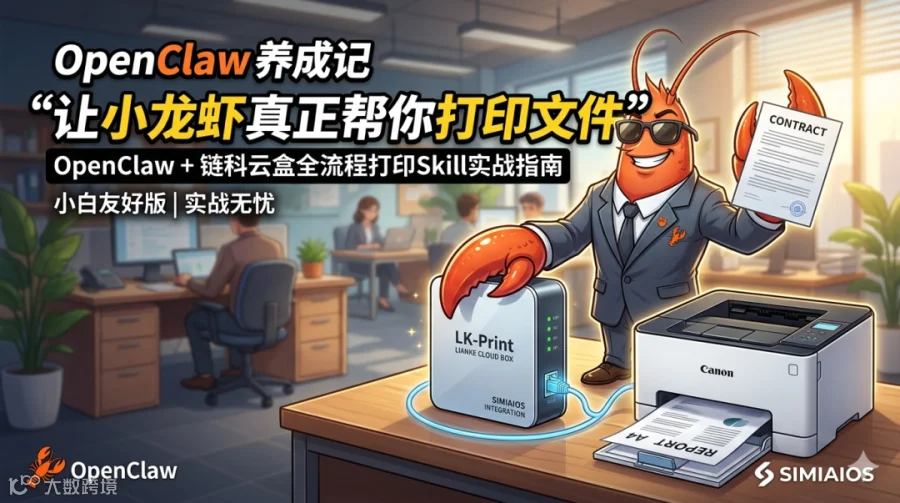
很多人在用OpenClaw后都会遇到同一个现实痛点:
AI把文件、合同、报价单、报告写得完美无缺,最后一步“打印”还是得自己手动下载、打开、选择打印机、点击打印。
如果人不在办公室、打印机在另一个房间、甚至在另一个城市,这一步就特别麻烦。
现在,通过 OpenClaw + 链科云盒(企业版) 的组合,可以真正实现AI一键发起打印。
你只需要对小龙虾说一句:
“帮我打印这份PDF,A4纸,双面打印,打2份”
小龙虾就能听懂、调用打印服务、完成整个流程。
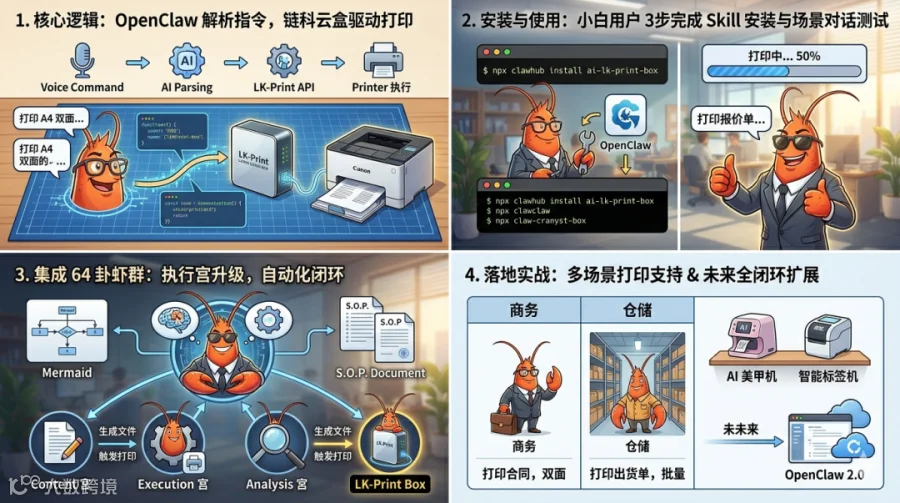
一、这套方案的核心逻辑
-
OpenClaw(龙虾):负责“听懂你的话”、解析指令、调用Skill。 -
链科云盒(企业版):负责“连接物理打印机”,提供API打印能力,支持远程调用。 -
两者结合:AI从“会写”进化到“会做事”,把最后一步落地执行闭环。
最适合的场景:
-
经常需要打印合同、报价单、出货单、通知单等办公文件 -
人不在打印机旁边(办公室、门店、仓库,甚至异地) -
想把AI真正融入办公流程,而不只是生成内容
二、完整安装与使用流程(小白友好版)
前提:使用链科云盒企业版(个人版暂不支持API打印,企业版支持远程调用和AI接入)。
步骤1:安装链科打印Skill
在OpenClaw所在的机器上,执行以下命令之一:
步骤2:授权绑定打印机
把 <YOUR_API_KEY>、<YOUR_DEVICE_ID>、<YOUR_DEVICE_KEY> 替换成你在链科云盒后台获取的实际信息。
步骤3:与小龙虾对话测试
直接对OpenClaw说:
-
“帮我打印这份PDF,A4纸,双面打印,打2份” -
“把当前文件夹里的报价单打印出来,黑白,单面,3份” -
“帮我打印刚刚生成的合同,彩色,A4,双面”
小龙虾会自动解析指令、调用链科云盒API,完成打印任务。
三、如何把打印Skill集成到SIMIAIOS 64卦虾群?
单独一个打印Skill只能单点执行,接入SIMIAIOS 64卦后,它会变成整个虾群的“执行闭环最后一公里”。
推荐分工:
-
执行宫:主责打印任务(调用链科打印Skill) -
内容宫:生成需要打印的文件(合同、报价单、报告等) -
分析宫:决定什么时候需要打印、打印多少份 -
总控:统一调度,确保文件生成后自动触发打印
集成Master Prompt(直接喂给Orchestrator总控):
把上面Prompt喂给你的SIMIAIOS总控,系统会自动完成打印能力的集成和测试。
四、落地实战建议
推荐用法:
-
生成合同/报价单后,直接说:“把刚刚生成的合同打印2份,双面A4” -
批量打印: “把文件夹里所有出货单打印出来,每份3份,黑白单面” -
远程打印:即使你在外面,也能让办公室/仓库的打印机工作
注意事项:
-
必须使用链科云盒企业版才能支持API远程打印 -
首次使用前请在云盒后台完成打印机绑定和API授权 -
敏感文件打印建议增加人工确认步骤(可在Prompt中设置审核阈值)
未来扩展:
-
可以继续接入扫描Skill,实现“打印 + 扫描 + 归档”全闭环 -
结合文档生成Skill,形成“AI自动生成合同 → 自动打印 → 自动归档”的无人值守流程
这套方案让OpenClaw从“数字员工”真正迈向“物理世界执行者”。
打印只是开始,未来更多硬件(扫描仪、标签打印机、甚至智能设备)都可以通过类似Skill接入虾群。
想现在就拿到:
-
链科云盒打印Skill完整安装 + 配置手册 -
执行宫打印专用Prompt模板包 -
生成文件 → 自动打印全闭环SOP
直接回复“我要打印Skill全套”,我立刻给你可直接复制的完整文档。
AI时代,真正的生产力升级,是让AI不仅会思考、会写,还会帮你把事情“做完”。
今天就把打印能力跑通,让你的小龙虾真正帮你把最后一步也干了!
行动吧,兄弟们!🦞
联系方式
官网:https://simiaiclaw.com
邮箱:hemingwang@simiai.top
电话:+86 130 7787 8567
(以上基于2026年OpenClaw Skill生态与链科云盒集成实战整理,实际部署请以官方最新文档为准,企业版功能以硬件支持为准。)