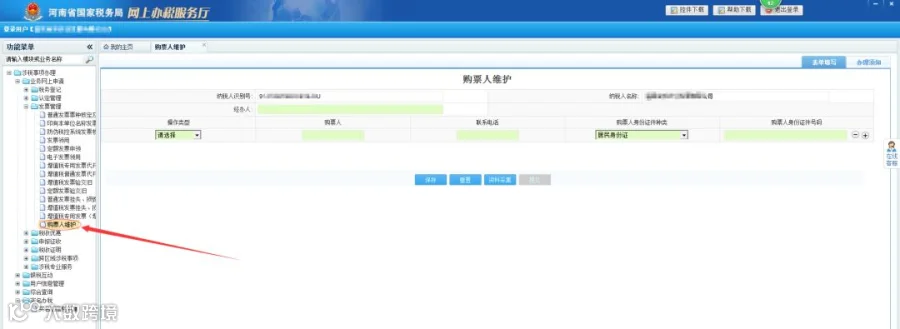
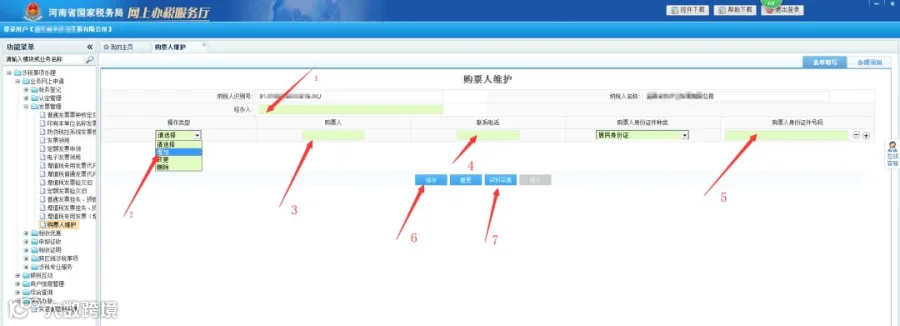
首先填写经办人姓名,操作类型选则增加,后面填写新增购票人姓名、手机号、身份证号,填写完成后点击“保存”,点击“资料采集”,如下图所示:

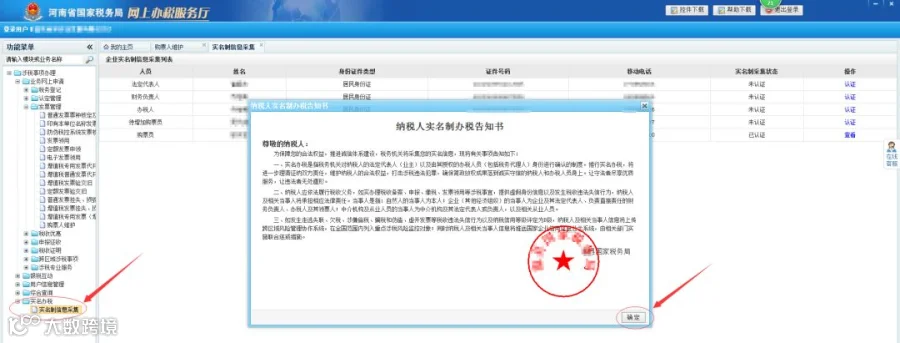
点击资料采集后进行相应资料上传,资料照片通过qq或微信上传到电脑桌面,点击“选择”——“选择图片”——点左上角“上传图片”,上传图片成功后点击界面下方的“返回至表单”,然后点击“实名办税—实名制信息采集”(此步骤需要电脑上有摄像头才可操作),出来《纳税人实名制办税报告书后》点击右下角的“确定”,如下图所示:
点击待增加购票员这一行最后面的“认证”,如下图所示:
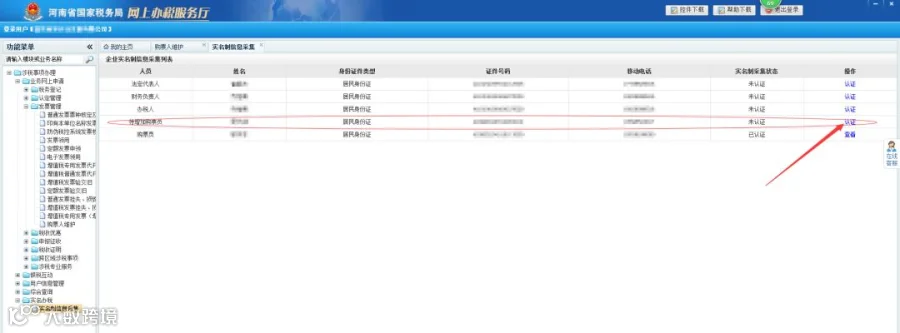
然后按以下流程进行实名认证:
1.1 控件下载及安装

点击图片下方蓝色字体“图像采集控件下载”进行控件下载和安装,如下图所示:
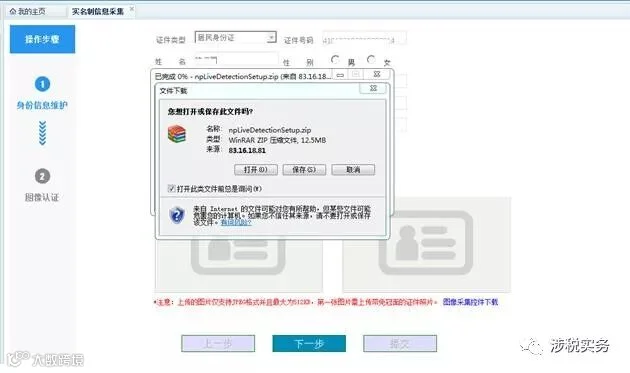
下载完成后,双击控件进行安装,点击“下一步”,直到出现下图界面:

点击“完成”即可。此时,需要关闭实名制采集页面,重新打开实名制采集模块。
1.2 实名制信息采集
1.2.1实名信息填写
纳税人登录网厅后,依次点击“业务网上申请—实名办税—实名制信息采集”,进入企业实名制信息采集列表界面,选择待认证的办税人员,点击【操作-认证】按钮,打开实名制采集页面,如下图:
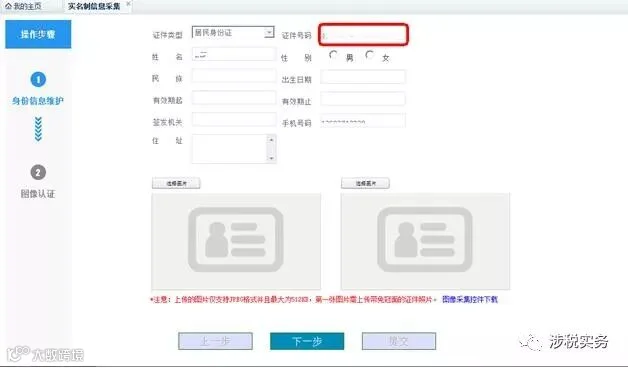
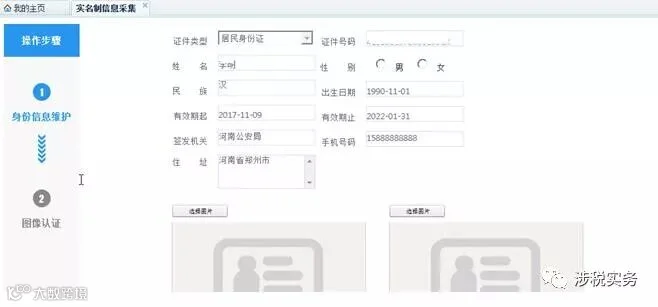
注意:左侧第一张为身份证件正面照片(附带有人员头像),右侧为证件照片反面或者封皮。如次序不对,将无法完成人像比对。图片上传大小限制为:512kb,如图片过大,请自行裁剪文件大小。
点击左侧“上传图片”按钮,上传身份证件正面照片(附带有人员头像),系统弹出图片选择框,选择本地需要上传的照片,见下图:
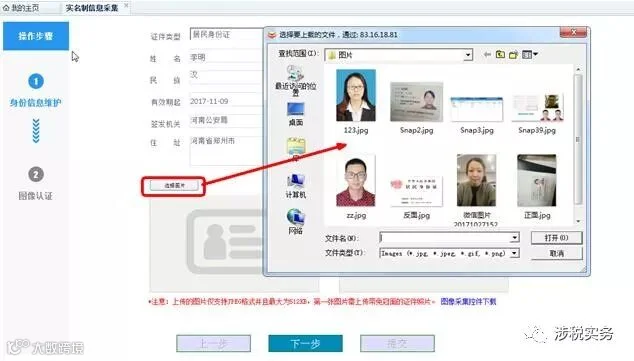
选择照片后,双击或者单击“打开”即可完成上传,右侧图片上传方式同上,上传完成后,如下图:

1.2.3实时影像采集
证件照片上传完成后,点击“下一步”,进行实时影像采集,见下图,如未出现如下界面,请安装【图像采集控件】。
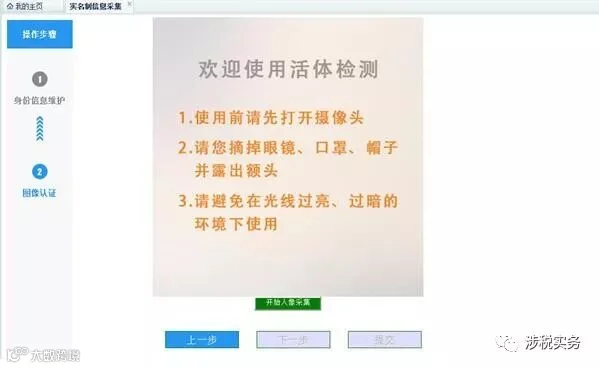
仔细阅读活体检测的注意事项后,点击【开始人像采集】按钮,检测到人脸后,页面将弹出数字进行倒计时,如下图:

待页面依次出现“3 2 1”数字后,开始进入人脸检测,按照界面上的提示,进行人像采集,采集完成后将弹出提示框显示比对结果,如下图所示:


1.2.4相似度比对及提交
相似度达到50%及以上,即“人证”比对成功,如下图;

比对完成后,点击【提交】按钮,系统提示提交成功,采集完成。
相似度低于50%时,请重新采集实时影像或者更换证件照正面照片,如下图:
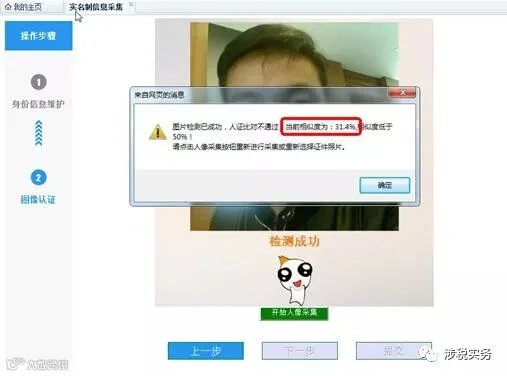
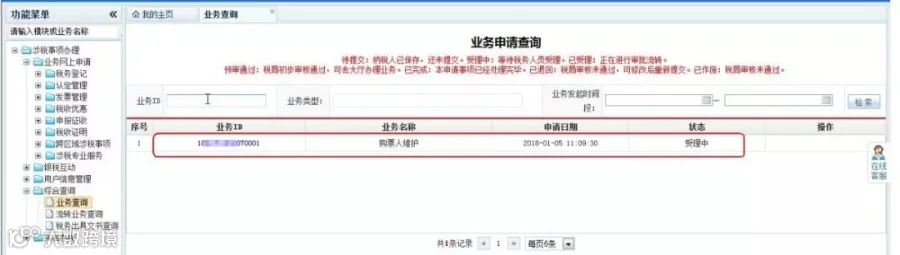
采集完成,相似度高于50%后,点击“确定—提交”,提交后,纳税人可通过点击“综合查询—业务查询”,对待提交的购票员申请记录进行提交,如下图所示:
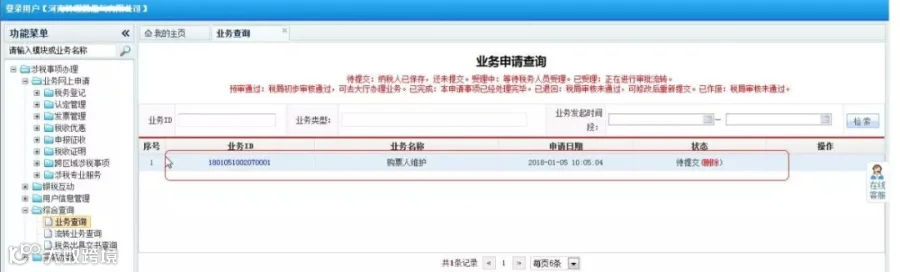 点击蓝色的业务ID号,打开表单,核对信息填写无误后,点击【提交】按钮,
 待页面提示“操作成功”后,点击【确定】按钮,页面跳转至业务查询列表,状态显示为“受理中”,如下图所示:
到相应窗口受理或者打对应税局大厅电话受理业务后增加开票员完毕。