1.快速入门
1.1.准备工作
一台千寻星矩SR6接收机,一部安装有测呗App的HC5手簿。

1.2.新建工程
打开测呗App后,会自动根据当前定位到的经度创建工程,默认工程名为当
前时间,坐标系为CGCS2000,投影为高斯投影。
如有需要,可到【左侧菜单栏】中新建工程或修改工程信息及所需坐标系参

1.3.连接仪器
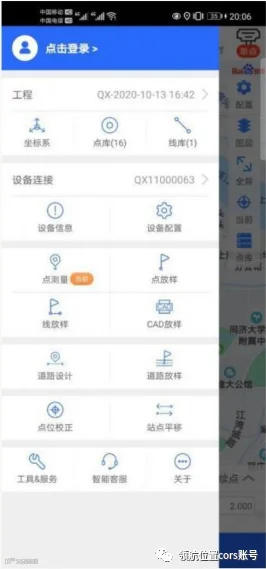
通过【左侧菜单栏】=>【设备连接】或右上角【设备】按钮进入设备连接界
面。
在设备连接界面,可选择使用WIFI搜索后连接设备。
注:目前默认WIFI搜索规则为“QX+8位数字”,如QX11000063。

1.4.模式配置
通过【左侧菜单栏】=>【设备配置】或右上角【设备】按钮=>【工作模式>>】进入设备配置界面。可按需配置基准站、移动站、静态站。
创建基准站模式
点击【新建】按钮,【类型】选择【基准站】,配置电台相关参数点击确定完成配置。
若有已知点,可选择【手动启动/已知点启动】方式,输入地面点坐标及天线斜
高进行启动。

点击【新建】按钮,【类型】选择【移动站】,选择数据链模式:星矩网络、电
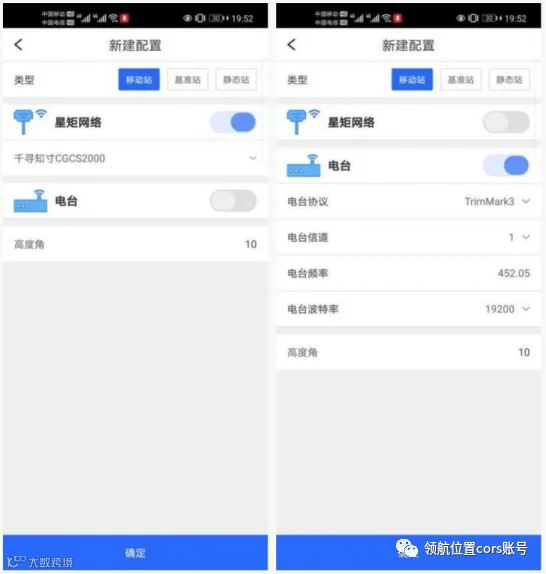
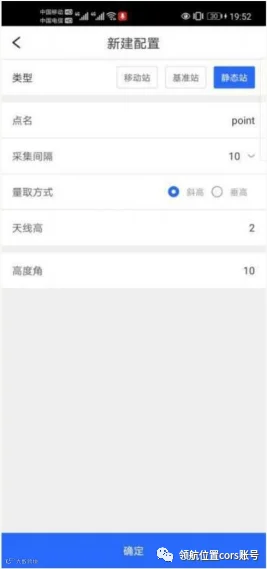
点击【新建】按钮,【类型】选择【静态站】,配置相关参数完成配置。
其中,采样间隔可选1秒/10秒/30秒。静态记录文件格式默认为RINEX3.02。
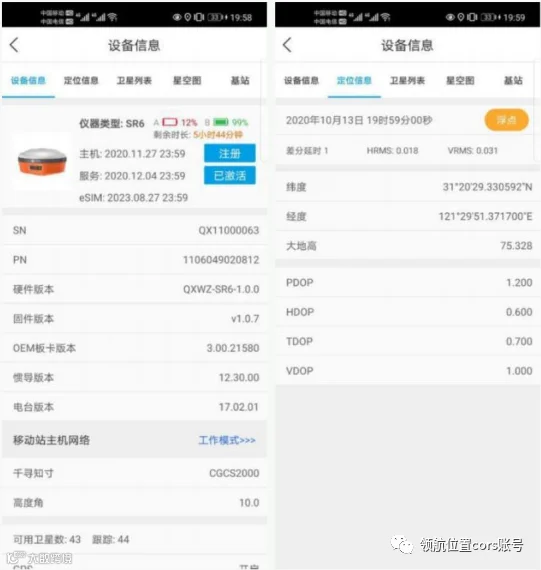
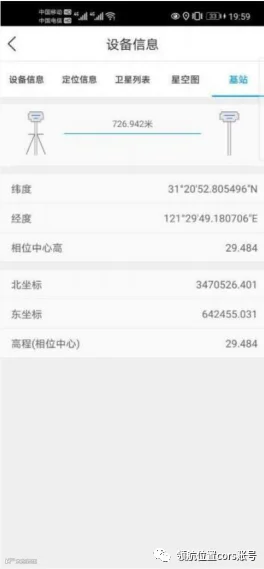
创建配置后,在【设备配置】列表中,选择所需配置并点击【应用】,点击右上
角【设备】按钮或【左侧菜单栏】=>【设备信息】进入设备信息界面查看当前的
设备信息中可查看:主机有效期、服务有效期、eSIM有效期、设备组件版本信
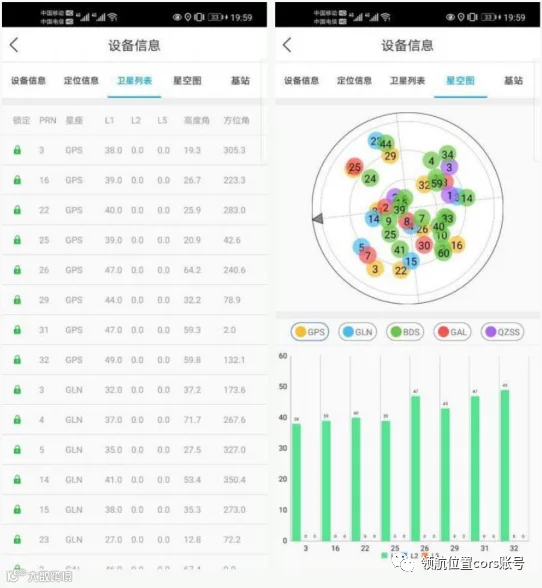
在设备回完全款前,您只能对设备进行试用,试用期结束后设备开机时将提
示您设备已过期,此时设备将无法进行数据采集,您需要向销售人员申请设备授
在“设备信息”中,可点击【注册】按钮对当前千寻星矩SR6主机进行一键
在线注册申请,经销售人员审批后,设备将自动完成注册。
在设备信息中,可点击【激活】按钮,激活当前千寻星矩SR6中绑定的服务,
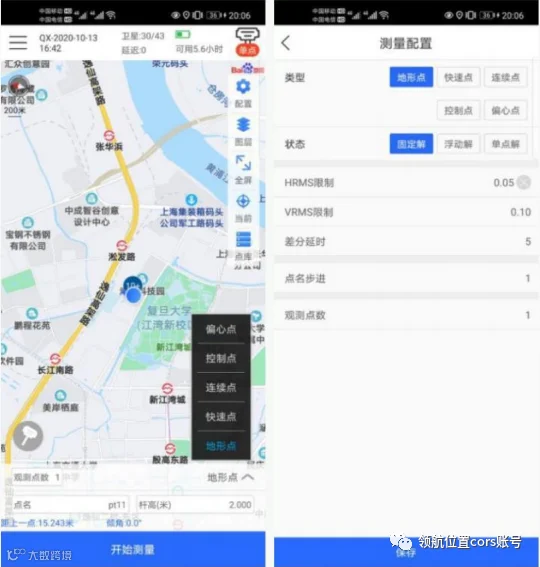
【左侧菜单栏】=>【点测量】,主界面切换为点测量模式。
在点测量模式下,可选择界面右侧【工具栏】第一个【配置】按钮,配置所需的
测量参数。
在主界面下,可切换测量点类型(控制点、连续点、快速点、地形点、偏心点),
输入所需的观测点数等参数后,点击【开始测量】,即可采集所需类型点位。
第一次到一个测区,想要测量的点与已知点坐标相匹配,需要做点校正。
【左侧菜单栏】=>【点位校正】,可进入点校正参数计算界面。
按需选择N对测区已知点平面坐标及已知点对应源椭球下经纬度坐标,点击【计
算】,求解平面校正与高程拟合参数,点击【应用】,可将计算结果应用到当前


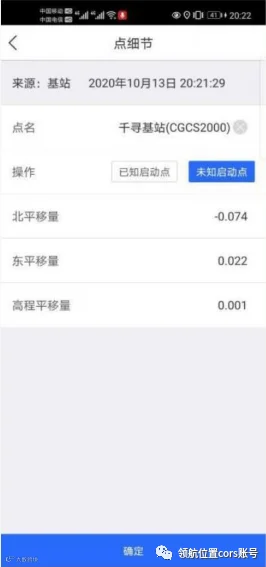
基站发生移动或未知点启动的基站进行了重启,需要做站点平移。
【左侧菜单栏】=>【站点平移】,可进入基站平移选点界面。
按需选择测区已知点平面坐标及对应测量点经纬度坐标,点击【确定】,即可求
出平移量,点击【应用】,可将当前平移参数应用到当前所选测量点对应基站下,

【左侧菜单栏】=>【点库】=>【导出】,可导出当前测量成果。
在点库中,选择所需点位、导出文件类型、文件格式,进行导出。
导出的数据默认存储在QXWZ/RTK/工程名/export目录下,可自行选择导出目录。