


从此以后,请不要再叫全电发票了,我们应该改口叫数电票,即全面数字化电子发票的简称。不管是最新的税务局文件描述,还是电子税务局的分类名字,我们都看不到全电发票的名字了,取而代之的是数电票。
截至3月22日,已有十二个省市自治区作为全电发票开票方试点,全国范围均为全电发票的受票方。其中开票方试点省市自治区如下:上海市、广东省、内蒙古自治区、四川省、厦门市、青岛市、陕西省、重庆市、天津市、大连市以及近期新增的河南省和吉林省。


从此以后,不要再叫全电发票了,我们应该改口叫数电票(全面数字化电子发票的简称)
附:数电票操作手册
附:数电票操作手册
数字化电子发票开票操作手册


第一期
开票员身份配置流程
首先,打开电子税务局页面,点击右上角的【新版登录】按钮进行用户登录。
还未注册?看这里!
用户注册——天津市电子税务局登录注册操作指引(第一期)

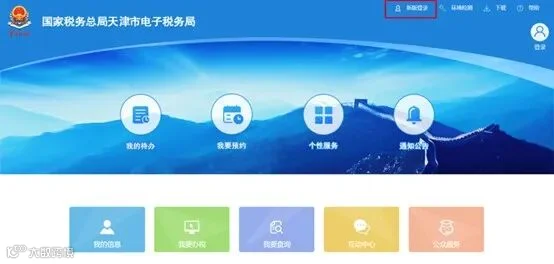



法人代表、财务负责人登录天津市电子税务局后,进入首页点击【我的信息】,选择【企业账户中心(代理账号中心)】。

选择【人员权限管理】-【添加办税人员】进行人员权限管理。输入办税人员相关信息,“身份类型”选择“开票员”进行配置。
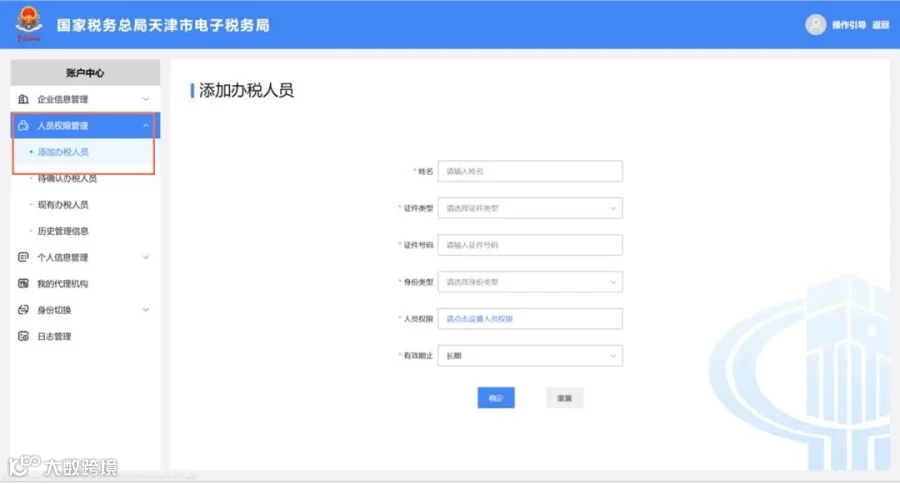

操作提醒,该开票员已经做好电子税务局实名认证。
办税人员使用自然人登录电子税务局,选择【用户中心】-【自然人账户中心】。




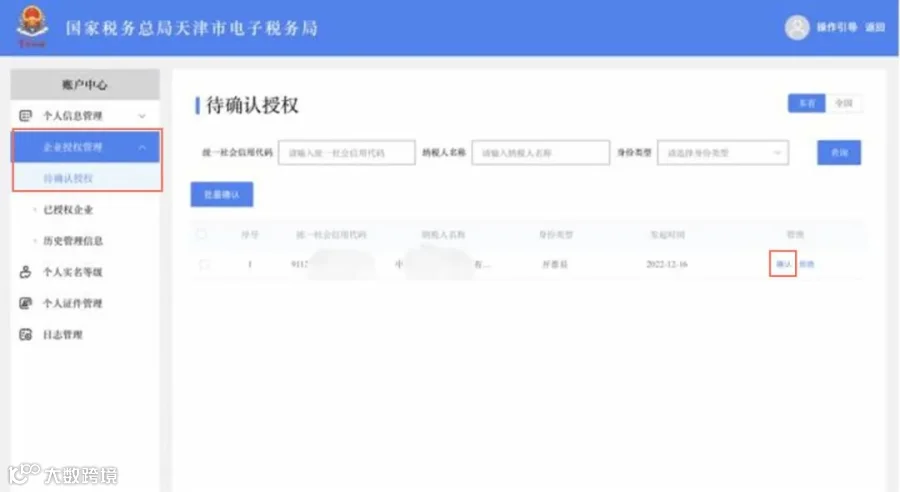
进入账户中心,选择【企业授权管理】-【待确认授权】,找到待确认的授权任务,点击【确认】,完成开票员的授权。
第二期
项目信息维护
纳税人根据实际需要对开票信息中的项目信息进行维护,以便在开票时根据需求选择预设的项目信息来填写开票信息,便捷完成发票开具。

纳税人登录电子税务局后,点击【我要办税】,找到“开票业务”。
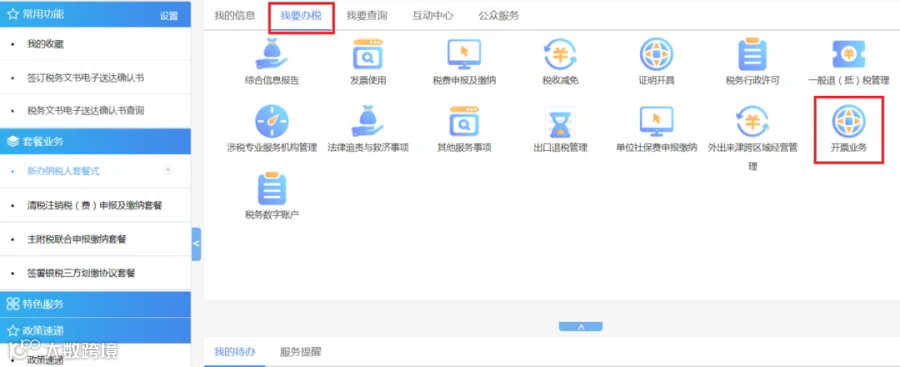



选择“开票业务” 开票时,可以选择先进入“开票信息维护”模块,根据实际需要对项目信息、客户信息、附加信息等内容进行维护。
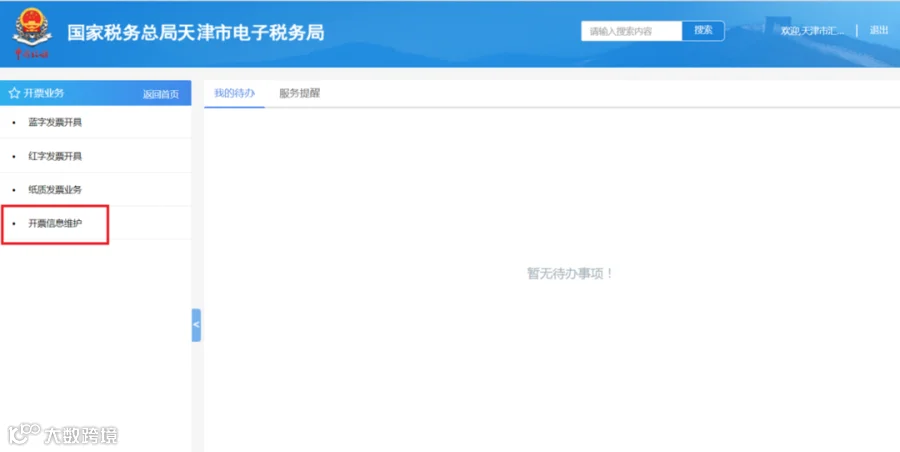
首先点击【项目信息维护】。

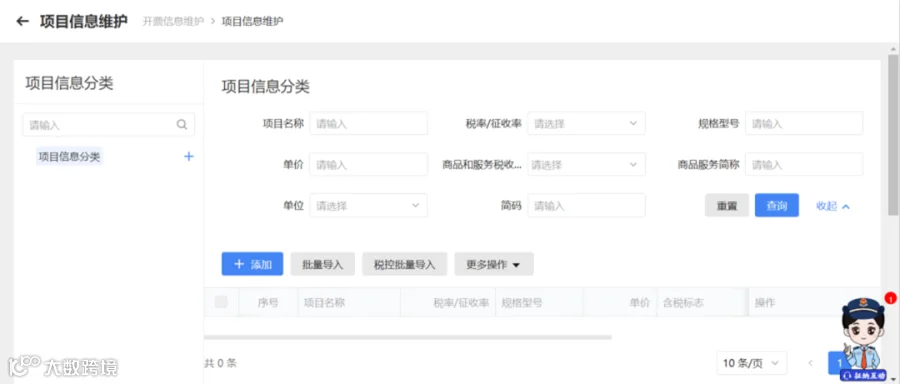



在主页面左侧“项目信息分类”中选择一个节点,点击【+】【新增】。




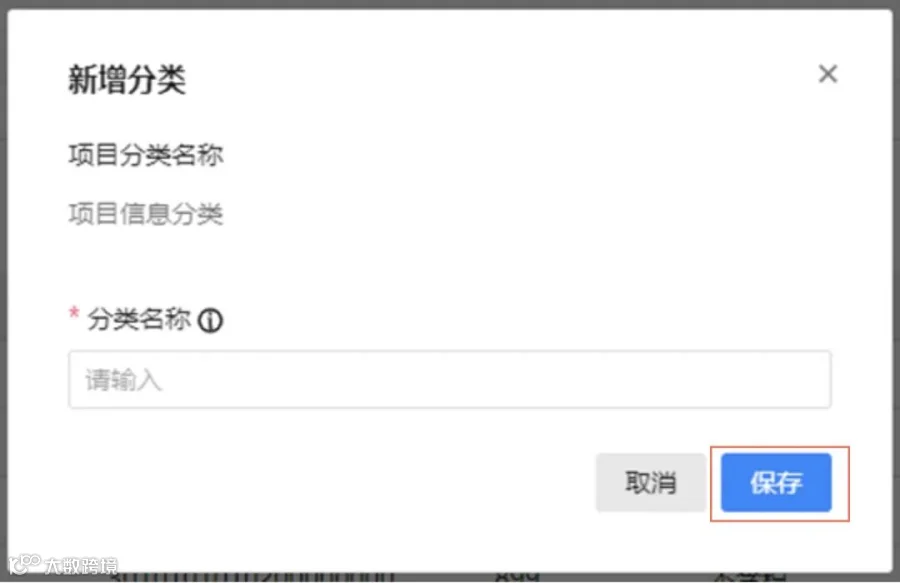
此时弹出新增项目分类页面,填写完毕后,点击【保存】,保存信息并返回主页面。
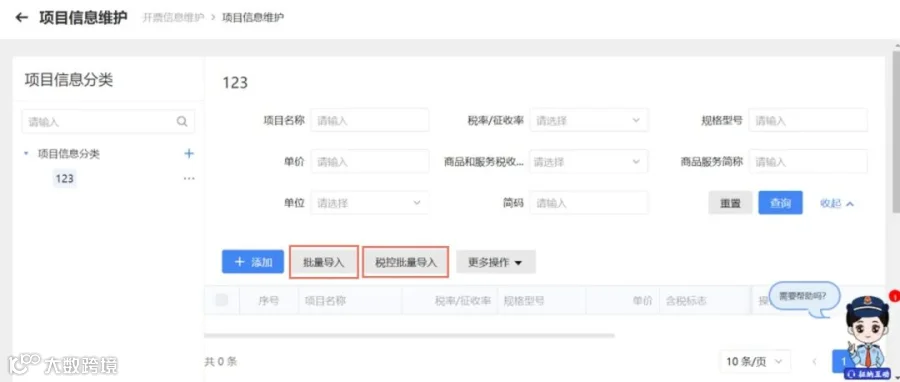
在左侧选中一个项目信息分类后,在主页面右侧点击【添加】,进入添加项目信息页面。




👉 填写“项目名称”后,可以在右侧树形菜单栏中根据商品类型选择对应的商品和税收分类编码进行赋码或在搜索栏中输入关键词快速查找。选中后,信息将自动填充到项目信息的“商品和税收分类编码”以及“商品和税收分类简称”中,完成赋码。
👉 优惠政策及简易计税可根据当前政策制度对项目信息进行设置,若优惠政策选择“是”,则必须选择一个“优惠政策类型”。

👉 项目信息填写完毕后,点击【保存】并返回主页面。
👉 在主页面右侧点击【修改】,进入修改项目信息页面,项目信息修改完成后,点击【保存】并返回主页面。
在主页面右侧点击【批量导入】,进入批量导入页面。也可点击【税控批量导入】,进入批量导入页面。



点击【项目信息-批量导入模板】下载规范的Excel导入模板,在本地填好项目信息后,选择导入方式点击【选择文件】将模板上传,系统解析后将数据显示在列表内,可自行调整列表的内容。点击【保存全部】或【保存导入内容】,导入项目信息;点击【取消】,取消导入操作。

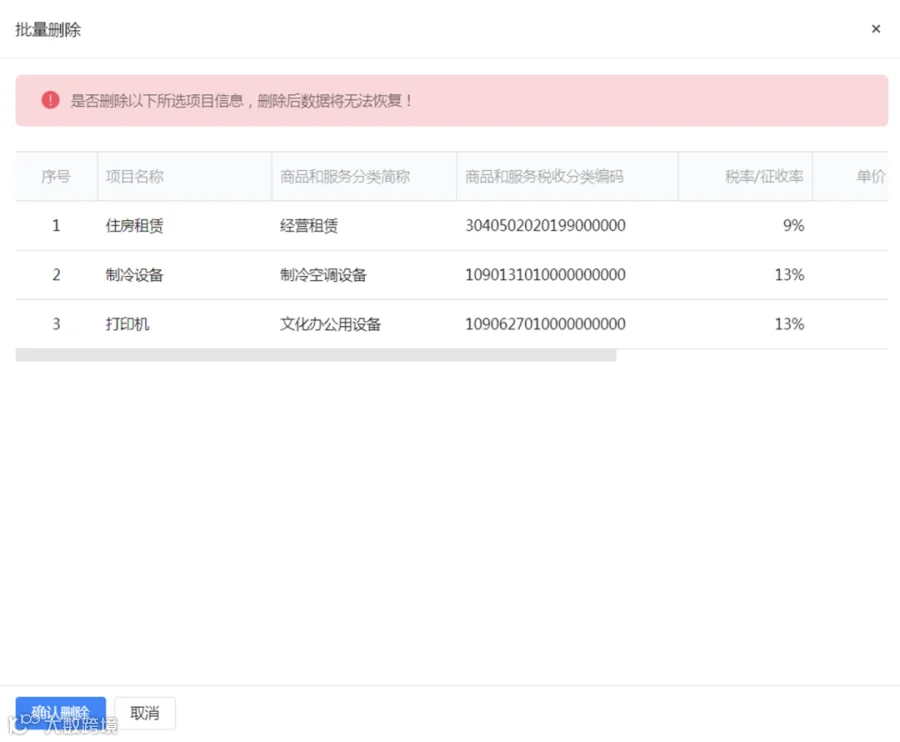
在主页面右侧点击【更多操作-批量删除】,删除选中的项目信息。

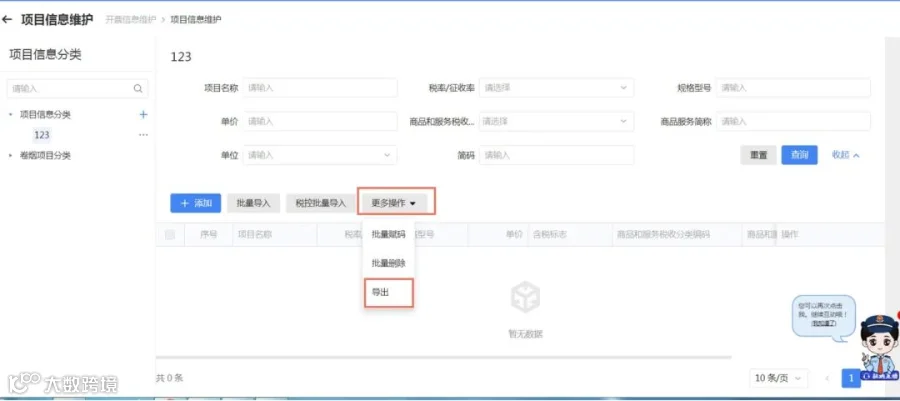
在主页面右侧点击【更多操作-导出】,将查询结果以Excel文件的形式保存在本地。

01
选定项目信息分类子集后进行删除,其子集的元素(子集)会一并被删除。
02
在填写项目信息时,对于税收分类编码为1、2、3、4、5开头的商品和服务,均可选择优惠政策为免税。
第三期
客户信息维护
纳税人根据实际需要对开票信息中的客户信息进行维护,以便在开票时根据需求选择预设的客户信息来填写开票信息,便捷开具发票。

纳税人登录电子税务局后,可以通过“我要办税-开票业务-开票信息维护”进行相关信息维护。
在“开票信息维护”中,选择“客户信息维护”。




在主页面左侧“客户信息分类”中选择一个节点,点击【+】新增。
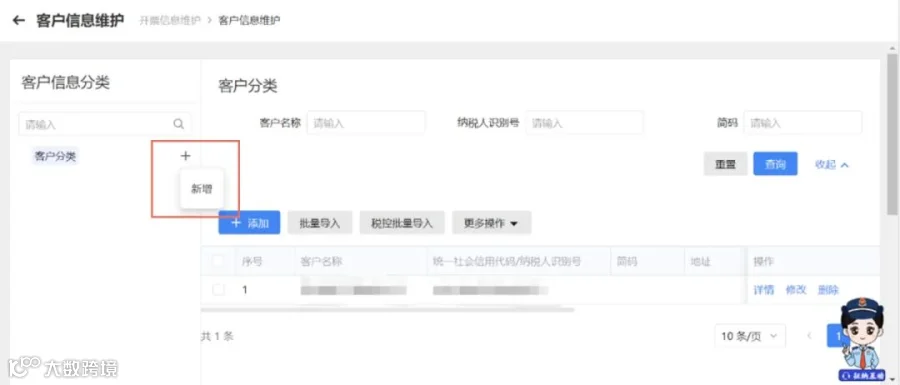



弹出新增客户分类页面。填写完毕后,点击【保存】并返回主页面。

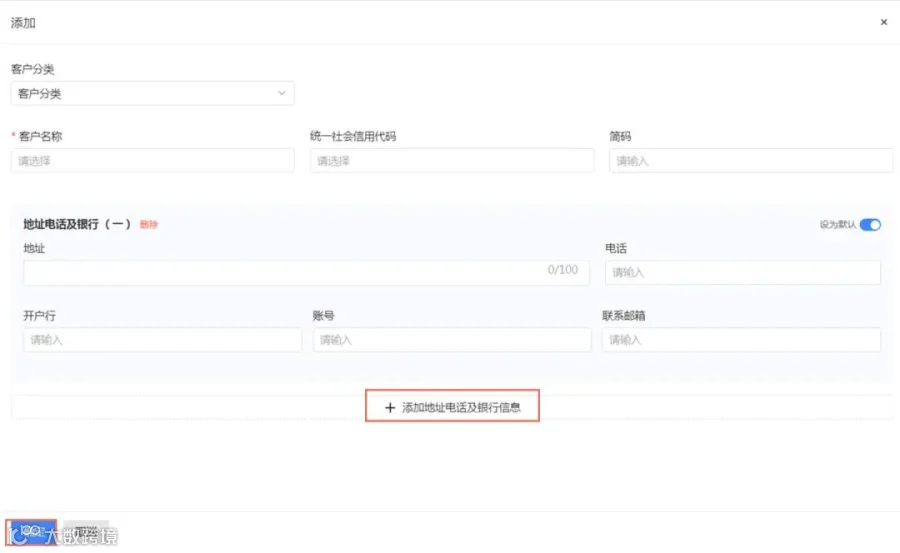
在左侧选中一个客户信息分类后,在主页面右侧点击【添加】,进入添加客户信息页面。




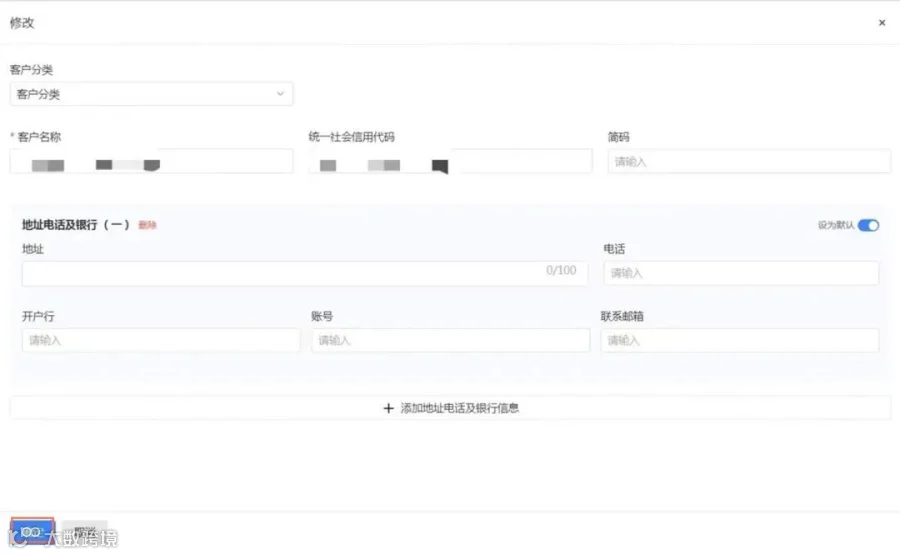
如果客户具有多个地址、电话及银行信息,点击下方【添加地址电话及银行信息】进行填写,并可设置其中一个为默认地址、电话及银行信息。信息填写完毕后,点击【确定】并返回主页面。
当客户信息填错或发生变化需要修改时,可以在主页面右侧点击【修改】,进入修改客户信息页面。



客户信息修改完成后,点击【确定】并返回主页面。
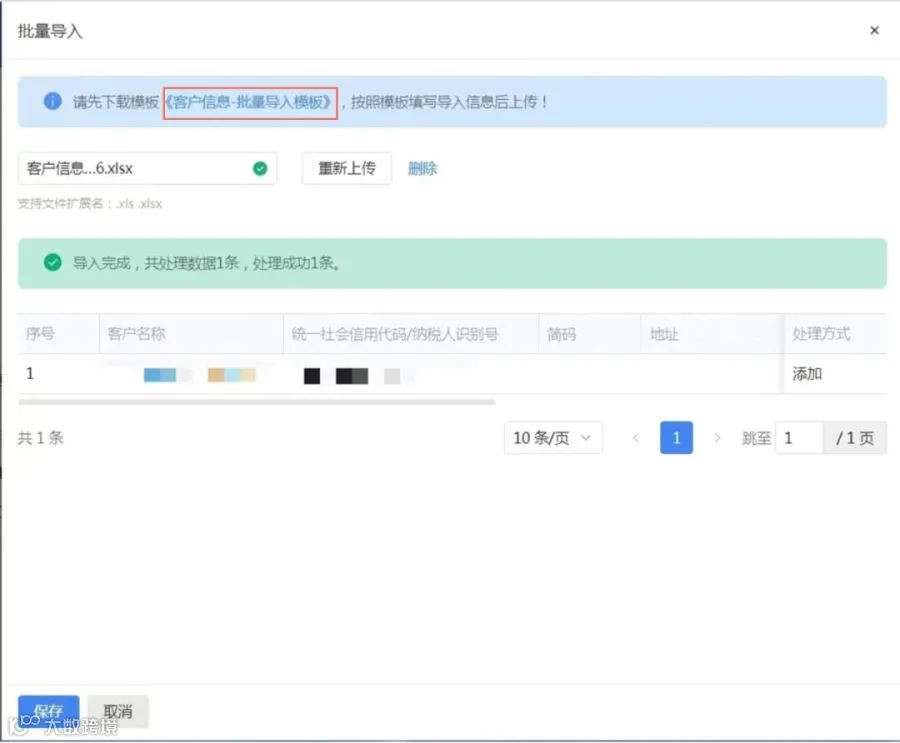
在主页面右侧点击【批量导入】,进入批量导入页面。




点击【客户信息-批量导入模板】下载规范的Excel导入模板,在本地填好客户信息后,点击【选择文件】将模板上传,系统解析后会将数据显示在列表内,可自行根据内容调整列表。点击【保存全部】或【保存导入内容】,即可将客户信息一次导入系统中。
客户信息过多需要删除时:
(1)可以在主页面右侧点击【更多操作-批量删除】,删除不需要的客户信息。
(2)还可以直接选定客户信息分类子集进行删除,需要注意的是,选择子集删除时,其子集内的所有内容会一并被删除。

如果需要导出客户信息,可以在主页面右侧点击【更多操作-导出】,将查询结果以Excel文件的形式保存在本地。

第四期
附加信息维护
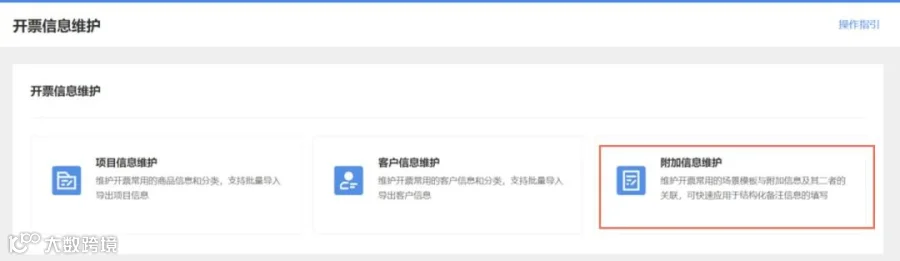
附加信息维护模块和项目信息维护、客户信息维护作用相同,在开票前根据实际需要对附加要素以及场景模板进行维护,开票时就可以通过选择预设的附加要素或场景模板来填写备注信息。

纳税人登录电子税务局后,可以通过“我要办税-开票业务-开票信息维护”进行相关信息维护。
在“开票信息维护”中,选择“附加信息维护”。
添加
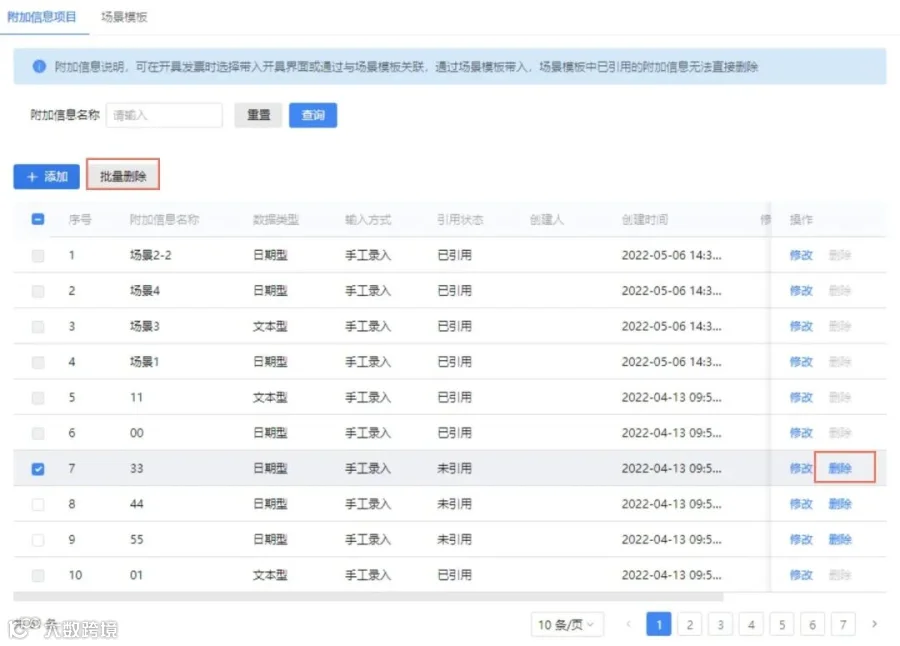
选择“附加信息项目”页签,点击【添加】。
弹出新增附加要素页面。填写完毕后,点击【保存】并返回主页面。

删除
在 “附加信息项目”页签中,勾选所需的附加要素,可点击【批量删除】或操作栏的【删除】进行删除操作。点击删除后,会弹出确认删除的提示框,点击【确认删除】则进行删除。

选择“场景模板”页签,进入附加信息的场景模板维护页面。
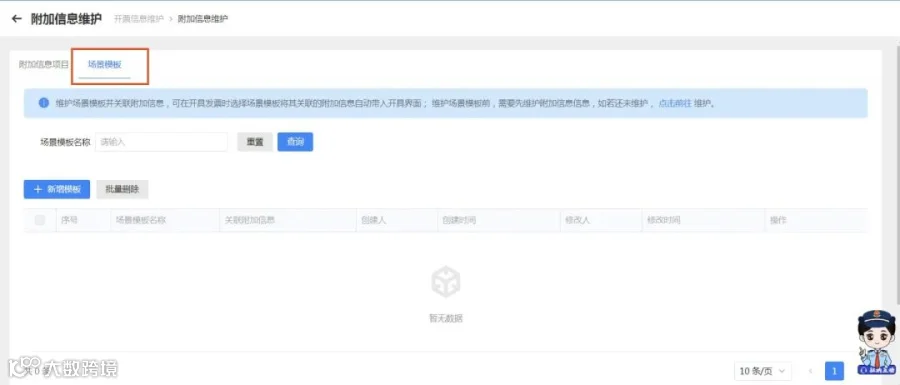
新增
在场景模板维护页面点击【新增模板】,弹出新增场景模板页面,填写场景模板名称、关联附加信息,操作完毕后,点击【保存】并返回主页面
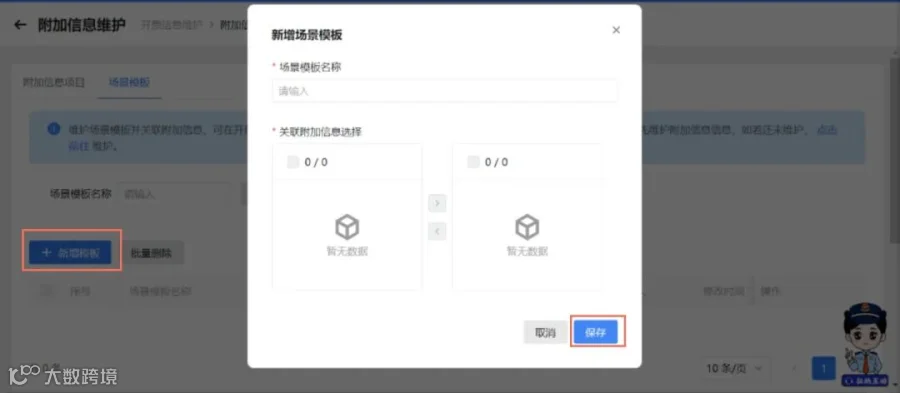

修改
需要修改场景模板信息时,在场景模板维护页面点击操作栏的【修改】,根据实际需要修改信息后,点击【保存】并返回主页面。
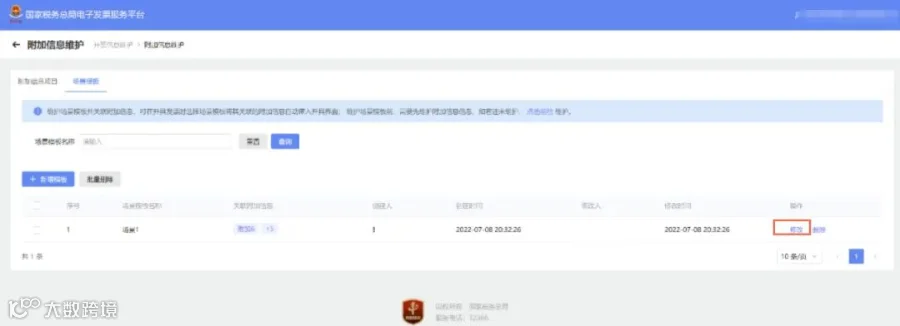
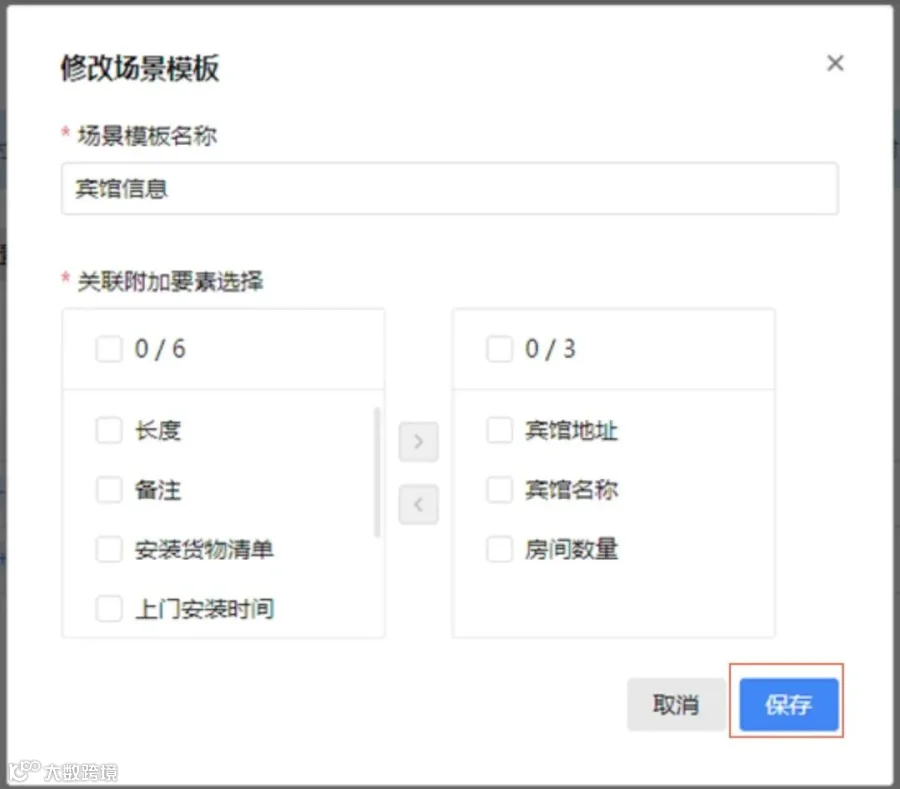
删除
需要删除场景模板信息时,可在场景模板维护页面,勾选所需的场景模板,点击【批量删除】或操作栏的【删除】进行删除操作,点击删除后,弹出确认删除的提示框,点击【确认删除】则进行删除。
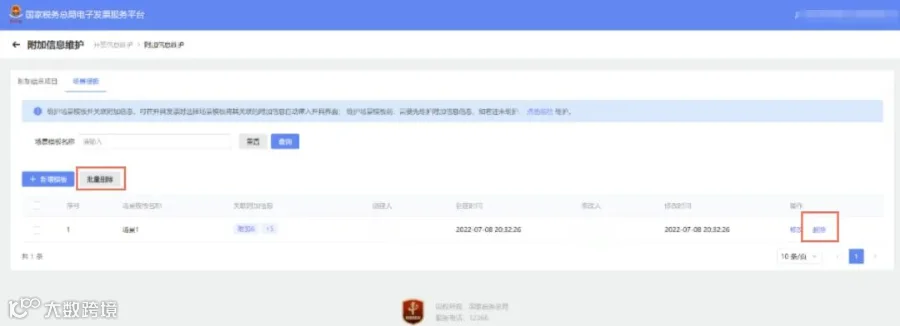
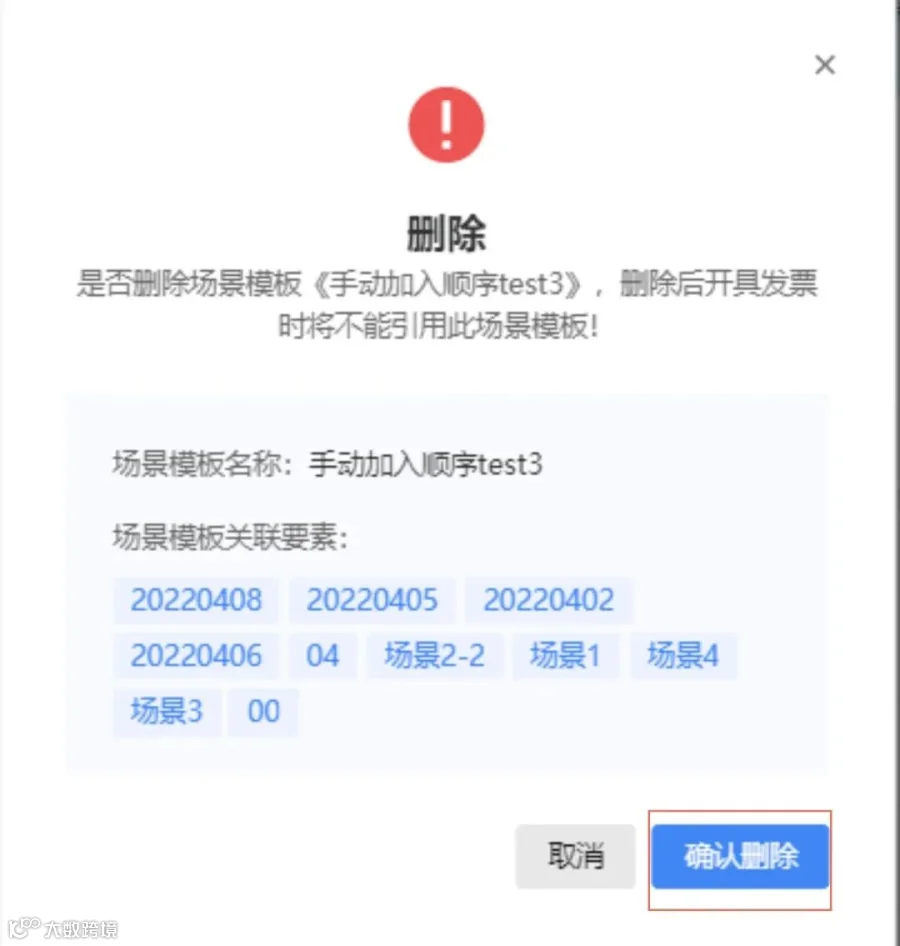
这里要注意,只有未被场景模板关联的附件要素才允许删除。
第五期
蓝字发票开具-立即开票
纳税人登录电子税务局后,点击【我要办税】,找到“开票业务”。


选择【开票业务】,点击【蓝字发票开具】,进入功能页面。
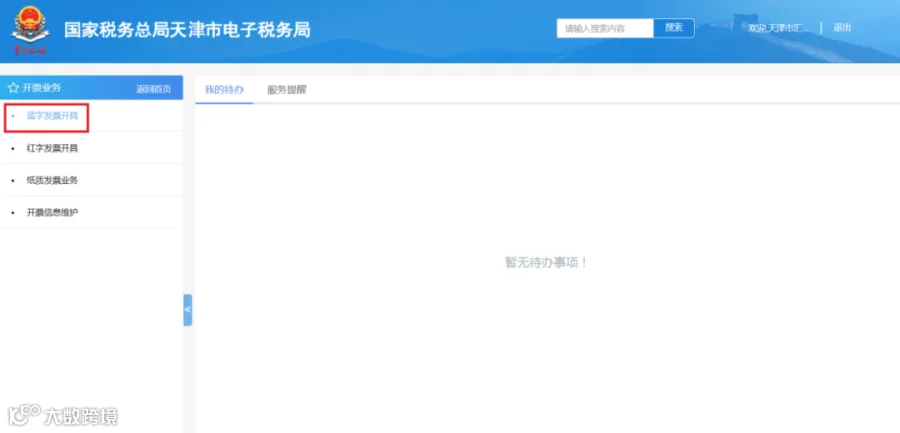



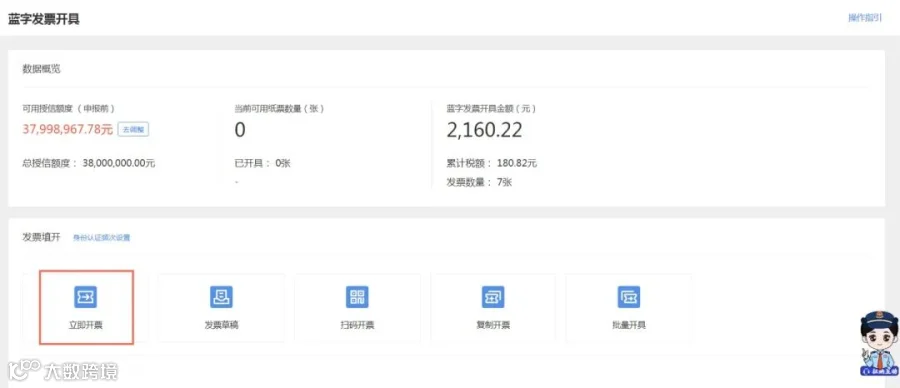
本页面主要展示“数据概览”、“发票填开”、“最近开票”等功能。
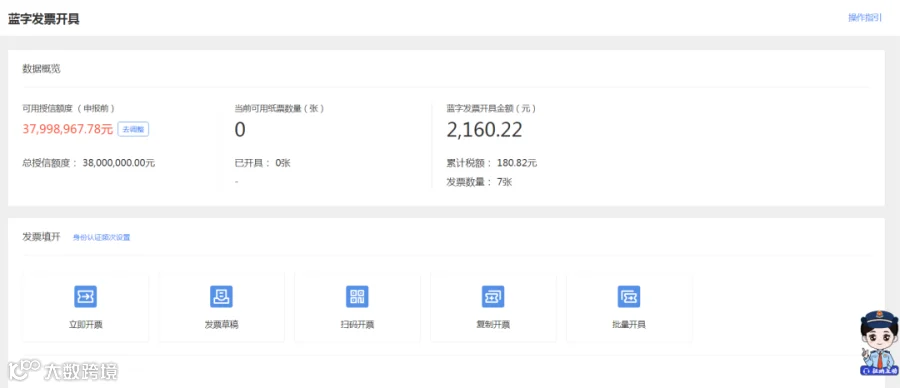
当发生销售行为,需要开具蓝字发票时,点击“发票填开”的“立即开票”功能,弹出立即开票页面。



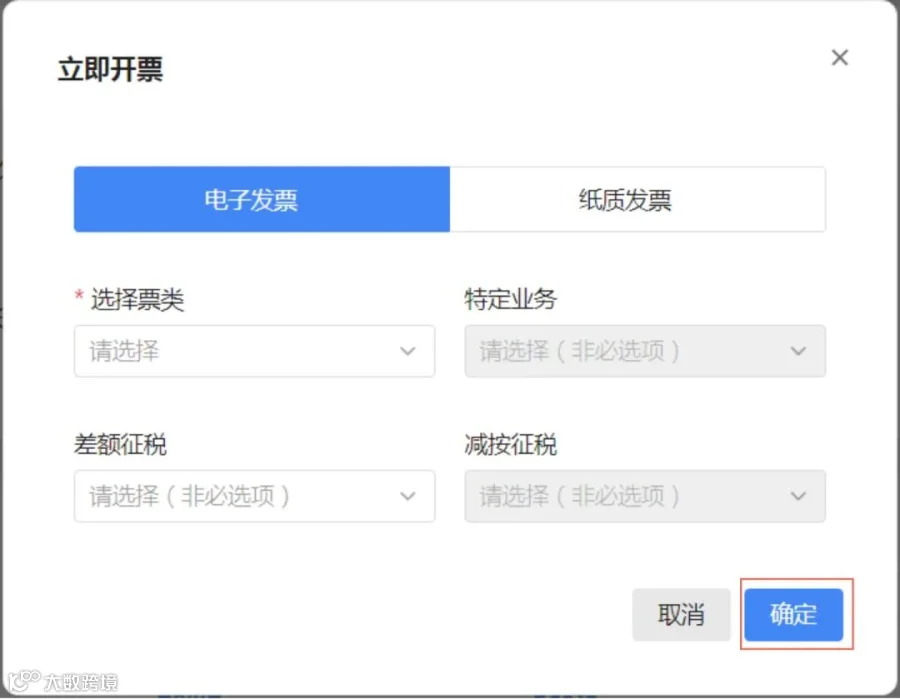
选择发票类型、票种标签等信息。




点击【确定】进入蓝字发票开具表单视图界面填写开票信息。
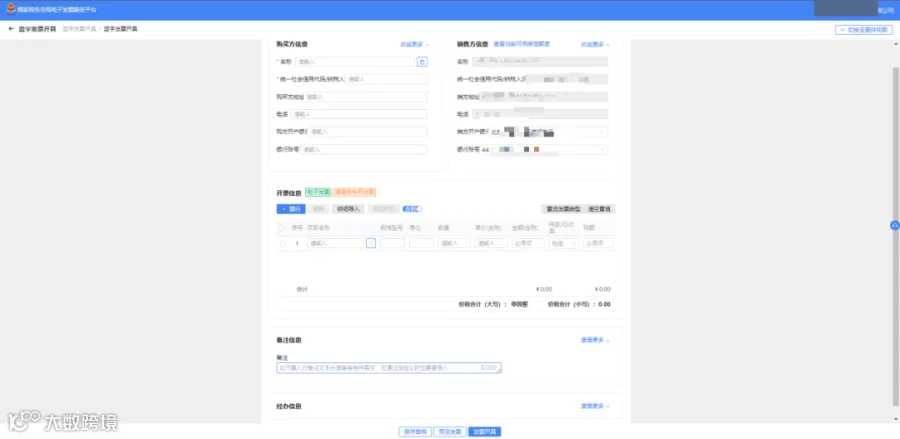
如需开具特定业务发票,可在“特定业务”下拉菜单选择特定业务类型。




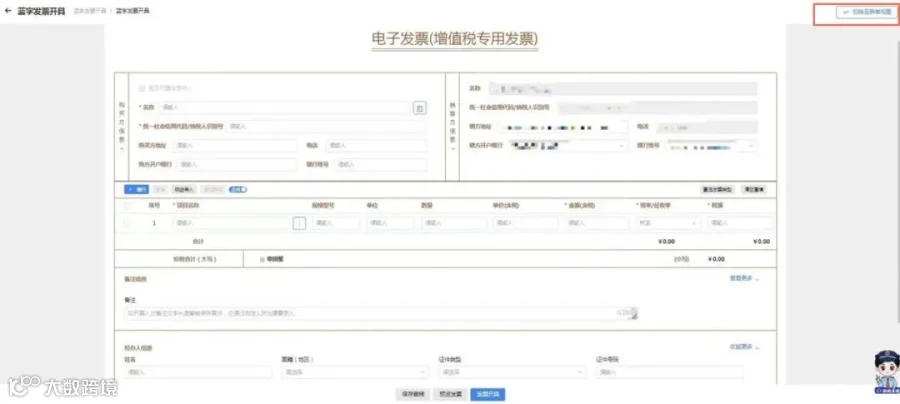
也可以点击右上角【切换至票样视图】切换成票样视图进行填写。
可选择手工填写购买方信息,系统会根据模糊查询提供相似选项供选择。

也可点击右侧图标,在右侧弹出的客户信息查询页面选择已维护的客户信息。

或者通过提供二维码的方式供购买方扫描填写信息,购买方上传后再进行选择。


在填写发票信息时,如发现当前发票类型不符合开票需求,可点击开票信息右上侧按钮【重选发票类型】,在上方弹出的选择开具信息页面进行修改,修改后,进入既定发票内容页面进行填写。




填写发票信息中的项目信息时,可选择手工填写,系统将通过智能匹配提供相似选项。
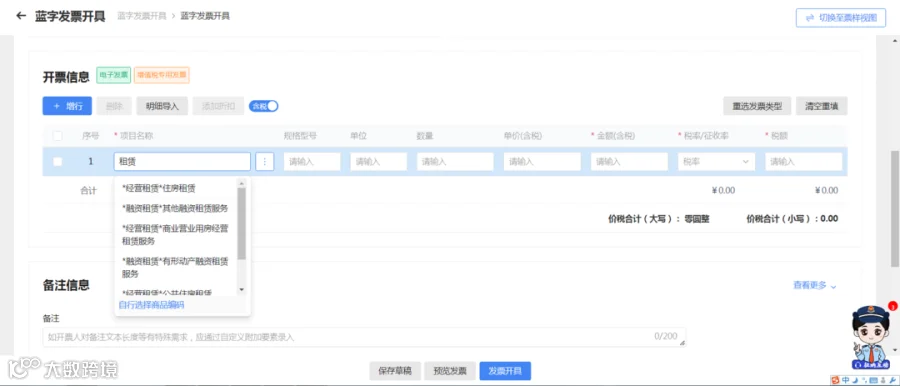
也可点击右侧图标,在右侧弹出的项目信息查询页面选择已维护的项目信息。
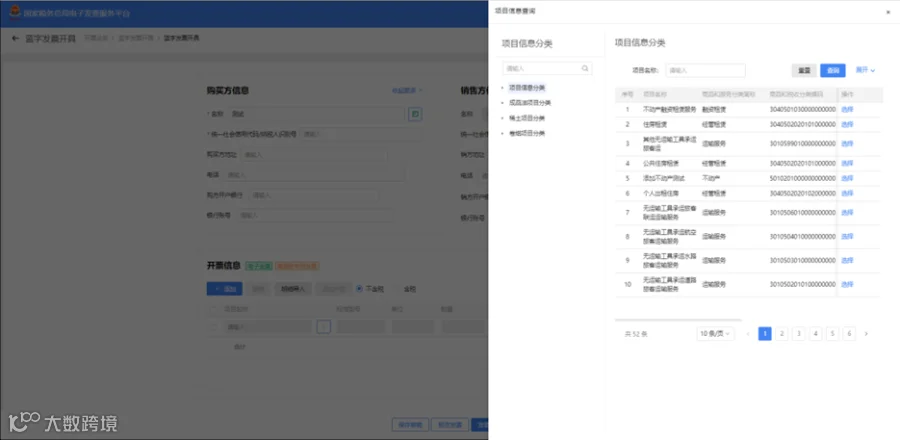
或者点击【明细导入】,在弹出的明细导入页面下载Excel模板填写后再导入。

信息填写完成后,点击【发票开具】,系统将对发票填写规范、业务逻辑进行校验:
校验通过
系统自动进行发票赋码,加盖电子印章并生成电子发票,显示开票成功提示;
校验不通过
则显示失败原因。
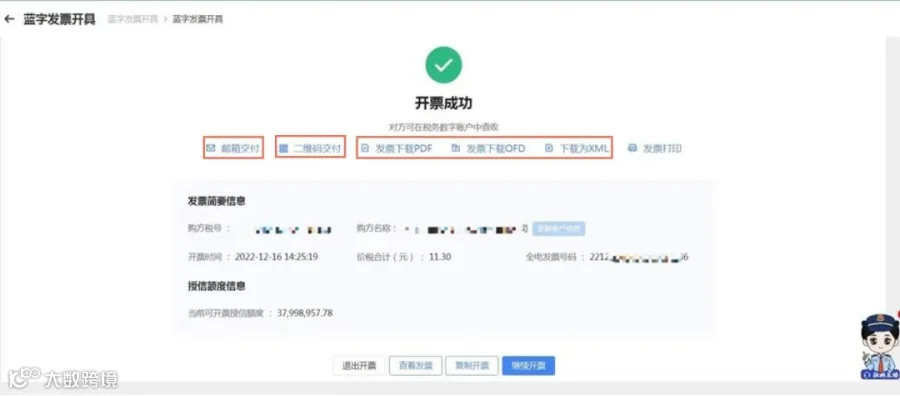



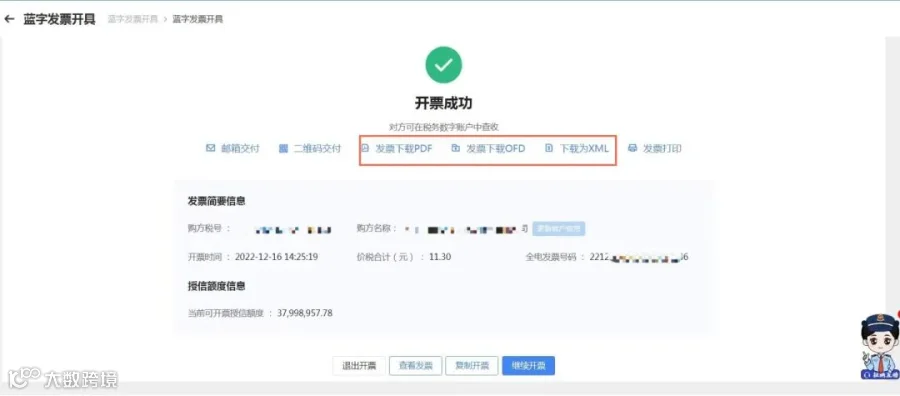
开票成功后,纳税人可通过以下多种方式将发票交付给购买方:

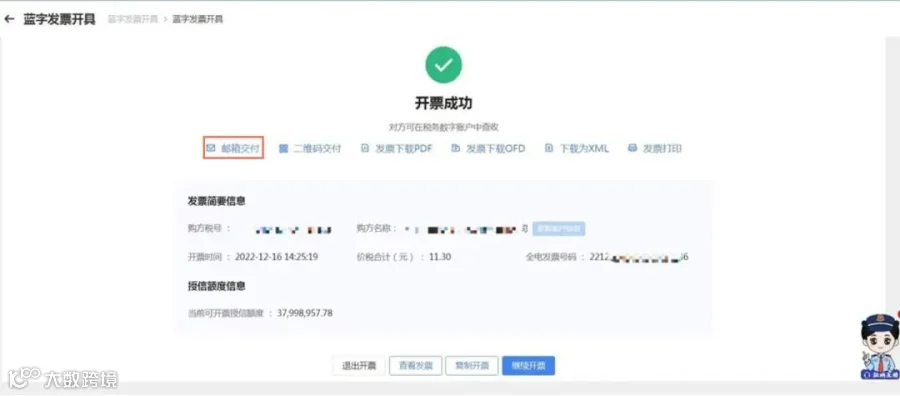
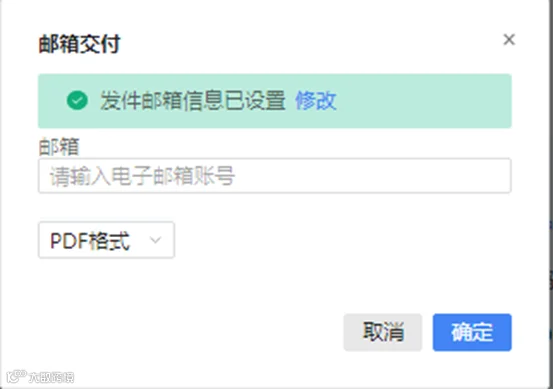
(1)点击【邮箱交付】,在弹出页面选择文件格式和输入邮箱地址,点击【确定】进行交付。
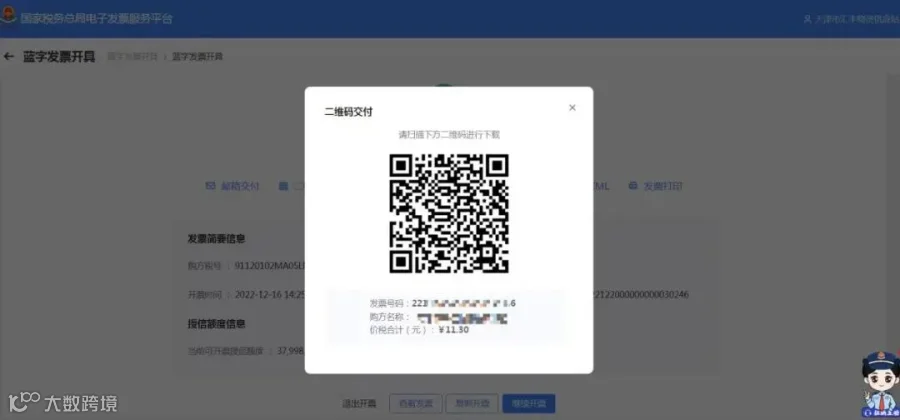
(2)点击“二维码交付”,在弹出页面将二维码展示给购买方,由购买方扫描二维码获取发票。

(3)点击“发票下载PDF”、“发票下载OFD”、“下载为XML”,将发票下载到电脑本地,再通过其他方式交付给购买方。
第六期
蓝字发票开具-
发票草稿功能、批量开票功能
纳税人在填写发票内容时,由于其他原因,需中断当前开票操作,可将已填写的发票内容保存成草稿,纳税人后续可根据实际需要选择相关的草稿继续开具发票。

前置条件
在蓝字发票开具页面输入内容点击【保存草稿】保存成功。
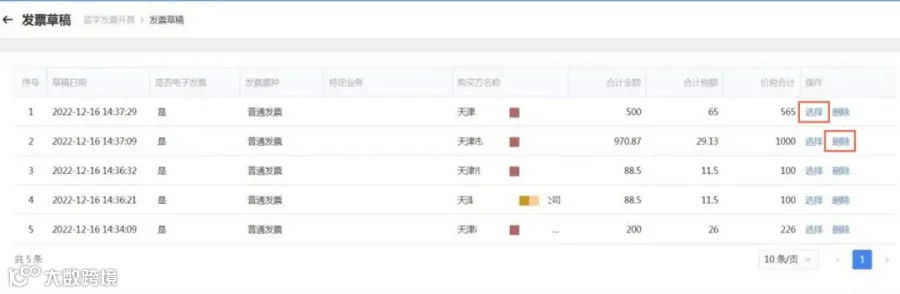
点击“发票填开”的“发票草稿”功能,进入发票草稿页面;




纳税人选中所需的草稿后,可点击【选择】进入蓝字发票开具页面,修改完善所有发票内容,再进行发票开具操作;
可点击【删除】,弹出删除提示框,点击【确认】,则删除选中的草稿,点击【取消】,则取消删除操作。

相关路径
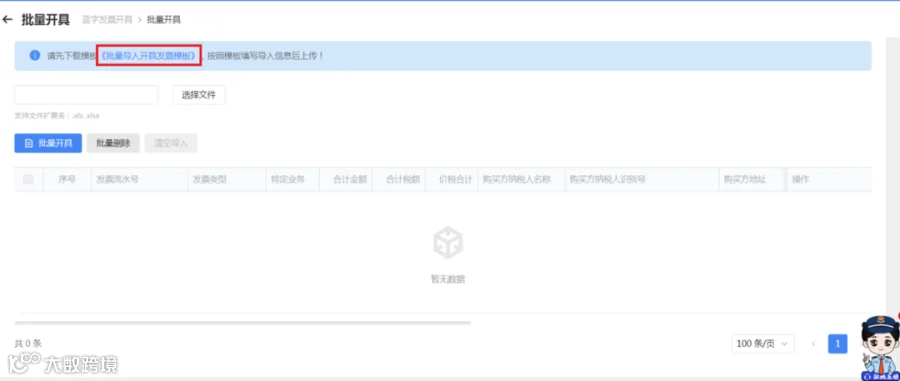
【我要办税】—【开票业务】—【蓝字发票开具】—【批量开具】





点击下载《批量导入开具发票模板》。



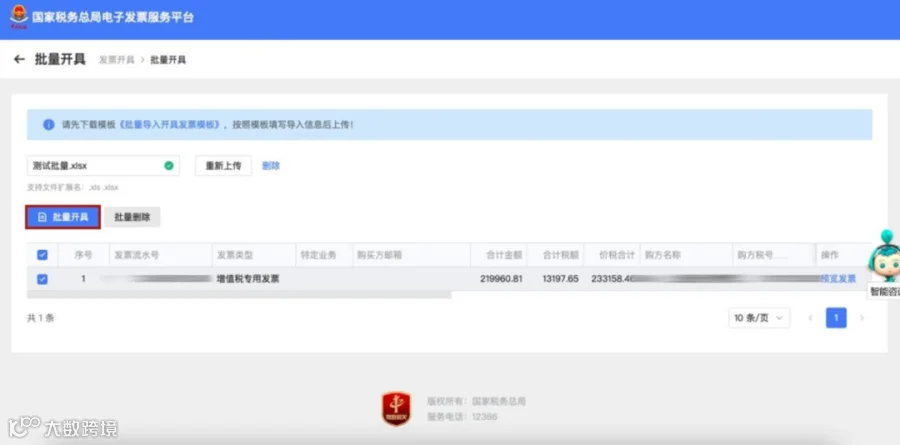
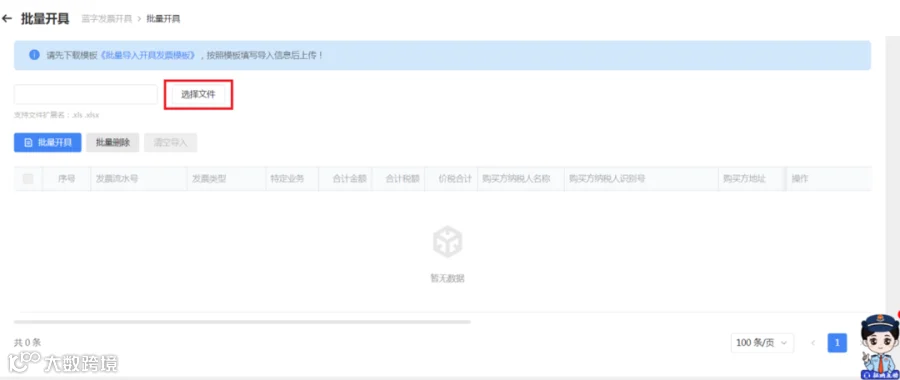
按照模板填写发票导入信息,并上传数据文件。
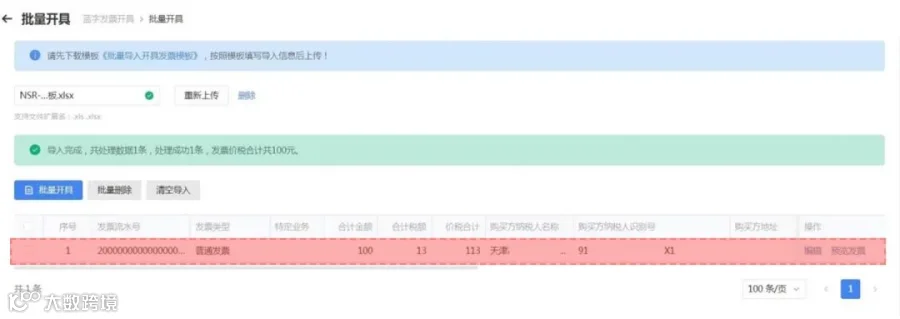



导入成功,可点击【预览发票】查看发票样式。
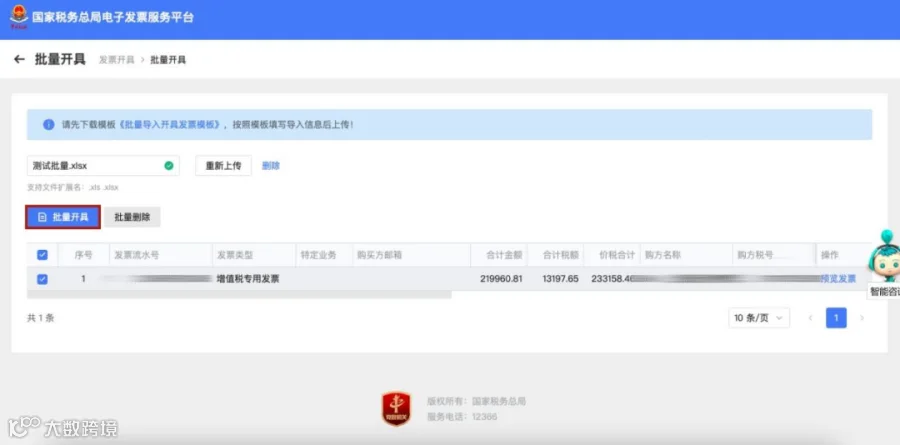

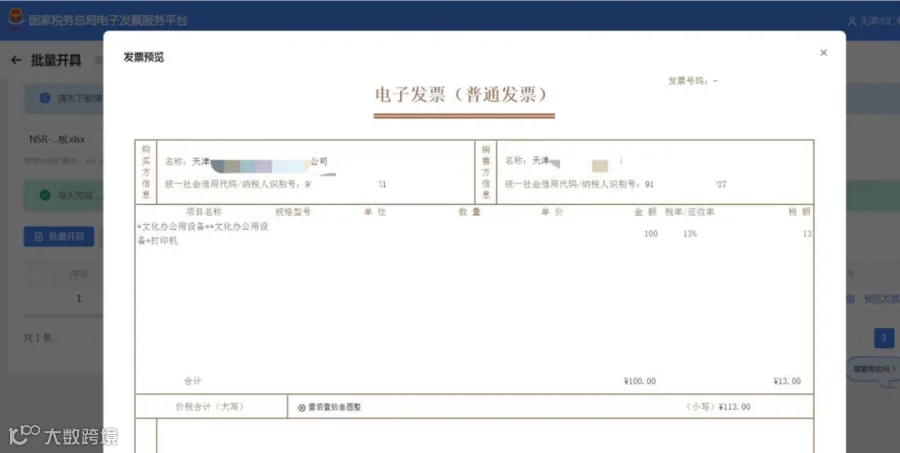



点击【批量开具】,开具发票并显示开具结果。

第七期
蓝字发票开具-销售折扣
纳税人可以根据实际情况对已填的项目信息添加折扣信息,勾选项目信息后,点击【添加折扣】。




弹出添加折扣页面,折扣方式可选择按金额折扣或按比例折扣,有多行项目信息时折扣录入方式可选择批量折扣录入或逐条折扣录入。
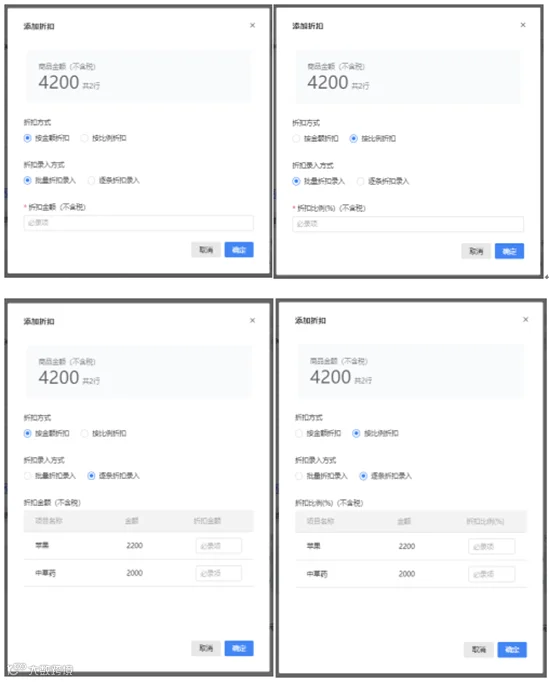
折扣信息填写完毕后,会在项目信息明细内显示。
在项目信息填写完毕后,如所填的信息有误,可勾选项目信息点击【删除】,在弹出的删除确认弹框点击【确定】后即可删除所选项目信息明细。
也可点击【清空重填】,在弹出的清空确认弹框点击【确认】后即可批量清空项目信息明细。
纳税人可根据实际需求选择单价和金额属于不含税或含税,按钮默认“含税”颜色为蓝色,点击之后变成“不含税”按钮颜色为灰色,按钮旁边可设置默认,单价和金额将在表头显示对应的含税或不含税标识。
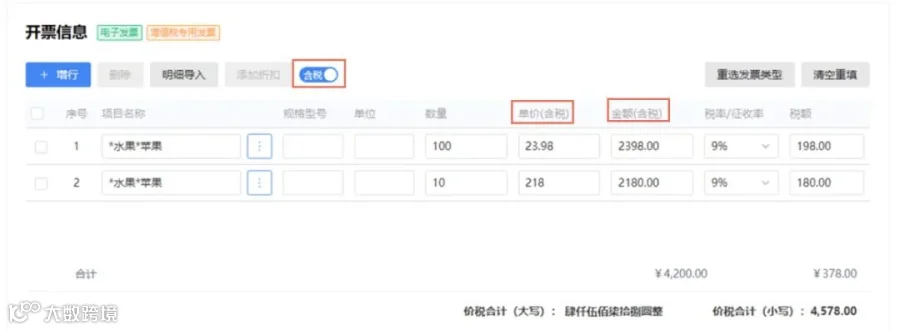

若该发票属于特定业务,还需填写特定业务对应的特定要素。
👉 以旅客运输服务为例
纳税人必须填写出行人、出行日期、出行人证件类型、出行人证件号码、出发地、到达地、交通工具类型、等级等特定要素。
可根据实际需求在备注信息中填写【备注】的内容,或者点击【选择场景模板】,在带出的附加信息中填写内容。
若场景模板中的附件内容还未满足需求,可点击【添加附加内容】,在弹出的选择附加信息页面选择已维护的附件要素。
也可以点击【新增】,手工添加附加信息,填写对应的内容。

信息填写完毕后,可以点击【保存草稿】,保存所填信息并同步到发票草稿模块;点击【预览发票】,预览正式票样发票内容。


01
纳税人基础信息“登记自定义类别”为特定业务相关企业时,才允许选择开具含有特定要素的发票。
02
增值税专用发票不允许开具免税、不征税、零税率的发票。
来源:一叶知秋分享站
如有侵权,请联系删除。


● 扫码开票
● 云开票-电脑端开票流程
● 云开票-手机端开票流程
● 云开票-客户自助开票
● 云开票-批量开票
● 云开票-清单开票
● 云开票-提醒服务,轻松化解您的烦恼
● 【电子税务局】定额票验旧流程
● 【电子税务局】定额票删除流程
● 【电子税务局】增值税电子普通发票票种申请流程
● 【电子税务局】足不出户,增值税电子普通发票领取流程
● 税务实名认证教程(手机版)
如果您有其他想要了解的电子税务局、开票软件、自然人电子税务局或其他税务相关知识,可以长按关注下方二维码进行留言,也许下一期内容就是为您量身定制的~~关注后也可接收最新税务政策和税务知识哦


Jiaozuo金穗,一个有趣有用有态度的公众号

