打开开票软件及诺诺发票
白盘:接好金税盘后,点开极速开票,并登录。再点开诺诺发票,诺诺发票点开后在右上角小窗口,点击顶部小三角形,弹出选项,点击前往工作台。

2.进入诺诺发票开票界面
进入工作台后如图

(也可以将诺诺开票界面存为收藏夹,从浏览器点开进入诺诺开票)
3.发票填开。填写客户开票信息及商品后,需要填写客户接收发票的手机号,填写完成后点击提交开票,发票将通过短信方式发送到客户的手机号中,客户收到后自己用A4纸打印出来即可。

4.审核开票,用于客户扫收款码自开发票时需要审核
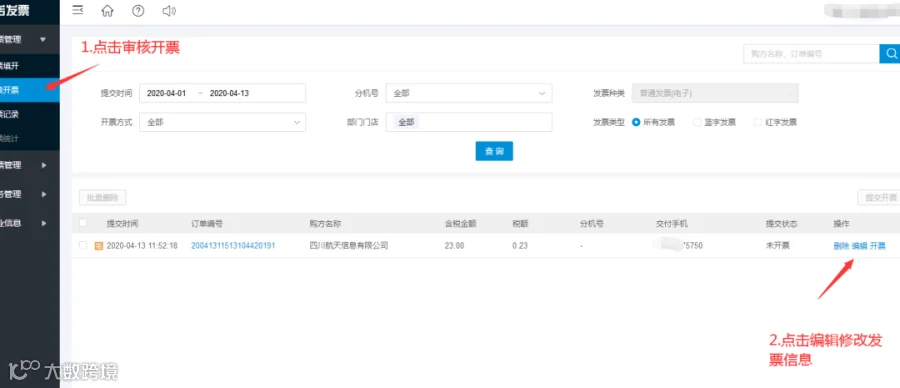
客户自开发票无法添加商品明细,这里可以通过审核界面找到客户提交的商品信息,点击编辑。编辑界面可编辑客户开票信息及商品明细
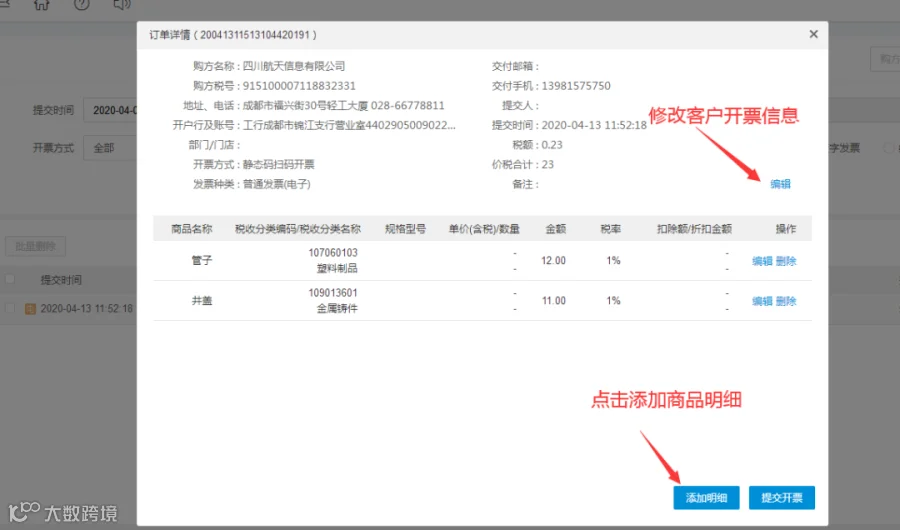
注:扫码支付后开票不通过审核,直接开票成功,若需明细的点击已付款开票
5.查看开票记录及冲红、交付

交付:交付到对方手机号。如客户未收到发票短信,则修改手机号重新提交。
冲红:开出对应负数金额发票,用于抵消开错信息的发票金额。
6.诺通付商户平台
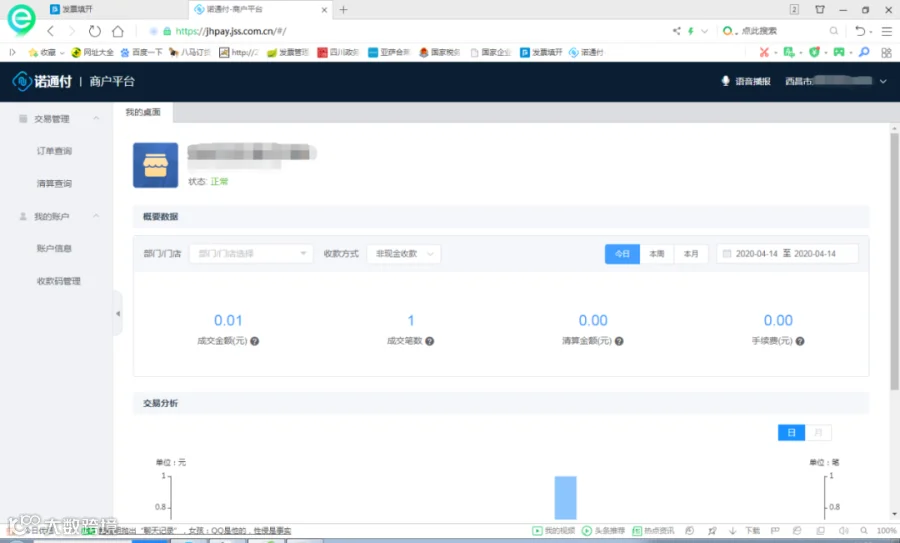
诺通付商户平台是记录客户扫码支付的记录,首页显示当天收款金额,以及订单查询、清单明细等功能。
收款金额每天自动转入对公账户(进件上传的银行卡号)
7.相关网址
诺诺发票:https://fp.jss.com.cn
诺通付:https://jhpay.jss.com.cn
扫码观看学习财务知识
扫码观看学习财务知识