


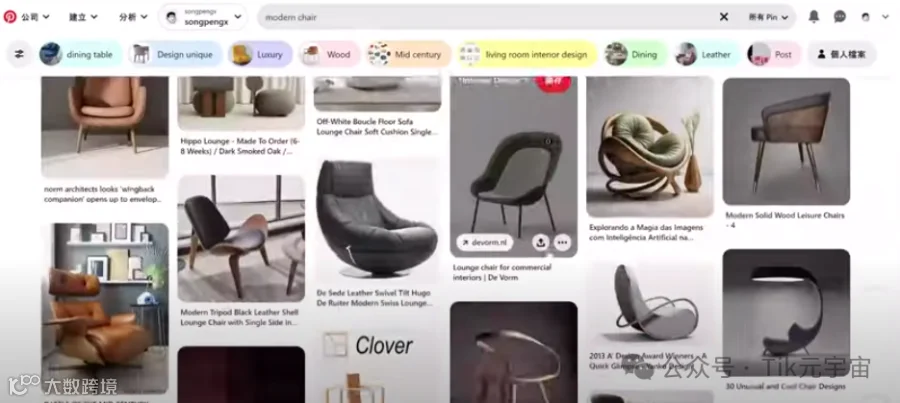
第 1 步:使用 AI 生成基础模型
寻找或生成图片:
可以使用网站等资源寻找图片。
或者使用 AI 工具生成图片

图片转换为 3D 模型:
访问 Triple3D 网站。
将选定的图片拖到 'Image2 3D' 选项下。
点击 '生成' 创建预览版。
预览后,再次点击 '生成' 制作更详细的模型(大约需要 5 分钟)。
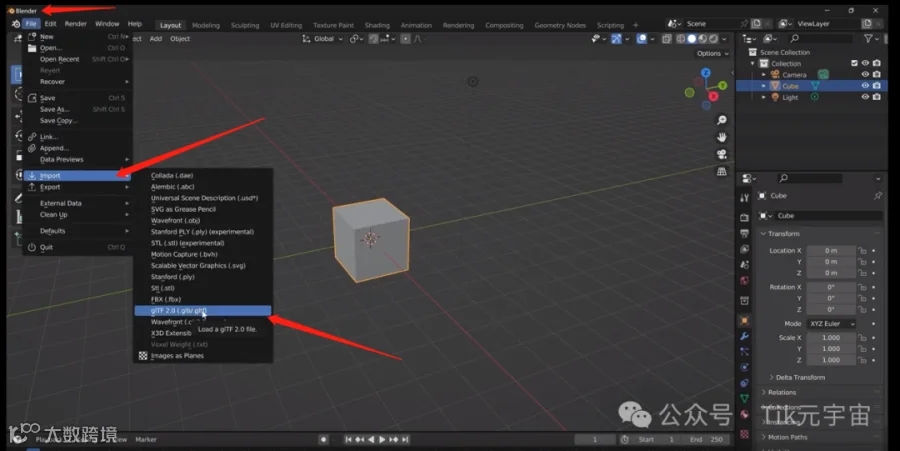
第 2 步:模型的细化和编辑
下载和导入:
在 '我的模型' 中找到如 '树叶沙发' 的模型。
下载模型并将其作为 .jlb 文件导入到 Blender(本教程省略了导入过程,因为已经完成)。
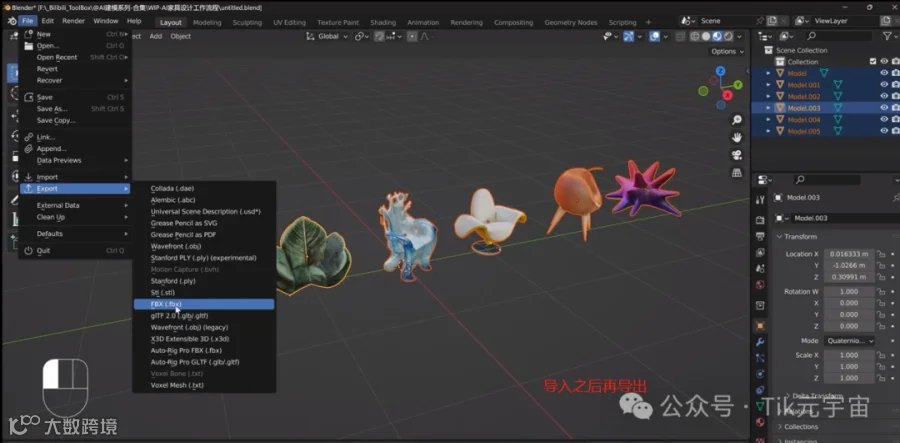
导出详细模型:
选择带有 Tile 信息的模型。
将模型导出为 .obj 文件,以便与 Rhinobar 兼容。
第 3 步:在 Rhinobar 中处理
打开和渲染:
在 Rhinobar 中打开 .obj 文件。
切换到渲染模式以查看保留的材质。
注意模型的多边形数目会很高。
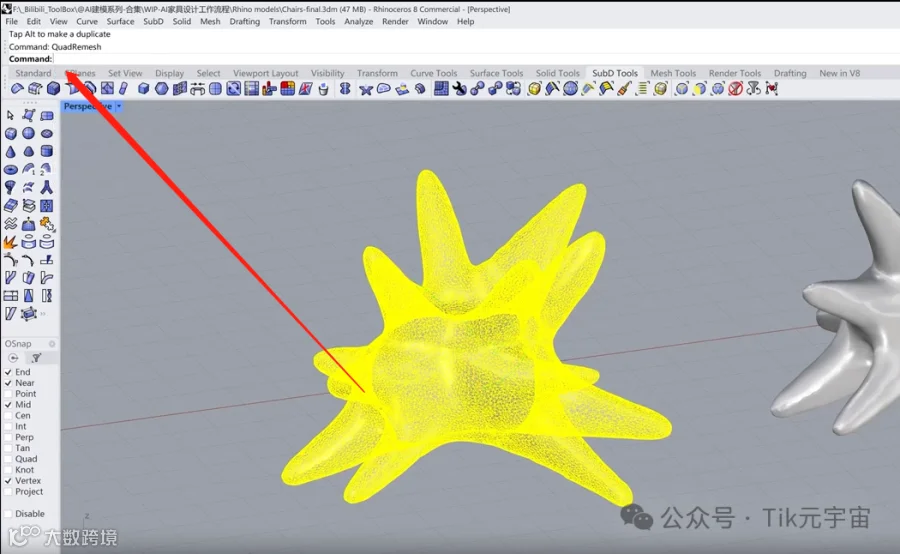
网格优化:
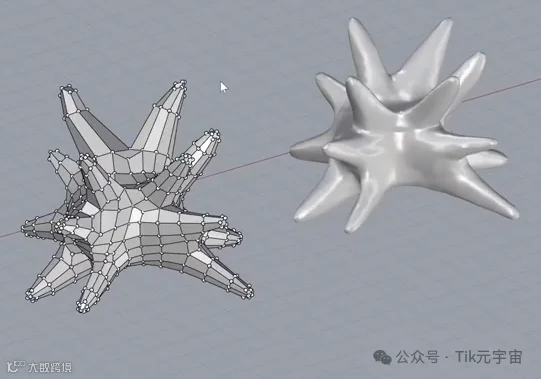
复制模型并使用 'quad remesh' 命令将网格转换为四边形网格。
减少四边形数量以便更容易编辑。
转换为 Sub-D:
将优化后的网格转换为 sub-D 模型。
按住 Tab 键进行平滑处理,并切换到顶点模式进行快速编辑。

第 4 步:修复和完成
AI 模型修正:
对于 AI 模型的错误,例如缺失部分,使用以下技巧:
将模型一分为二,保留一部分。
在中间添加一个圆形的 quad(可以是 brap 或任何形状,不需要封闭)。
镜像和合并:
选择半模型并应用镜像修改器。
全选并使用 RenderBar 的 'shrinkwrap' 命令进行包裹和合并成一个完整的网格。
注意模型改善后的效果。
最终四边形网格转换:
使用四边形网格技术将修复后的模型转换为 sub-D。
快速编辑并根据需要调整顶点数量。
当然可以,以下是按照步骤组织的家具建模教程:
### 教程:使用 AI 进行家具建模及使用 Rhinobar 细化
#### 第 1 步:使用 AI 生成基础模型
1. **寻找或生成图片**:
- 可以使用速册网站等资源寻找图片。
- 或者使用 AI 工具生成图片。
2. **图片转换为 3D 模型**:
- 访问 Triple3D 网站。
- 将选定的图片拖到 'Image2 3D' 选项下。
- 点击 '生成' 创建预览版。
- 预览后,再次点击 '生成' 制作更详细的模型(大约需要 5 分钟)。
#### 第 2 步:模型的细化和编辑
1. **下载和导入**:
- 在 '我的模型' 中找到如 '树叶沙发' 的模型。
- 下载模型并将其作为 .jlb 文件导入到 Blender(本教程省略了导入过程,因为已经完成)。
2. **导出详细模型**:
- 选择带有 Tile 信息的模型。
- 将模型导出为 .obj 文件,以便与 Rhinobar 兼容。
#### 第 3 步:在 Rhinobar 中处理
1. **打开和渲染**:
- 在 Rhinobar 中打开 .obj 文件。
- 切换到渲染模式以查看保留的材质。
- 注意模型的多边形数目会很高。
2. **网格优化**:
- 复制模型并使用 'quad remesh' 命令将网格转换为四边形网格。
- 减少四边形数量以便更容易编辑。
3. **转换为 Sub-D**:
- 将优化后的网格转换为 sub-D 模型。
- 按住 Tab 键进行平滑处理,并切换到顶点模式进行快速编辑。
#### 第 4 步:修复和完成
1. **AI 模型修正**:
- 对于 AI 模型的错误,例如缺失部分,使用以下技巧:
- 将模型一分为二,保留一部分。
- 在中间添加一个圆形的 quad(可以是 brap 或任何形状,不需要封闭)。
2. **镜像和合并**:
- 选择半模型并应用镜像修改器。
- 全选并使用 RenderBar 的 'shrinkwrap' 命令进行包裹和合并成一个完整的网格。
- 注意模型改善后的效果。
3. **最终四边形网格转换**:
- 使用四边形网格技术将修复后的模型转换为 sub-D。
- 快速编辑并根据需要调整顶点数量。
按照这些步骤,你可以使用 AI 和 Rhinobar 创建和细化一个 3D 家具模型。