抖音代运营|抖音拍摄制作|抖音投放|短视频营销
公众号代运营|新媒体运营|品牌营销策划|微信小程序
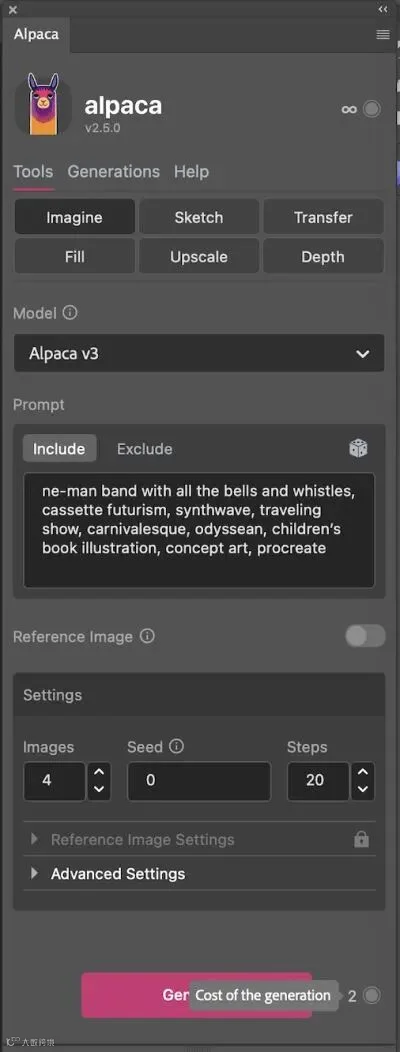


Adobe中的Photoshop 创成式填充相信做设计和处理图片的时候都有使用过吧,由于平台的限制导致国内的IP都是不能使用创成式填充的,所以我们就有了第二个替代品Alpaca的出现,Alpaca插件提供了六种功能,分别是Imagine、Sketch、Transfer、Fill、Depth和Upscale,让我们依次来了解一下它的功能。这个插件的功能在一个tool面板,生成的图像在Generations面板,在tools面板输入提示词后,需要切换到Generations面板查看结果。


◇Imagine
这是AI绘图的基本功能了,就是输入提示词就可以生成图像,参数的调整会相对StableDiffusion简单一些,可以设置图像生成的数量、种子编码和线条强度等参数,这个插件目前仅提供了SD1.5,alpacaV1-3四个模型。
◇Sketch
Sketch可以实现根据线稿和提示词完成绘画,类似于用了Controlnet插件,通过上传一张素描或草图,框选需要上色的位置,并输入相应的提示词,Alpaca插件就能生成一组高质量的图像,选择图像就可以直接插入。
◇Transfer
Transfer功能可以将一张图像转换为不同的风格,比如我们框选需要变更风格的区域,输入提示词将当前的图像转换为水彩风格,等待生成即可。
◇Fill
Fill功能类似于Photoshop的生成式填充功能,框选区域输入提示词,或不输入提示词均可得到扩展的内容。
◇Depth
Depth功能可以生成深度图像,框选区域,点击生成即可得到一张深度图。
◇Upscale
Upscale功能用于放大图像,框选区域,可以选择放大2x或4x完成后会得到一张放大精细的图像。


1、解压缩(例如),您现在应该有一个Alpaca文件夹(带有版本号 在名称中)alpaca-1.5.1_PS23.zip
2、将Alpaca文件夹移动到 Adobe Photoshop 插件目录中在 MacOS 上,插件文件夹位于 Adobe →应用程序下 Photoshop 2022 →插件,在 Windows 上,插件文件夹应位于 C:\Program Files\Adobe\Adobe Photoshop 2022\Plug-ins 下
3、打开Adobe Photoshop(如果它已经打开,请重新启动它),在菜单中的插件下,您现在应该看到Alpaca。通过单击Alpaca启用它 →Alpaca。回到Adobe Photoshop,你现在应该看到一个Alpaca标签, 您可以将其移动或停靠在任何地方,然后开始使用Alpaca。
4、这样就安装成功了,我们打开PS,在菜单栏【增效工具】找到【alpaca】点击