





如果卖家的产品比较多,觉得使用单个刊登的方法比较麻烦的话,可以考虑批量上传。现以美国站为例,以图文形式,详解如何批量上传Listing。
批量上传的前期准备
在Amazon上创建新产品列表之前,请确保具有以下信息:
• 产品编码:大多数产品具有唯一的识别码,例如UPC,EAN,JAN或ISBN。
• 报价等详细信息:包括产品的状态,价格,数量,运输选项等。
• 产品详细信息:产品详细信息包括产品名称(标题),品牌,描述和图像等属性。这些详细信息都是十分重要的产品信息,对于买家的购买率、产品转化率有着至关重要的作用。
一、登录后台
进入卖家后台,鼠标移到库存(INVENTORY),点击“批量上传商品(Add Products via Upload)”。
亚马逊批量上传产品操作和流程
如果卖家的产品比较多,觉得使用单个刊登的方法比较麻烦的话,可以考虑批量上传。现以美国站为例,以图文形式,详解如何批量上传Listing。
批量上传的前期准备
在Amazon上创建新产品列表之前,请确保具有以下信息:
• 产品编码:大多数产品具有唯一的识别码,例如UPC,EAN,JAN或ISBN。
• 报价等详细信息:包括产品的状态,价格,数量,运输选项等。
• 产品详细信息:产品详细信息包括产品名称(标题),品牌,描述和图像等属性。这些详细信息都是十分重要的产品信息,对于买家的购买率、产品转化率有着至关重要的作用。
一、登录后台
进入卖家后台,鼠标移到库存(INVENTORY),点击“批量上传商品(Add Products via Upload)”。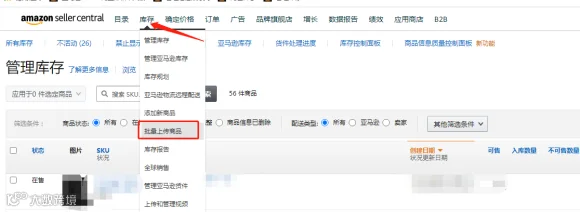
二,下载库存文件
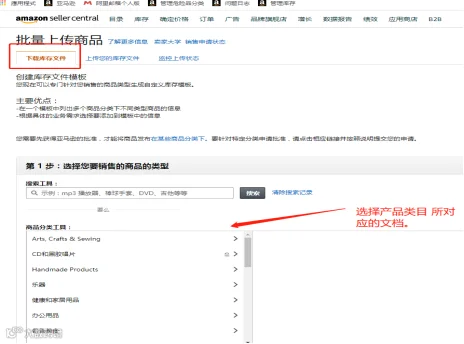
下载的路径比较简单,总的路径为:“批量上传商品(Add Products via Upload)”→“下载库存文件(Download an Inventory File)”→“库存文件(Inventory Files)”,在“库存文件(Inventory Files)”中,卖家找到要上传类目所对应的模版(下图二所示)。然后将模版下载到电脑上。下载下来的模版一般是EXCEL格式的,一共包含6个文档。
三、大致了解7个文档的作用
批量上传模版中的7个EXCEL表格分别为:Instructions(操作指南)、Images(图片要求)、Data Definitions(数据定义)、Template(模版)、Example(例子), Browse Node(浏览节点)和Valid Values(有效值)。
Instructions:操作指南,对整个批量表格做基本介绍。
Images:图片要求,即对上传所有图片的要求。
Data Definitions:数据定义,对整个批量上传模版的每一个字段进行解释。
Template:模版。即批量上传模版。卖家需要使用的就是这个模版,需要将产品的标题、价格、UPC、图片链接等必填内容填入到模版之中。同时这个批量上传模版的格式是固定的, 卖家不能随意修改。
Example:例子,亚马逊提供上传模版的案例演示,卖家有需要可以进行参考。
Browse Node: 浏览节点
Valid Values:有效值。
四、对Data Definitions表格解读
Data Definitions(数据定义)表格对卖家来说,是值得一看的。它对Template(批量上传模版)这个文档的每个字段进行了详细解释。读懂这个表格,卖家可以知道在批量上传产品时有哪些要求和要注意的地方。
Data Definitions(数据定义)表格分为A、B、C、D、F、E六列。 下面,对每列进行解读。
A列是Group Name:组名称。
B列是Field Name:字段名称。指批量上传模版的字段名称。如上图的item_sku、Product ID等字段名称。
C列是Local Label Name:本地标签名,其实跟B列一样,是指Template(批量上传模版)文档的另一字段名称。如上图的Seller SKU、Product ID等字段名称。
D列是Accepted Values:可接受值,即填写到Template(批量上传模版)的字段名称里的接受数值范围,也就是可接受的填写内容。如“external_product_id”这个字段,可填写内容是“Any valid GCID、UPC、or EAN”,也就是,任何有效的GCID、UPC或者EAN码都可以填写在“external_product_id”里面。
E列是Example:例子。亚马逊举例说明在各个字段名称可以填写哪些内容。
F列是Required要求。指对该字段是否有填写要求。这里分为两项,Required是必填项,建议卖家填写为佳,Optional是指选填。
五、Template批量上传模版的上传步骤
对“Data Definitions”这个表格有所了解后,接下来,卖家就要使用Template(批量上传模版)上传产品了。
前文提到,卖家根据销售的产品类目下载模版。所以,品类不同,Template(批量上传模版)的格式和要填写的内容也是不一样的。本篇以衣柜的Template(批量上传模版)为例。
按照“Data Definitions(数据定义)”的要求,输入必填信息。
注意:必填的信息包括这些TemplateType=fptcustom(模板类型),Picture(图片),Product discovery information(商品发现信息). 要使用英语填写,前三行不能更改信息。


六、上传表格
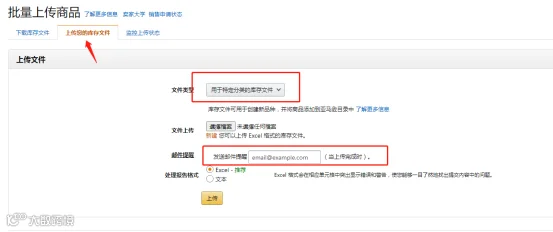
经初步检查无误后,卖家继续在“上传您的库存文件”页面进行表格上传。如下图,选择相应的文件类型、文件上传、邮件提醒。
七、下载错误处理
上传表格之后,卖家可切换到“监控上传状态”页面。可查看最近批量上传结果和下载错误处理报告。

卖家可以在后台搜索栏中找到错误报告文档(下载报告处理),你也可以通过亚马逊后台收到的邮件把每个错误代码对应解释不同的错误信息。通过对比,卖家可以对填到某个字段的信息进行修改。


添加客服加入微信群
来不及解释了快上车长按扫码添加客服


