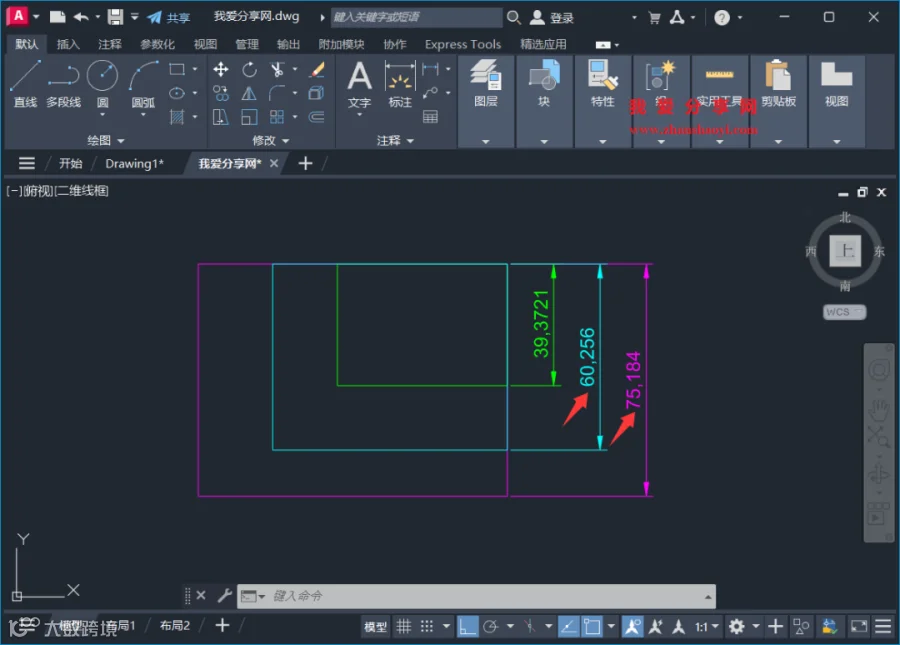
CAD 图纸中的尺寸标注直接决定零件加工的精度与可用性。默认情况下,CAD 尺寸标注显示两位小数,若需查看或修改更高精度的数值,传统方法如新建标注样式不利于统一管理,而直接修改文字内容则无法随图形变化同步更新。本文将分享一种更简易快捷的右键菜单操作方法。
操作步骤详解
1. 初始状态确认
打开 AutoCAD 软件并绘制示例图形,此时尺寸标注默认保留两位小数精度。

2. 单个尺寸精度调整
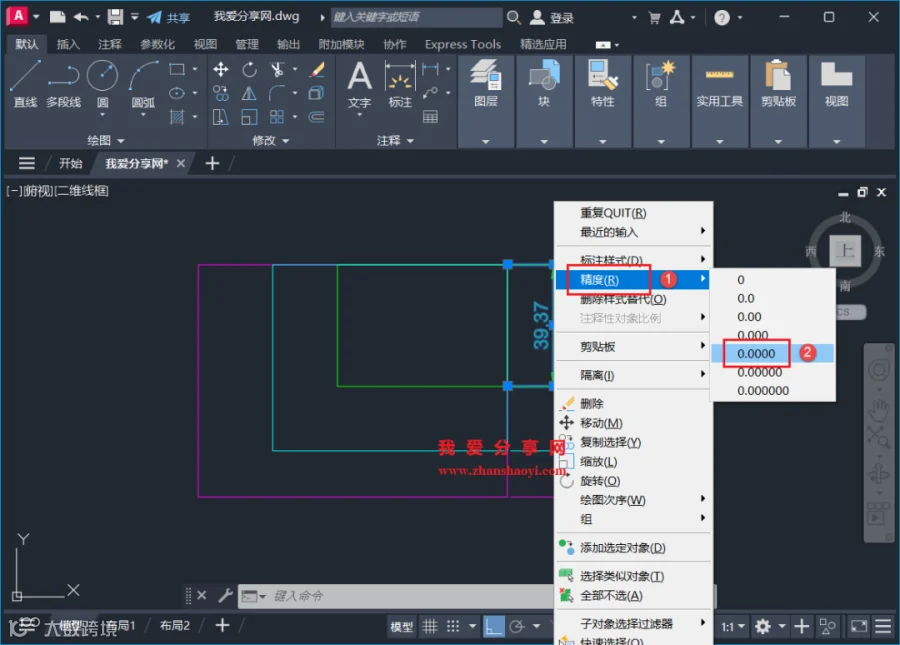
在需要更改精度的尺寸标注上点击鼠标右键,依次选择【精度】→【0.0000】选项,即可将显示精度调整为四位小数。
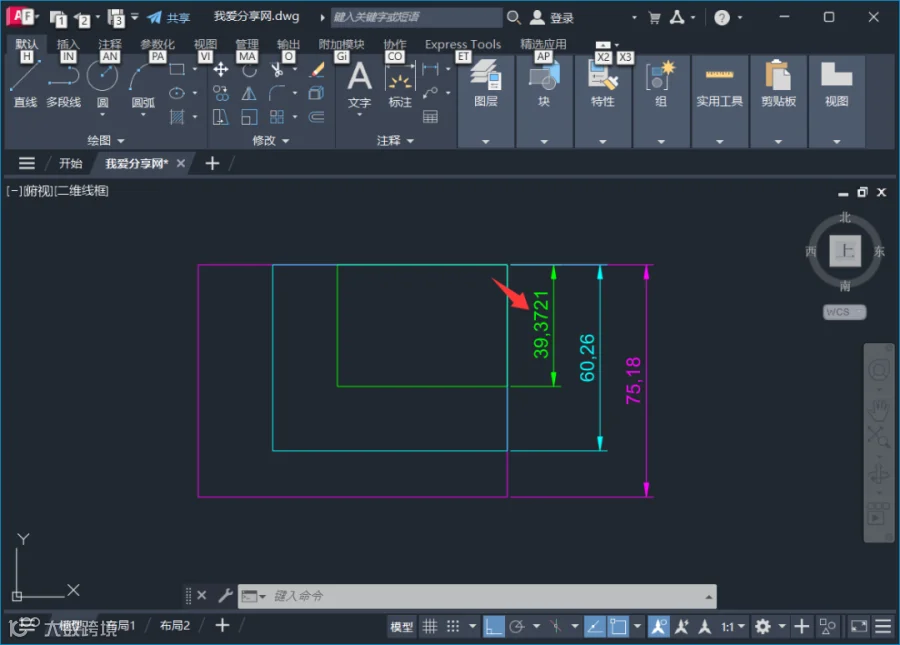
操作完成后,尺寸数值即刻显示出四位精度。
3. 批量尺寸精度调整
若需同时修改多个尺寸标注的精度,可先框选所有目标标注对象。

保持选中状态,点击鼠标右键选择【精度】→【0.000】(或其他所需位数),即可实现批量统一修改。

最终效果如图所示,所有选中标注均同步更新了小数位精度,既高效又便于后续检查。